1、打开PS软件,执行文件-打开命令,快捷键Ctrl+O打开背景图层。

2、用快速选择工具将玻璃的轮廓抠出来,按Ctrl+J复制得到图层1.
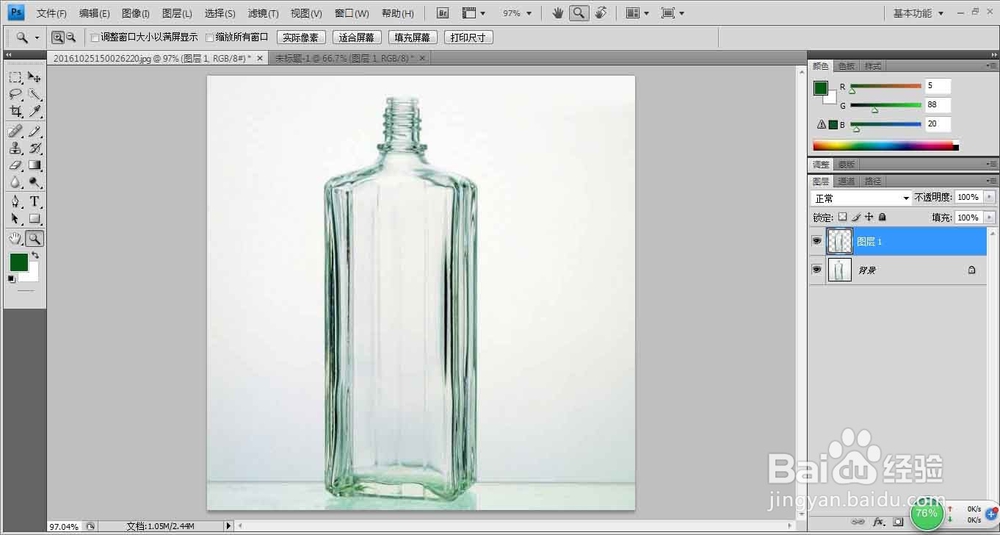
3、新建一空白图层2,填充蓝色,作为背景效果对比图层置于图层1下方。

4、新建图层1,选择图层下方的【创建新的填充或调整图层】选择曲线和色阶分别创建曲线和色阶调整层。调整其亮度,并将这三个图层组成一组1。将图层1的混合模式设为“滤色”。

5、复制图层1,得到图层1副本2,按Ctrl+Shift+U去色,再按Ctrl+I反相,图层混合模式设为滤色。置于最顶层。
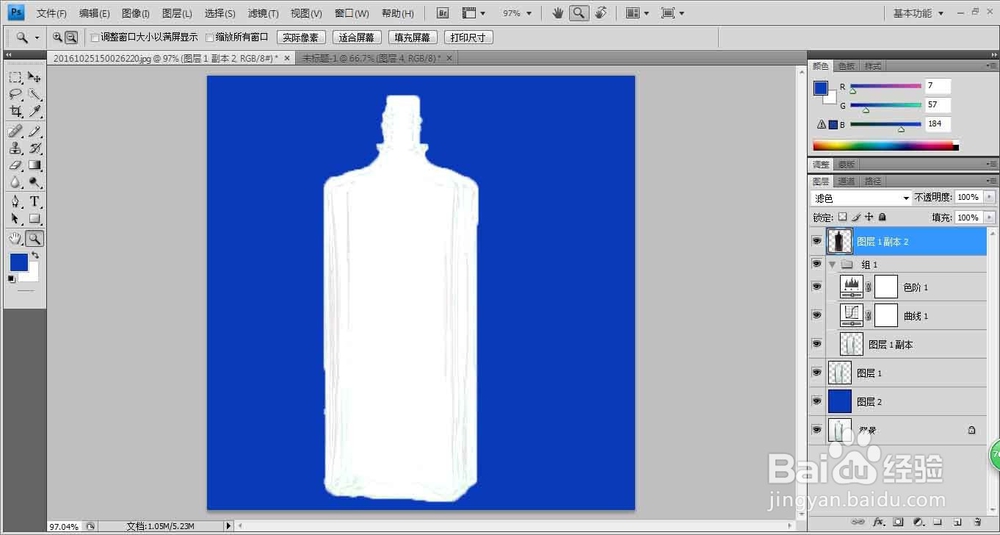
6、选择图层1,按Ctrl+J复制图层1得到图层1副本3,按Ctrl+Shift+U去色,转换成智能对像,图层的混合模式设为“正片叠底”。置于图层1上方。

7、为图层1副本3添加图层蒙版,将图层复制到蒙版里,执行滤镜-模糊-高斯模糊命令。将图层1隐藏,其他图层的不透明度设为80%,最终效果如图:

