1、打开需要导入图片的Excel表格选中需要导入图片的单元格。

2、点击“格式”。

3、按照图片大小调整行高与列宽。

4、点击插入-图片。
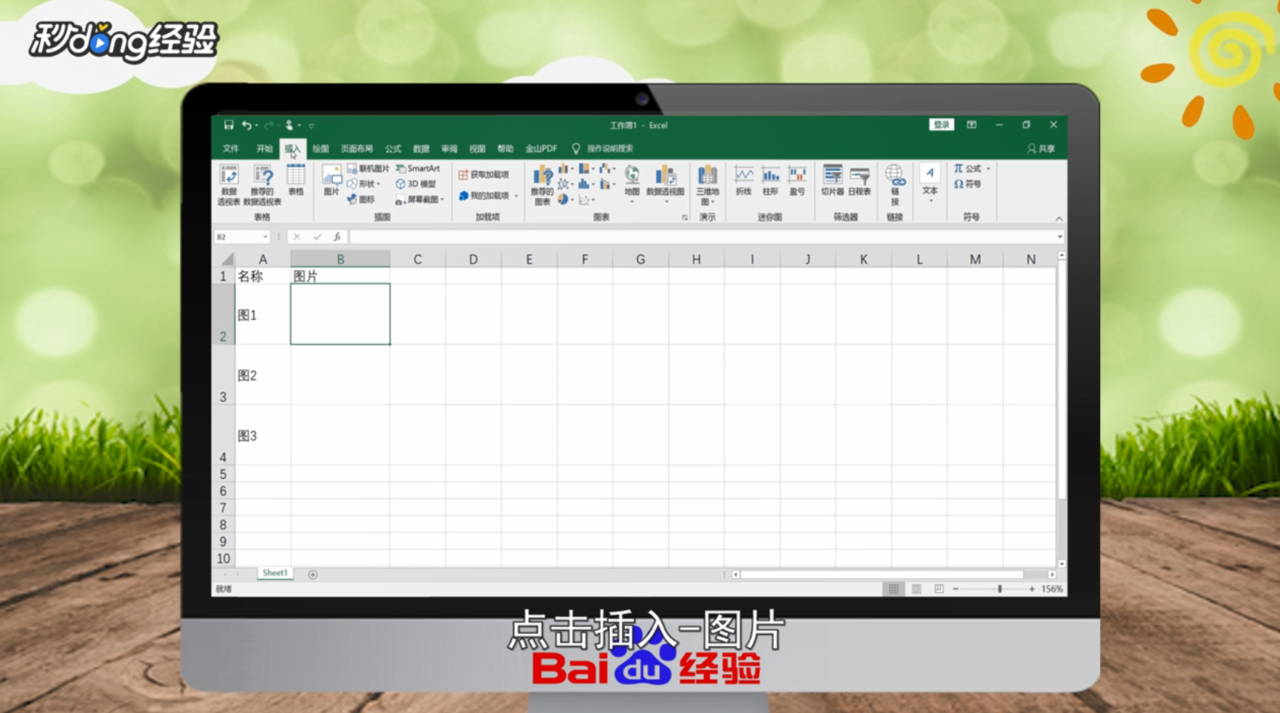
5、打开图片所在文件夹选择需要导入的图片。

6、按ctrl+A将图片全部选中。

7、点击“插入”。

8、这时选中最上面一层的图片拖到B4。
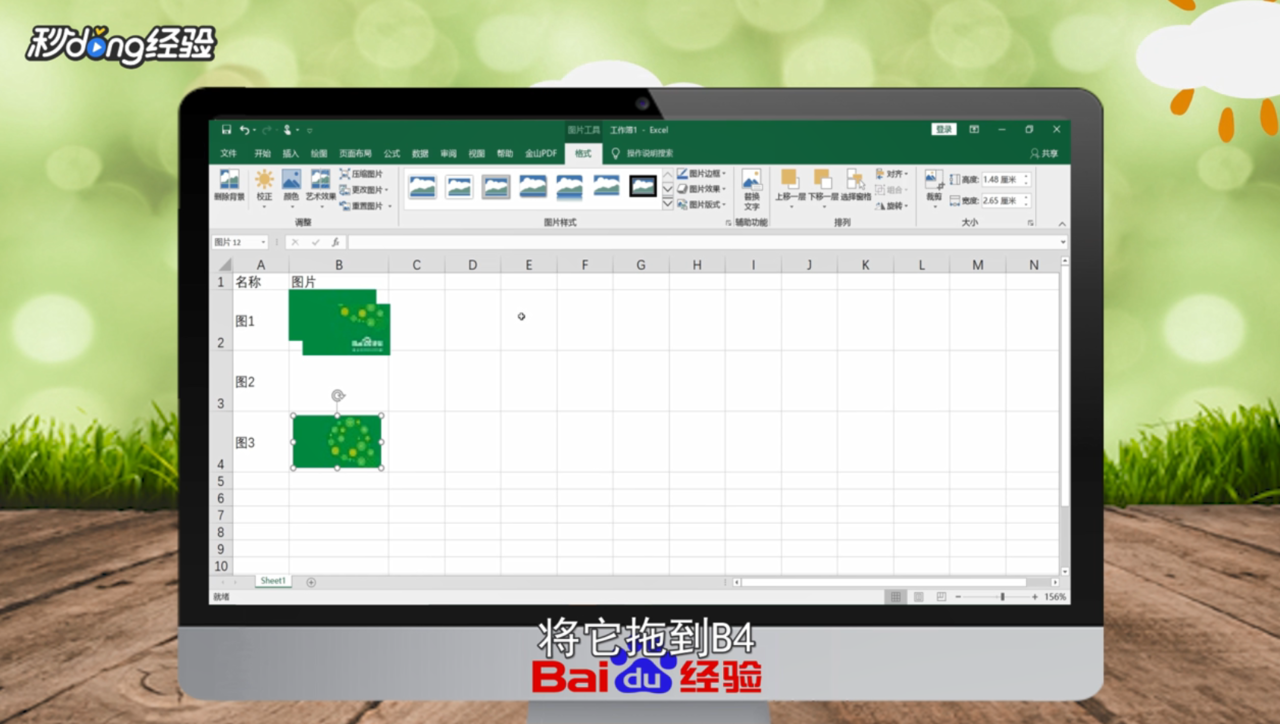
9、将图片全部选中点击格式-对齐。
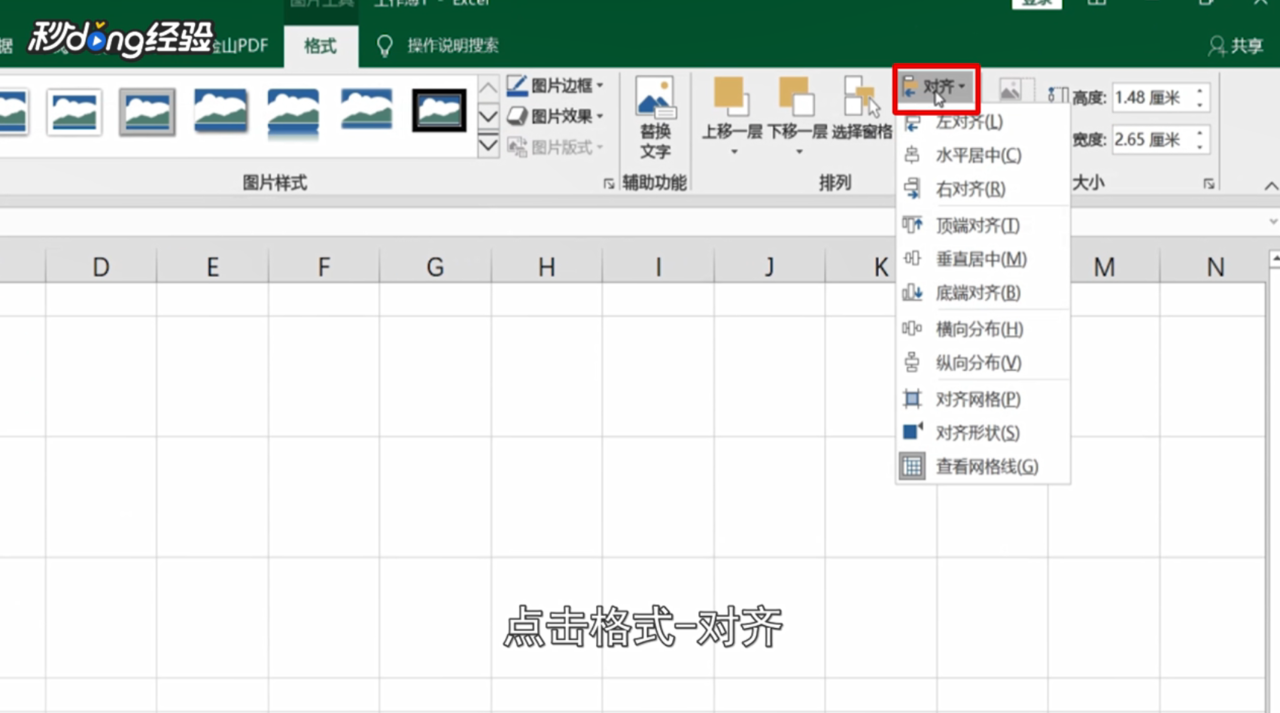
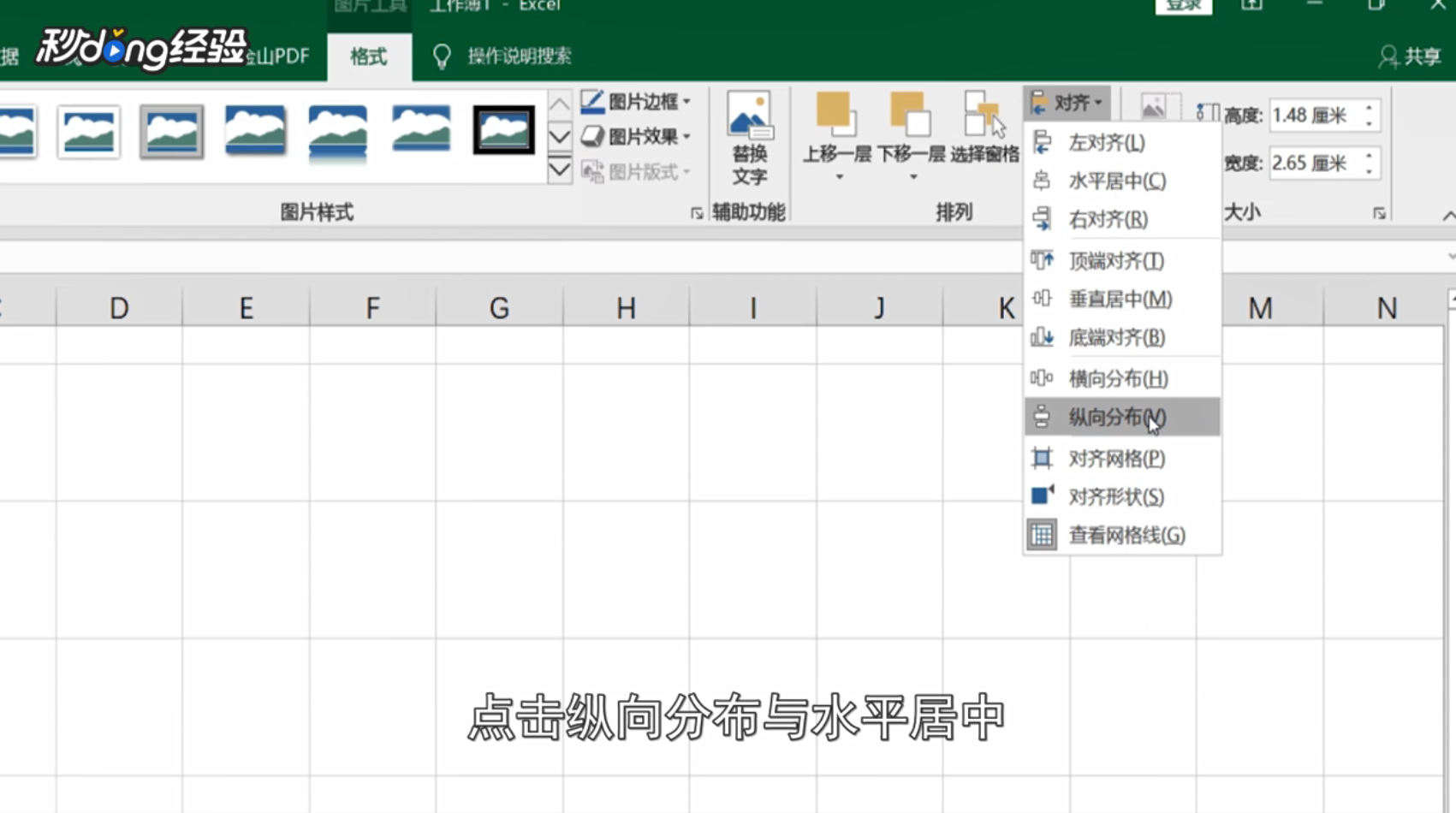
10、点击“纵向分布”与“水平居中”再做适当调整。
11、总结如下。

时间:2026-04-29 22:10:35
1、打开需要导入图片的Excel表格选中需要导入图片的单元格。
2、点击“格式”。
3、按照图片大小调整行高与列宽。
4、点击插入-图片。
5、打开图片所在文件夹选择需要导入的图片。
6、按ctrl+A将图片全部选中。
7、点击“插入”。
8、这时选中最上面一层的图片拖到B4。
9、将图片全部选中点击格式-对齐。
10、点击“纵向分布”与“水平居中”再做适当调整。
11、总结如下。
