excel批量插入图片原来这么简单

 时间:2026-02-13 04:15:33

1、如下图,打开要插入图片的表格,先调整好行高和列宽。

excel批量插入图片原来这么简单

2、然后选择表格的名称列,将图片名称按升序进行排列,点击排序,选择扩展沃随选定区域,点击排序即可。

excel批量插入图片原来这么简单

3、接下来就是插入图片了,点击插入,选择图片。

excel批量插入图片原来这么简单

4、选择图片所在的文件夹,CTRL+A一次全选图片进行插入。

excel批量插入图片原来这么简单

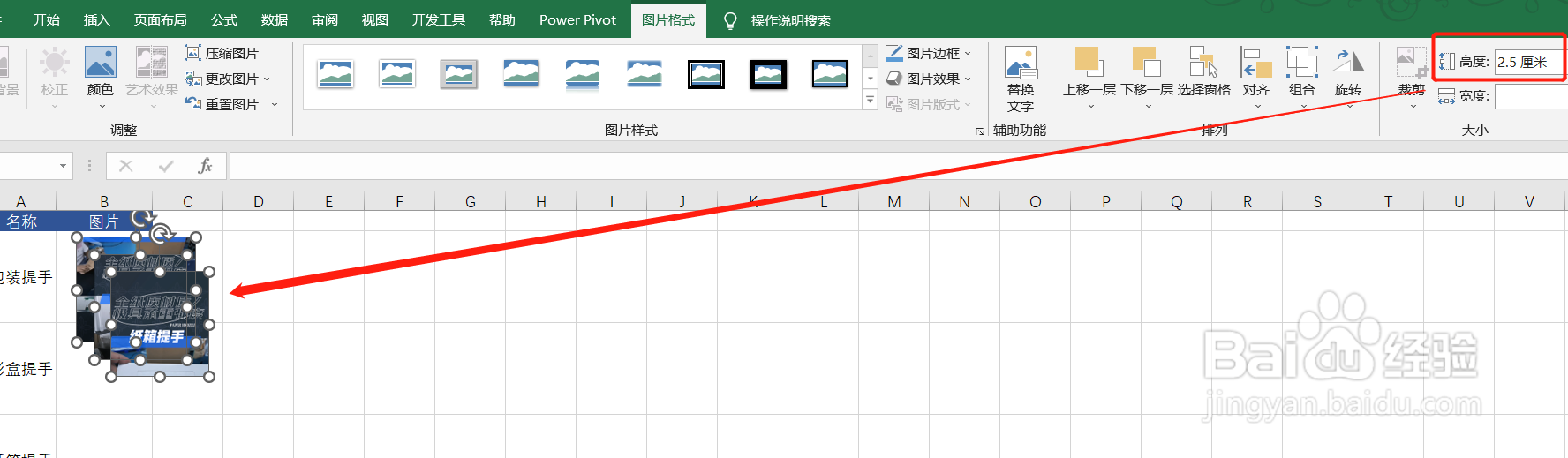
5、在图片格式中,统一设置图片高度。诉政低

excel批量插入图片原来这么简单

6、选择最上面的一张图片,放到最后一行。

excel批量插入图片原来这么简单

7、接着CTRL+A全选图片,在图片格式窗口中选择对齐下面的左对齐。

excel批量插入图片原来这么简单

8、再次选择图片格式中的对齐,点击纵向分布,调整裹岔下图片位置,这样就实现了批量插入图片。

excel批量插入图片原来这么简单

  • Excel表格怎么批量插入图片?
  • Excel表格如何批量导入照片
  • 在Excel表格中怎么批量插入图片
  • excel表格怎么插入多张图片到单元格中?
  • Excel如何批量插入图片?
  • 热门搜索
    哈尔滨旅游地图 好运角旅游度假区 江苏旅游政务网官网 南京旅游政务网 福建武夷山旅游攻略 安徽芜湖旅游 南京栖霞山旅游攻略 南普陀寺旅游攻略 诸暨旅游景点大全 沈阳到三亚旅游团