在ps中给图片中的水域添加波纹扭曲滤镜的方法

 时间:2026-02-15 18:29:37

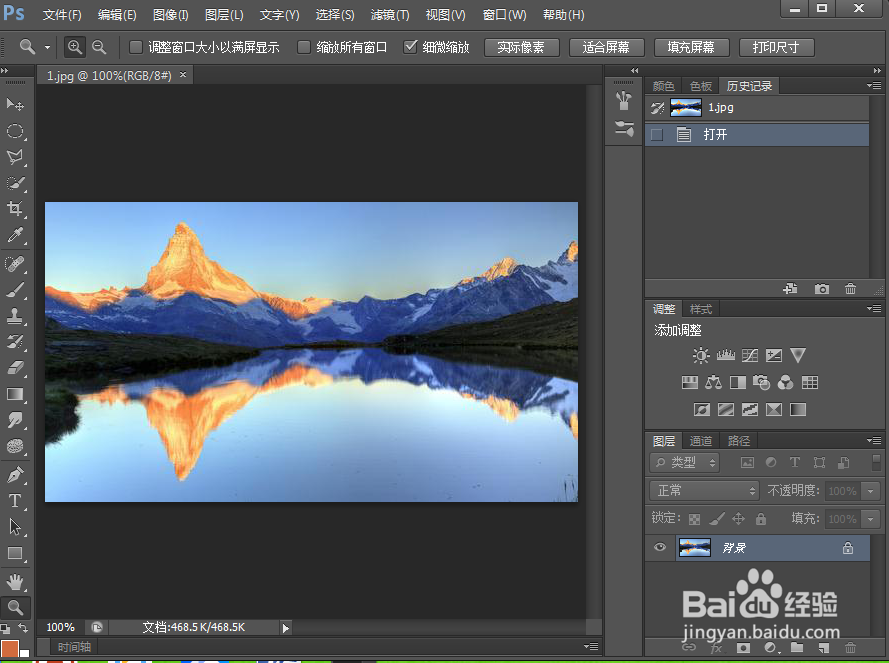
1、打开photoshop cs6,进入其主界面中;
在ps中给图片中的水域添加波纹扭曲滤镜的方法

2、将图片添加到ps cs6中;

在ps中给图片中的水域添加波纹扭曲滤镜的方法

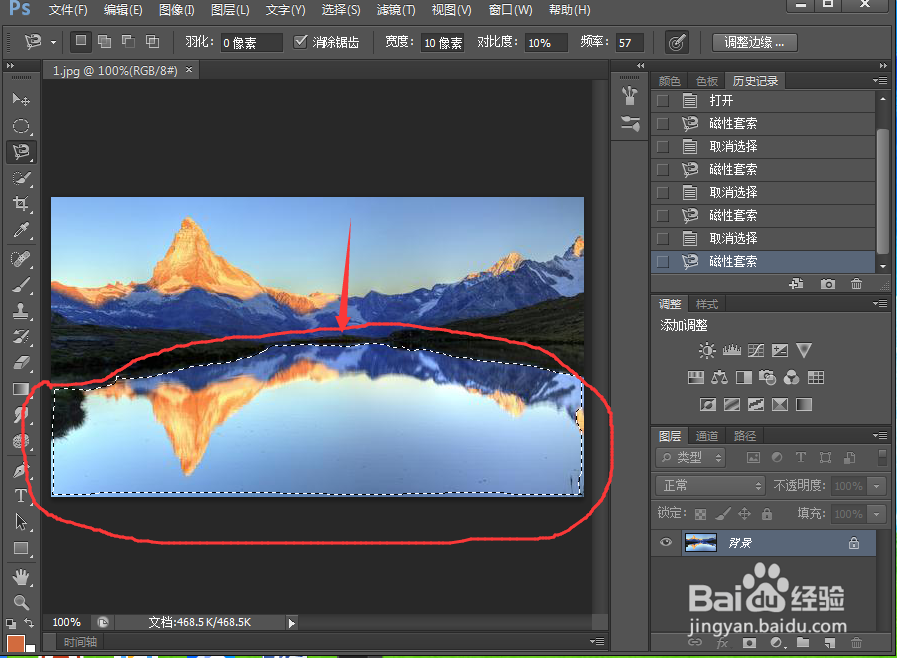
3、点击磁性套索工具;

在ps中给图片中的水域添加波纹扭曲滤镜的方法

4、将水域部分全部选中;

在ps中给图片中的水域添加波纹扭曲滤镜的方法

5、按ctrl+c,再按ctrl+v,将水域部分创建为一个新图层;

在ps中给图片中的水域添加波纹扭曲滤镜的方法

6、点击滤镜菜单;

在ps中给图片中的水域添加波纹扭曲滤镜的方法

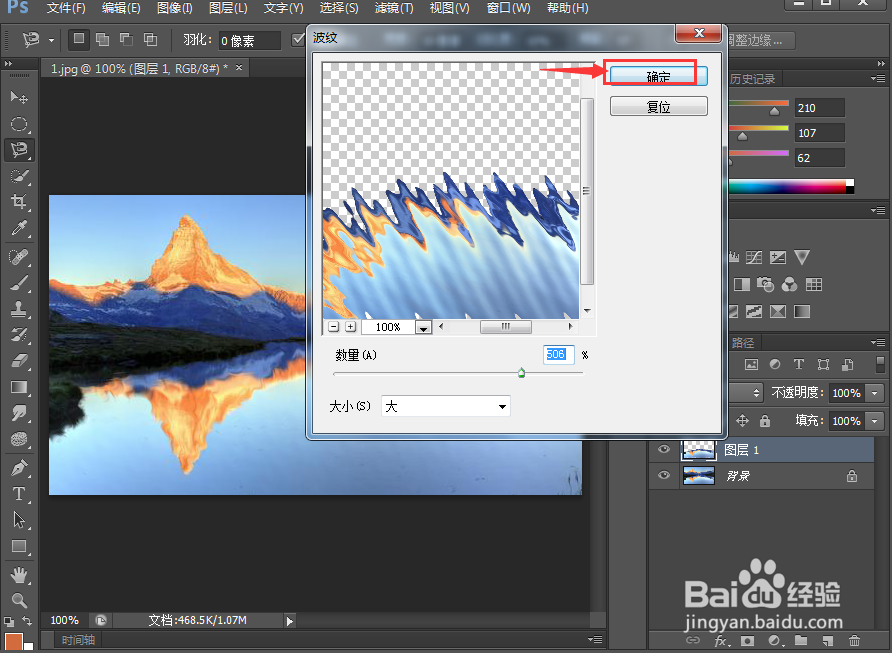
7、在扭曲类别中点击波纹;

在ps中给图片中的水域添加波纹扭曲滤镜的方法

8、设置好参数,按确定;

在ps中给图片中的水域添加波纹扭曲滤镜的方法

9、我们就给图片中的水域部分添加了波纹扭曲滤镜。

在ps中给图片中的水域添加波纹扭曲滤镜的方法

1、打开ps,导入要处理的图片;

2、点击磁性套索工具,将水域部分全部选中;

3、将这部分图形复制成一个新图层;

4、点击滤镜,选择扭曲下的波纹;

5、设置好参数,按确定。

  • 在PS中怎么使用阴影高光功能
  • 如何用Ps抠出玻璃杯?
  • PS如何制作动感模糊字体?
  • PScs6图像处理小方法之增加饱和度
  • Photoshop 制作圆环光束效果
  • 热门搜索
    绵阳旅游学校 门头沟旅游景点 公司旅游注意事项 咸宁旅游节 美国旅游签证办理 东盟旅游 江西有什么旅游景点 烟台长岛旅游攻略 上海到泰国旅游 安徽旅游资讯网