1、下载ps

2、点击如图所示的地方

3、设置背景色为黑色(字体建议设置成红色
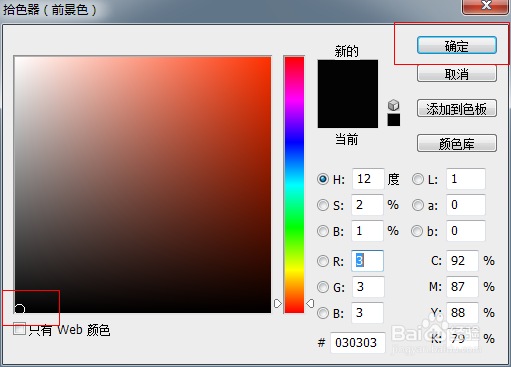
4、打开PS至操作界面,选择文件——新建


5、在上面写几个字,尽量写大一点
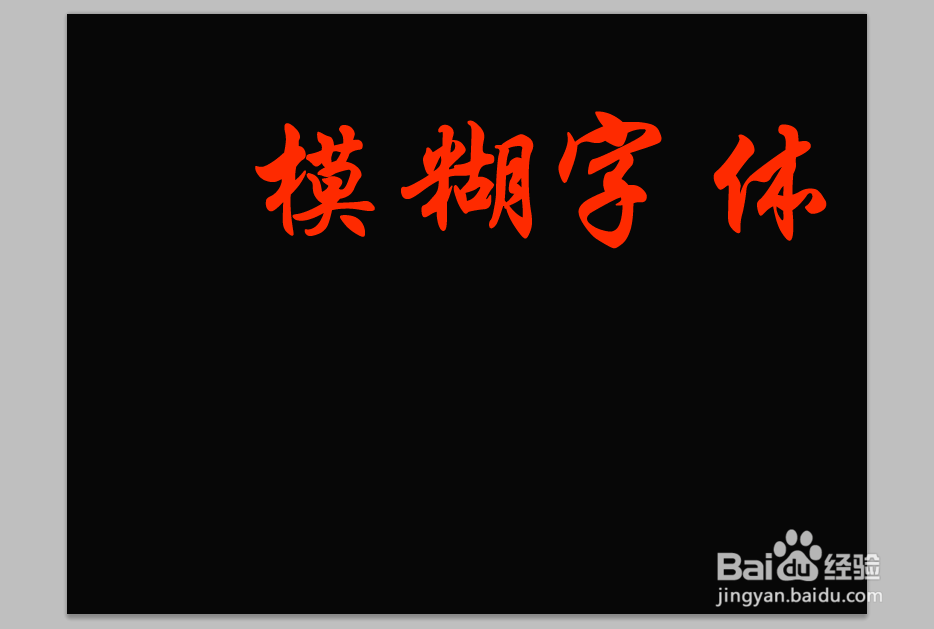
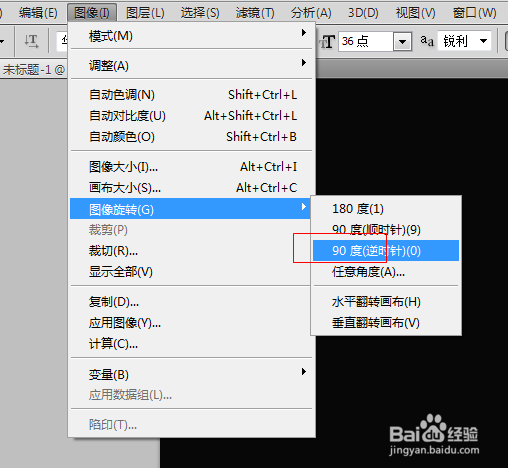
6、选择图像——画布旋转——顺时针90°

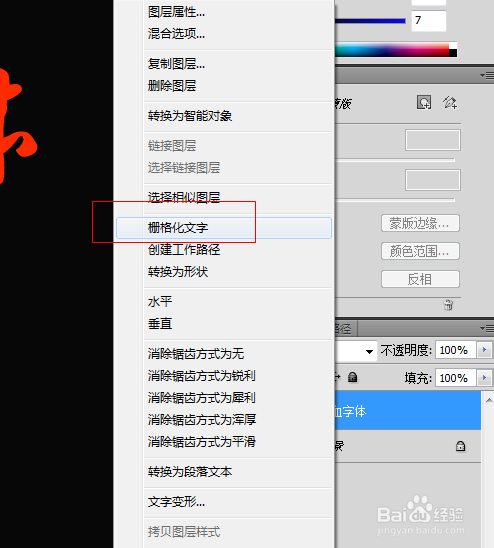
7、点击右边的文字——栅格化文字
8、选择滤镜——风格化——风,在选择小风——向字的下边吹

9、滤镜——模糊——动感模糊

10、选择适当的模糊程度,然后确定

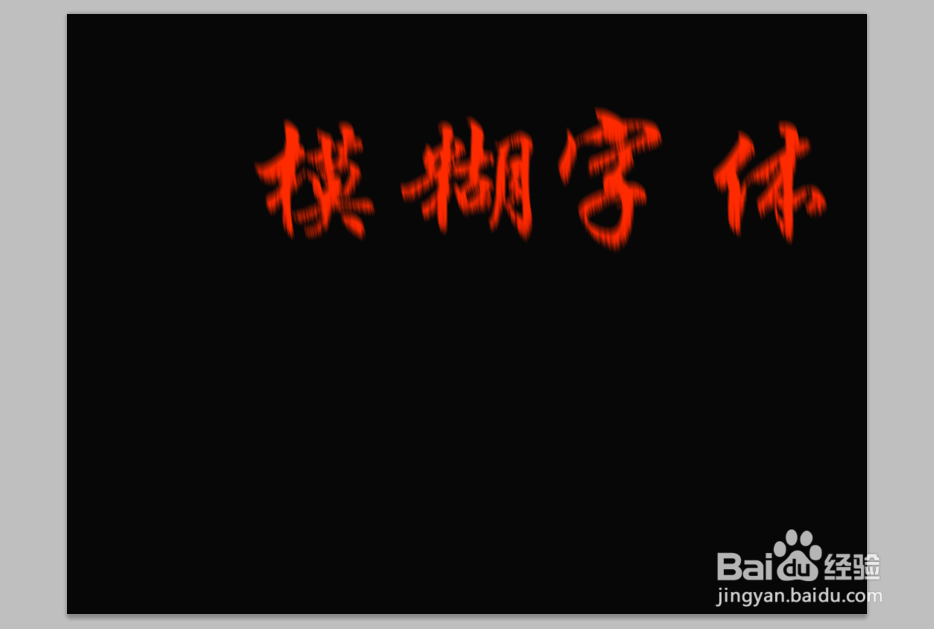
11、接着再把画布旋转回来就大功告成了,是不是很有感觉呢
时间:2026-05-07 04:46:21
1、下载ps
2、点击如图所示的地方
3、设置背景色为黑色(字体建议设置成红色
4、打开PS至操作界面,选择文件——新建
5、在上面写几个字,尽量写大一点
6、选择图像——画布旋转——顺时针90°
7、点击右边的文字——栅格化文字
8、选择滤镜——风格化——风,在选择小风——向字的下边吹
9、滤镜——模糊——动感模糊
10、选择适当的模糊程度,然后确定
11、接着再把画布旋转回来就大功告成了,是不是很有感觉呢
