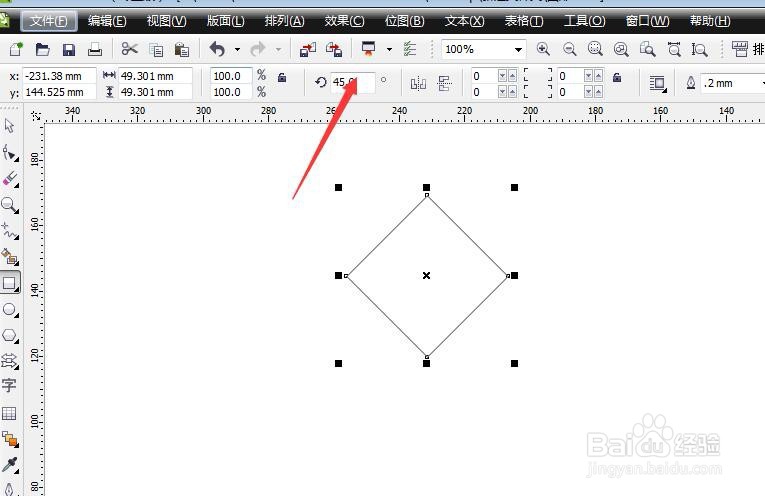
1、首先绘制一个矩形
启动CorelDRAW软件,新建文件,然后在工具栏中选择矩形工具,在工作区拖动鼠标,按住CTRL键可以绘制正方形,旋转45度
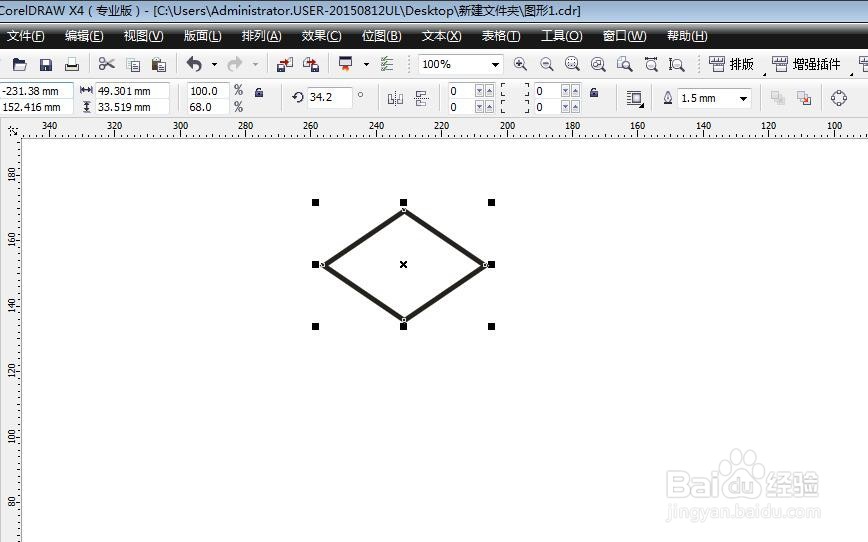
2、压扁加粗轮廓
选择这个正方形,将它向下方压扁,变为菱形,然后加粗轮廓线,设置为1.5,在属性栏中直接输入即可
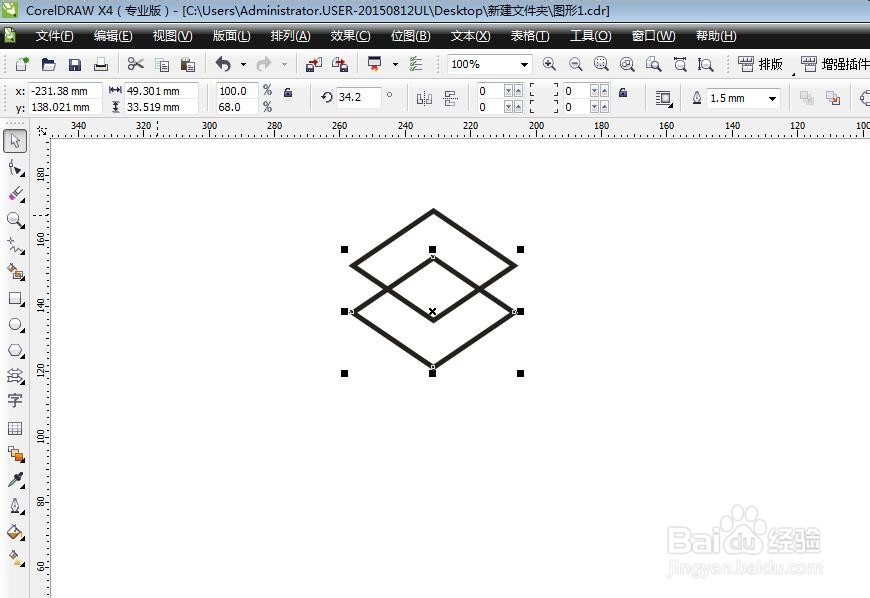
3、向下复制
选择,向下移动,移动的同时按住CTRL键可以直线移动,不要松开鼠标,点击一下鼠标右键,即可复制一个
4、再制命令复制一个
不要进行任何操作,使用快捷键CTRL+D,可以快速再制一个同等的菱形
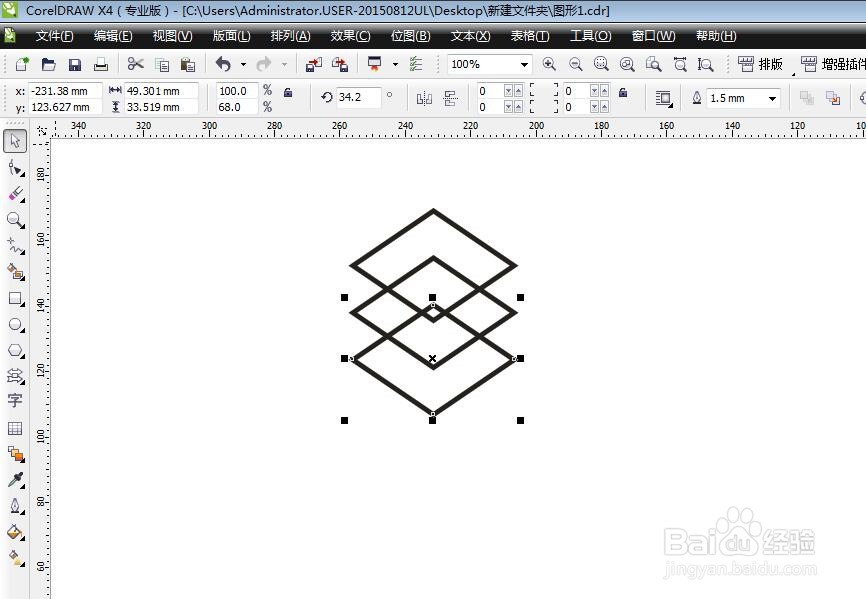
5、将填充色设置为白色
我们绘制的图形都是有很多线的,影响我们的效果,将这三个图形全部选中,然后将填充色设置为白色,这样就有了层叠的效果
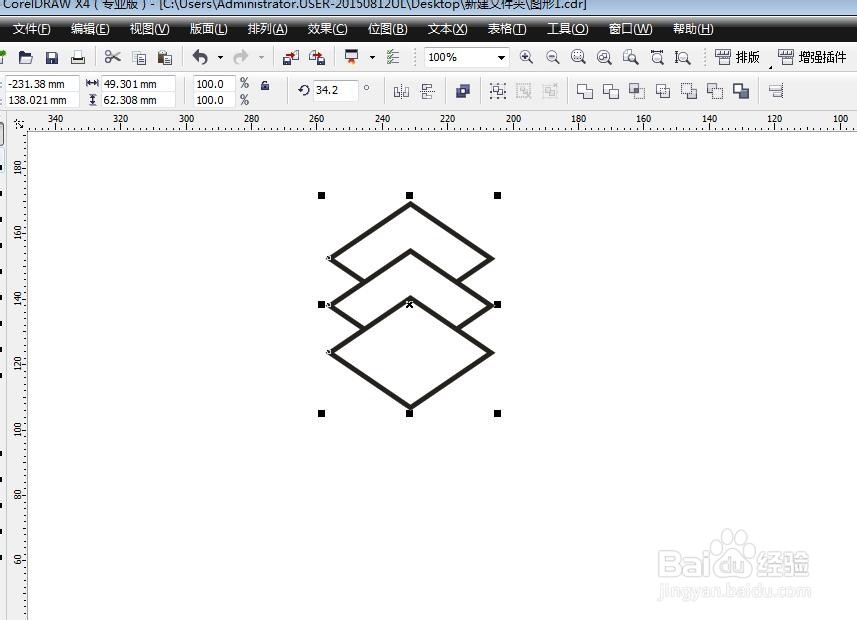
6、改变顺序观看
填充颜色之后,我们发现图层的顺序不对,选中中间的图形,右击选择向前一层,这样就压出了下层的图形
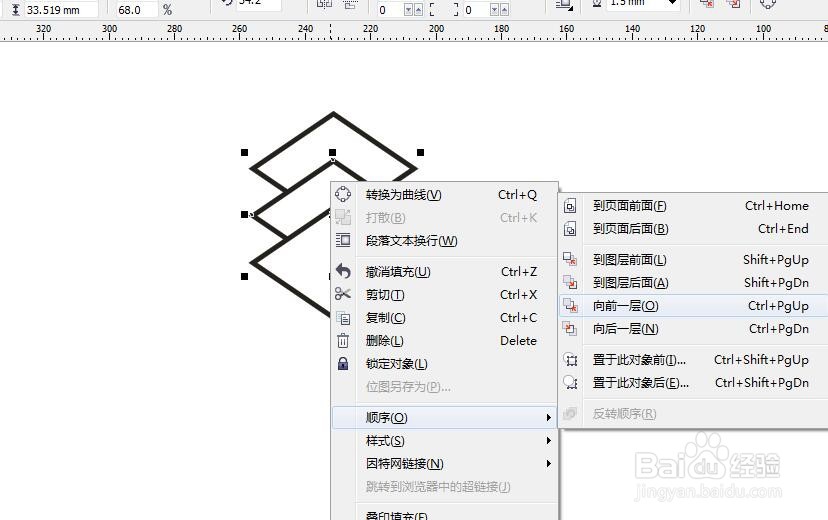
7、改变最上面图形的顺序
选择最上面的这个图形,点击右键,顺序这样选择到最顶层,这样就压住了下面的两个图形,完成
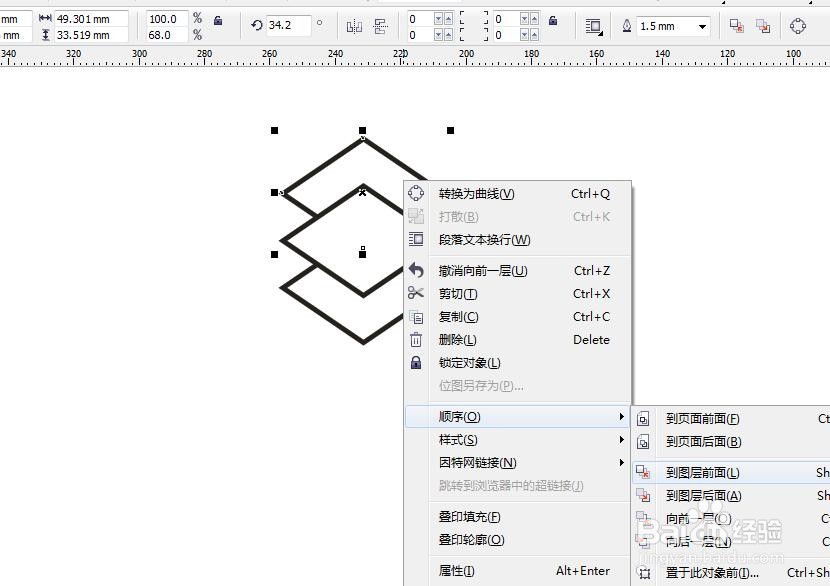
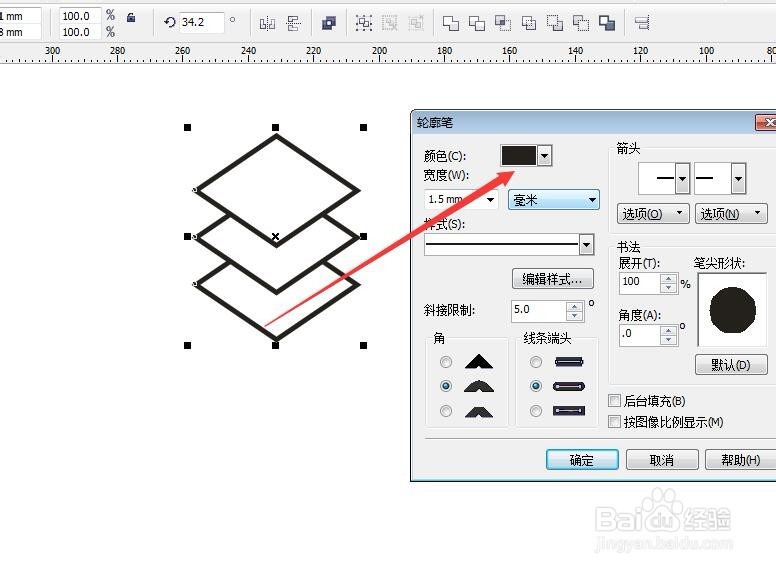
8、加粗轮廓线
全部选中,然后打开轮廓笔属性,在面板中输入轮廓线的粗细为1.5,这样更清晰的看到效果