WPS表格技巧—按照职级计算不同的提成比例

 时间:2026-04-25 17:34:29

1、我们看到如下表格的例子,我们需要按照提成比例和级别的不同,来算出各个人员的奖金。

WPS表格技巧—按照职级计算不同的提成比例

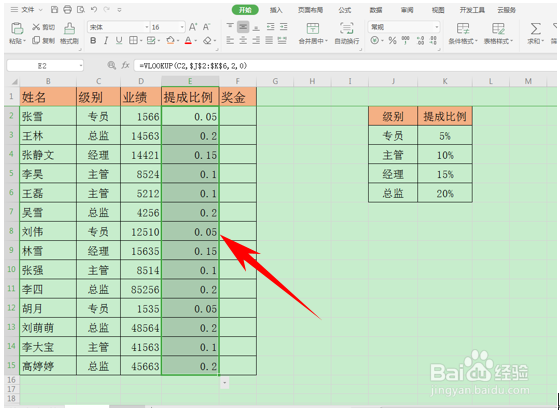
2、我们看到每个人员的级别都不同,而在旁边有各类级别所占的提成比例,我们在提成比例的对话框当中输入如下公式,将不同的比例分别添加到各个人员当中。

WPS表格技巧—按照职级计算不同的提成比例

3、我们看到单击回车以后,各个人员所对应的级别与提成比例就已经添加上了。

WPS表格技巧—按照职级计算不同的提成比例

4、接下来我们只需要在奖金的对话框当中输入业绩乘以提成比例就可以了。

WPS表格技巧—按照职级计算不同的提成比例

5、然后单击回车,下拉整个填充框,我们就可以看到利用VLOOKUP函数进行计算提成比例与奖金的表格就已经完成了。

WPS表格技巧—按照职级计算不同的提成比例

6、那么,在WPS表格和Excel表格当中,按照职级计算不同的提成比例的方法,是不是非常简单呢?你学会了吗?

  • Excel中countif函数的使用方法
  • Excel用函数自动排序
  • sumif函数的使用方法
  • if函数中空白怎么表达
  • Excel表格如何添加汇总行
  • 热门搜索
    去澳洲旅游 杭州旅游职业学院 山西运城旅游 苏州有哪些旅游景点 广州旅游景点排行 旅游人身意外险 湖北旅游地图 五指山旅游攻略 鲅鱼圈旅游景点大全 少华山旅游攻略