CorelDRAW制作半调网屏艺术效果教程

 时间:2026-02-15 18:12:37

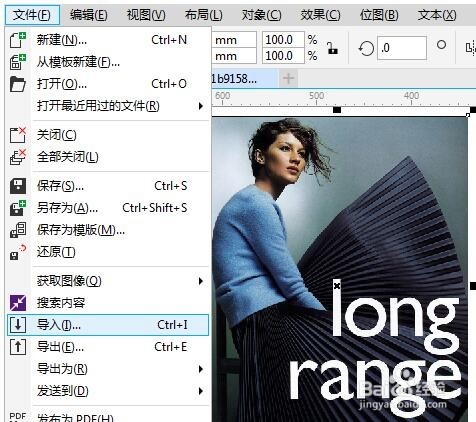
1、打开CDR软件,新建一个文档创建图形工作界面。

CorelDRAW制作半调网屏艺术效果教程

2、首先在CDR中,执行“文件”>“导入”命令,打开一张待处理的图片。

CorelDRAW制作半调网屏艺术效果教程

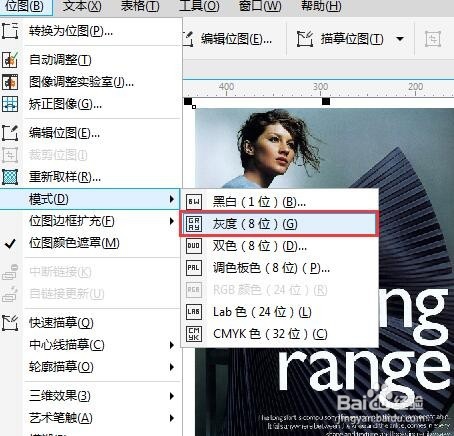
3、接着执行“位图”>“模式”>“灰度”,将图片转换为灰度模式。

CorelDRAW制作半调网屏艺术效果教程

4、应用灰度模式后,可以去掉图像中的色彩信息,只保留从0—255的不同级别的灰度颜色

CorelDRAW制作半调网屏艺术效果教程

5、选中图片,执行“位图”>“颜色转换”>“半色调”命令,打开“半色调”对话框,设置对话框为双窗口对比显示,调整参数至适当值。

CorelDRAW制作半调网屏艺术效果教程

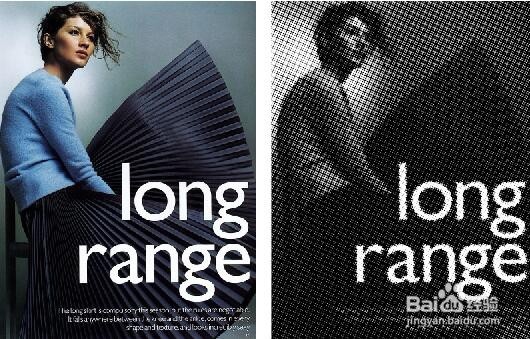
6、如图所示,即为应用半色调滤镜的显示效果。

CorelDRAW制作半调网屏艺术效果教程

7、另外,还可以把彩色图片去色,添加该滤镜效果,相当于无彩报纸一样。只有黑白两种颜色,相当于PS中用“位图”的“半调网屏”做出的效果

CorelDRAW制作半调网屏艺术效果教程

  • CorelDRAW X7导入外部文本
  • CorelDRAW里图形怎么焊接产生不同形状?
  • coreldraw使用方法和技巧:[5]如何建立符合库
  • CorelDRAW 制作铜钱图的方法
  • CorelDRAW画可爱的毛毛虫
  • 热门搜索
    户外旅游 石家庄周边旅游景点 芜湖旅游 蚂蜂窝旅游攻略 固原旅游 阳江旅游 十一旅游 延庆旅游 云南旅游攻略自由行 泰山旅游