CorelDRAW画可爱的毛毛虫

 时间:2026-04-21 23:35:40

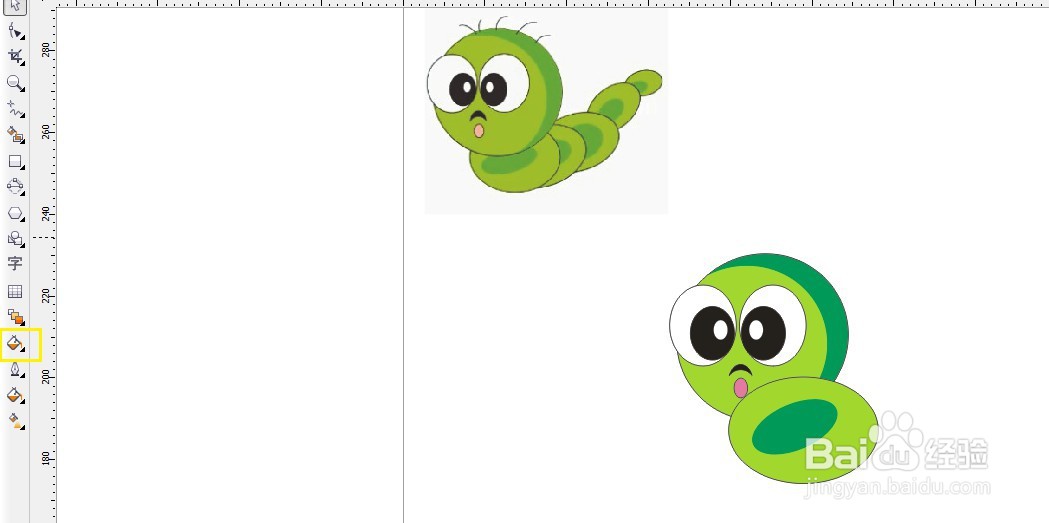
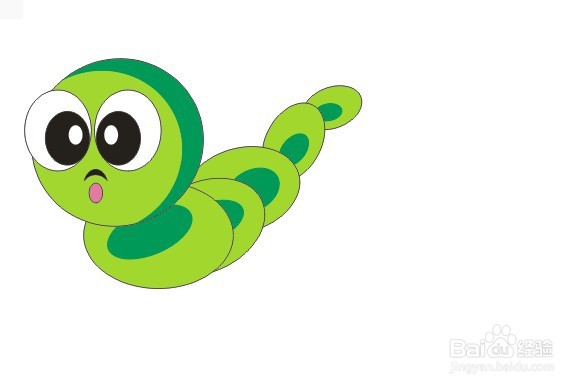
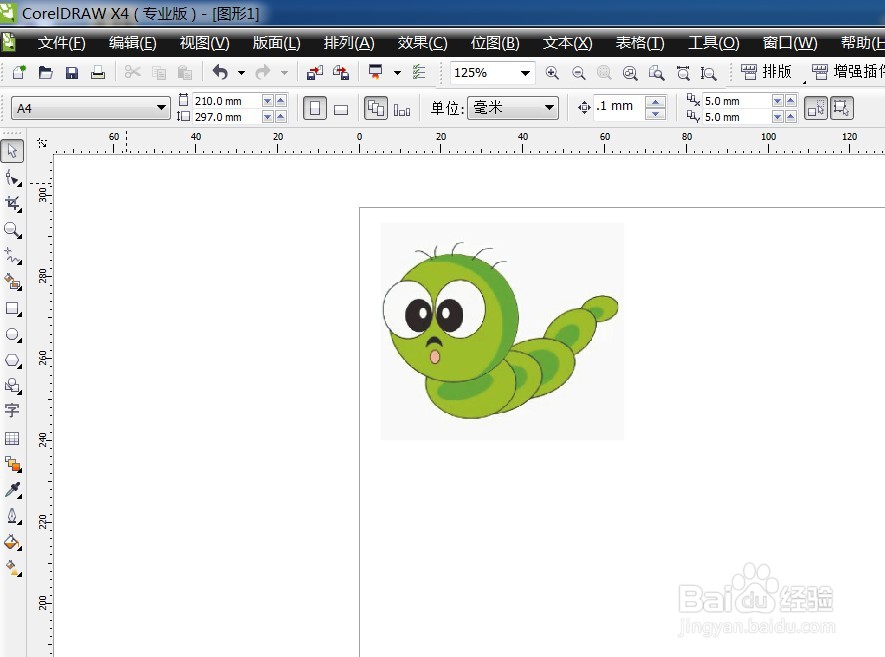
1、打开素材参考图片,分析主体结构

CorelDRAW画可爱的毛毛虫

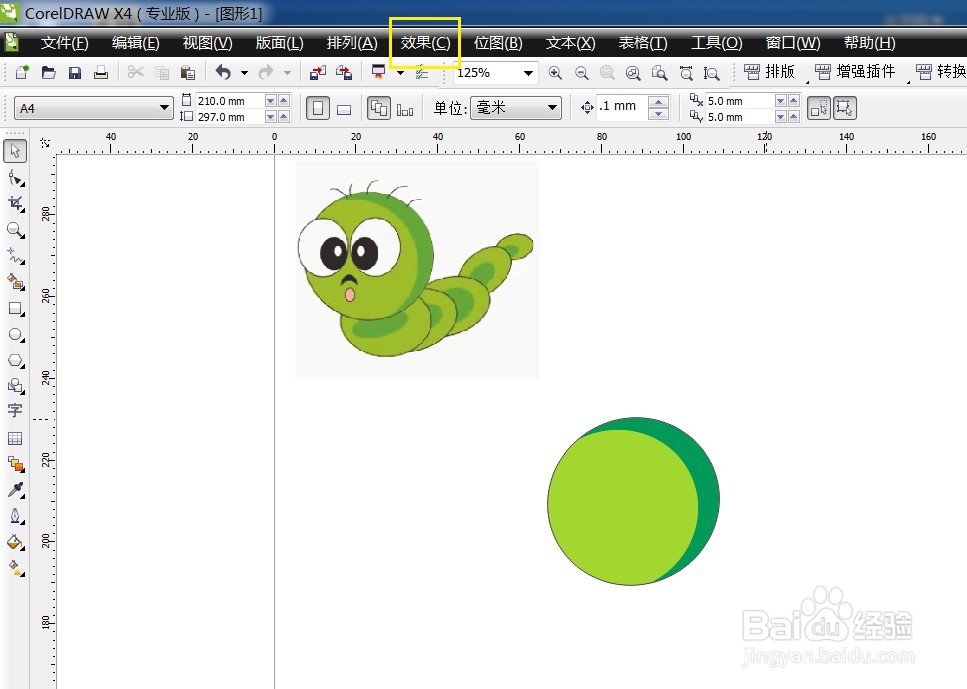
2、椭圆工具画两个圆,填充相应的颜色,效果-精确裁剪位图-放入容器内,得到头部主体
CorelDRAW画可爱的毛毛虫

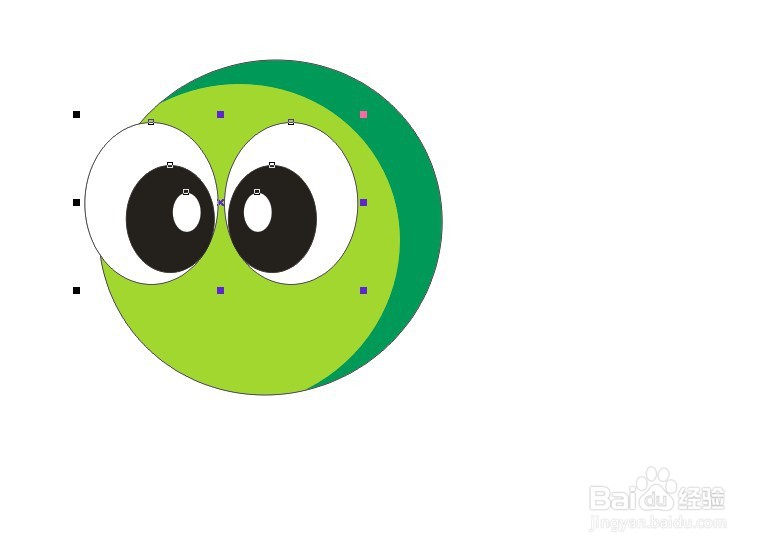
3、椭圆工具画眼睛,画一个椭圆然后复制,调整位置,选中两个椭圆复制缩放,再复制缩放,改变填充颜色并调整位置得到眼睛
CorelDRAW画可爱的毛毛虫

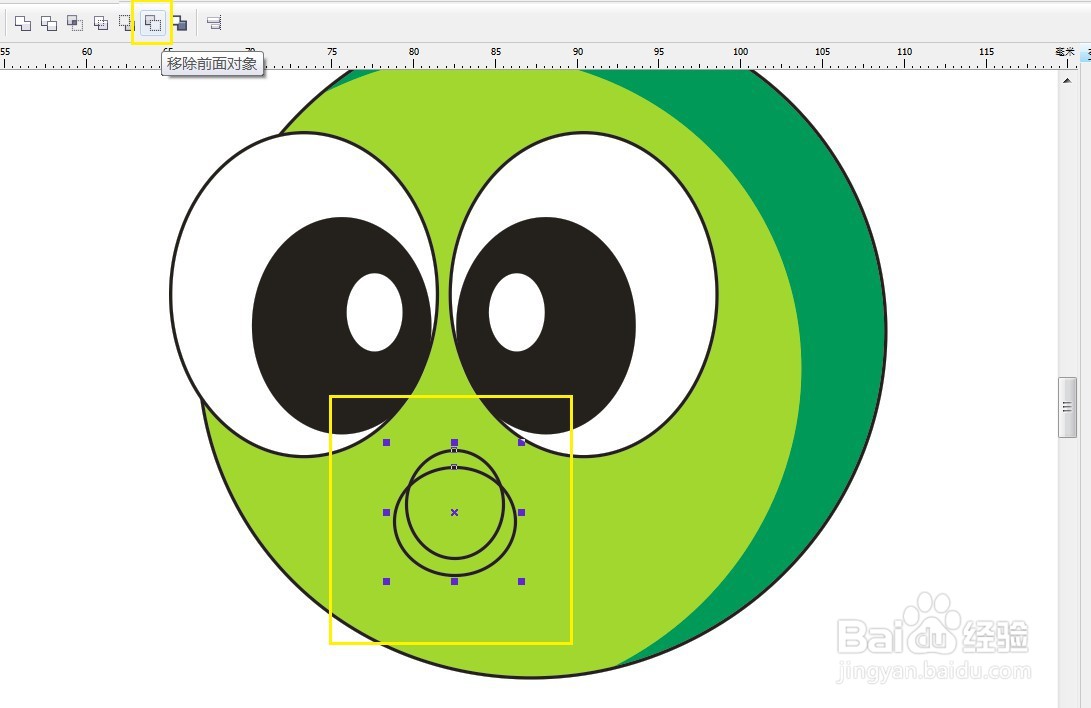
4、画两个椭圆利用布尔运算减去顶层形状得到鼻子

CorelDRAW画可爱的毛毛虫

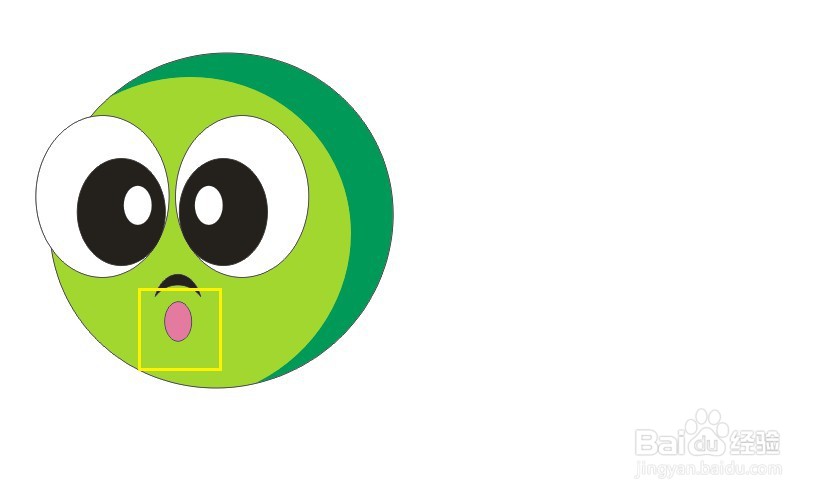
5、椭圆工具画椭圆,填充粉色得到嘴巴

CorelDRAW画可爱的毛毛虫

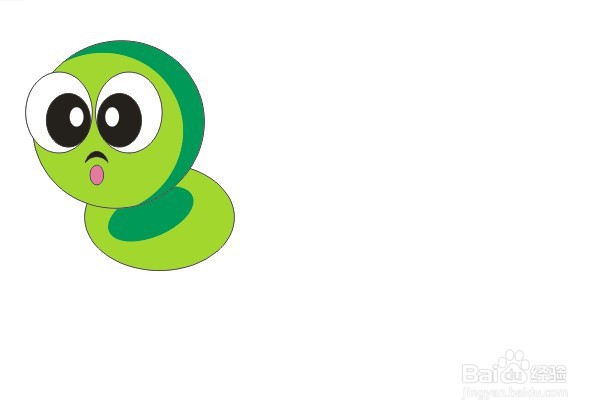
6、然后利用椭圆工具和吸笔、颜料桶画出身体的一部分

CorelDRAW画可爱的毛毛虫

7、shift+pagedown将图层置于底层

CorelDRAW画可爱的毛毛虫

8、重复6、7得到整个身体

CorelDRAW画可爱的毛毛虫

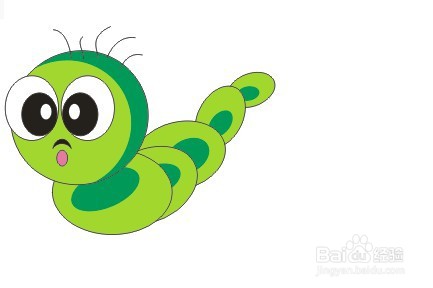
9、最后利用钢笔工具画出头部的绒毛,可爱的毛毛虫就搞定了

CorelDRAW画可爱的毛毛虫

  • 爱心项链的简单做法
  • PS一键合成阴森恐怖血腥吸血鬼人像效果
  • CorelDRAW详细步骤实例:灯笼的制作
  • 用CorelDRAWX7绘制孔雀开平
  • 火焰字的制作方法
  • 热门搜索
    11月去哪里旅游最好 安徽旅游局官网 行天下旅游网 旅游鞋什么牌子好 韩国旅游买什么最值 增城旅游景点 北京旅游信息网 徐州的旅游景点 摩洛哥旅游攻略 塞舌尔旅游报价