1、打调欠开要打印的EXCEL表格,红色显示的是超出打印范围的内容,现在要将工作表所有内容打印到一页

2、点击表格上方功能区中的【文件 】

3、在【文件】的下拉选项中点击【打印】

4、可以看到况各披在【无缩放】状态下,【打印预览】下工作表的超出打印范围的红色部分没有被打印出来
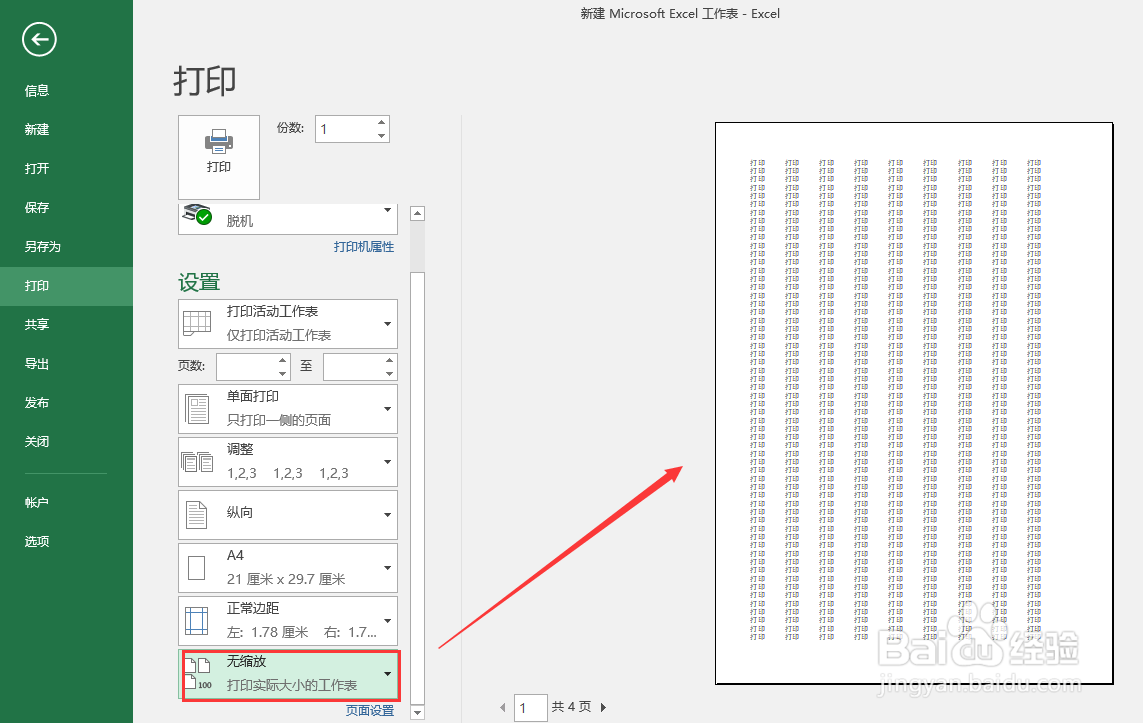
5、点击【无缩放】右侧的下拉三角,在选项中选佛闲择【将工作表调整为一页】

6、点击【将工作表调整为一页】,在【打印预览】下可以看到,超出打印范围的红色内容就显示了出来
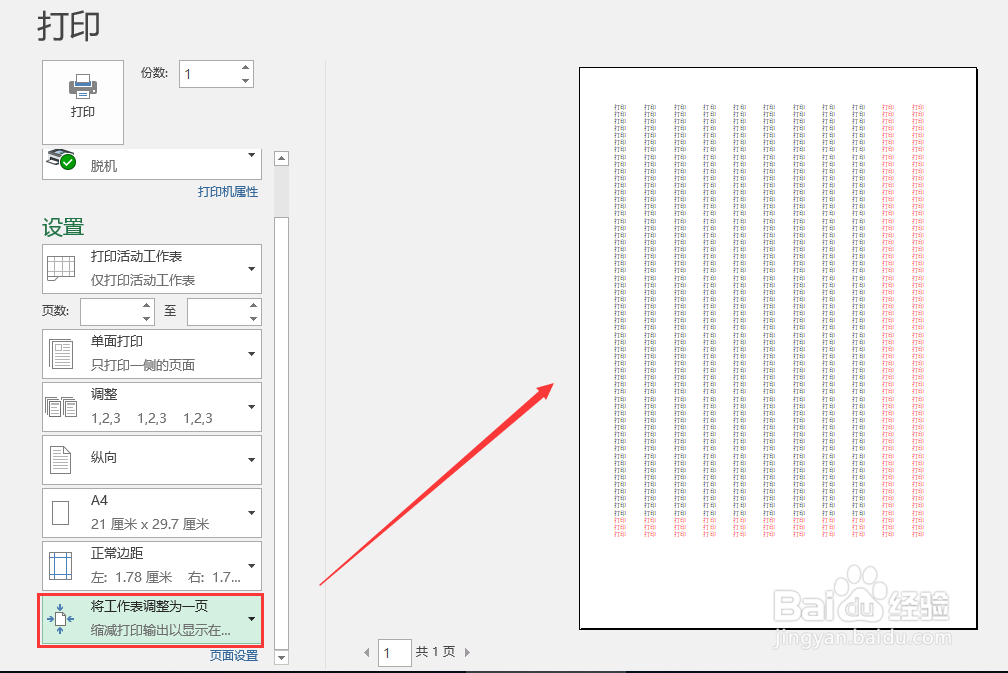
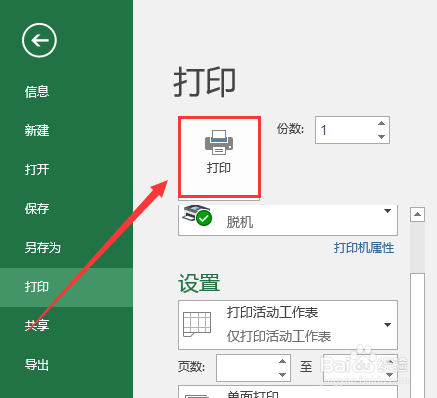
7、点击【打印】,就实现了将工作表调整为一页打印
时间:2026-04-23 08:30:09
1、打调欠开要打印的EXCEL表格,红色显示的是超出打印范围的内容,现在要将工作表所有内容打印到一页
2、点击表格上方功能区中的【文件 】
3、在【文件】的下拉选项中点击【打印】
4、可以看到况各披在【无缩放】状态下,【打印预览】下工作表的超出打印范围的红色部分没有被打印出来
5、点击【无缩放】右侧的下拉三角,在选项中选佛闲择【将工作表调整为一页】
6、点击【将工作表调整为一页】,在【打印预览】下可以看到,超出打印范围的红色内容就显示了出来
7、点击【打印】,就实现了将工作表调整为一页打印
