Excel中怎么调整整个工作表为1页宽、一页高

 时间:2026-02-15 14:17:47

1、第一步:点击表格左上角的【倒三角键】(下图箭头所指处)

Excel中怎么调整整个工作表为1页宽、一页高

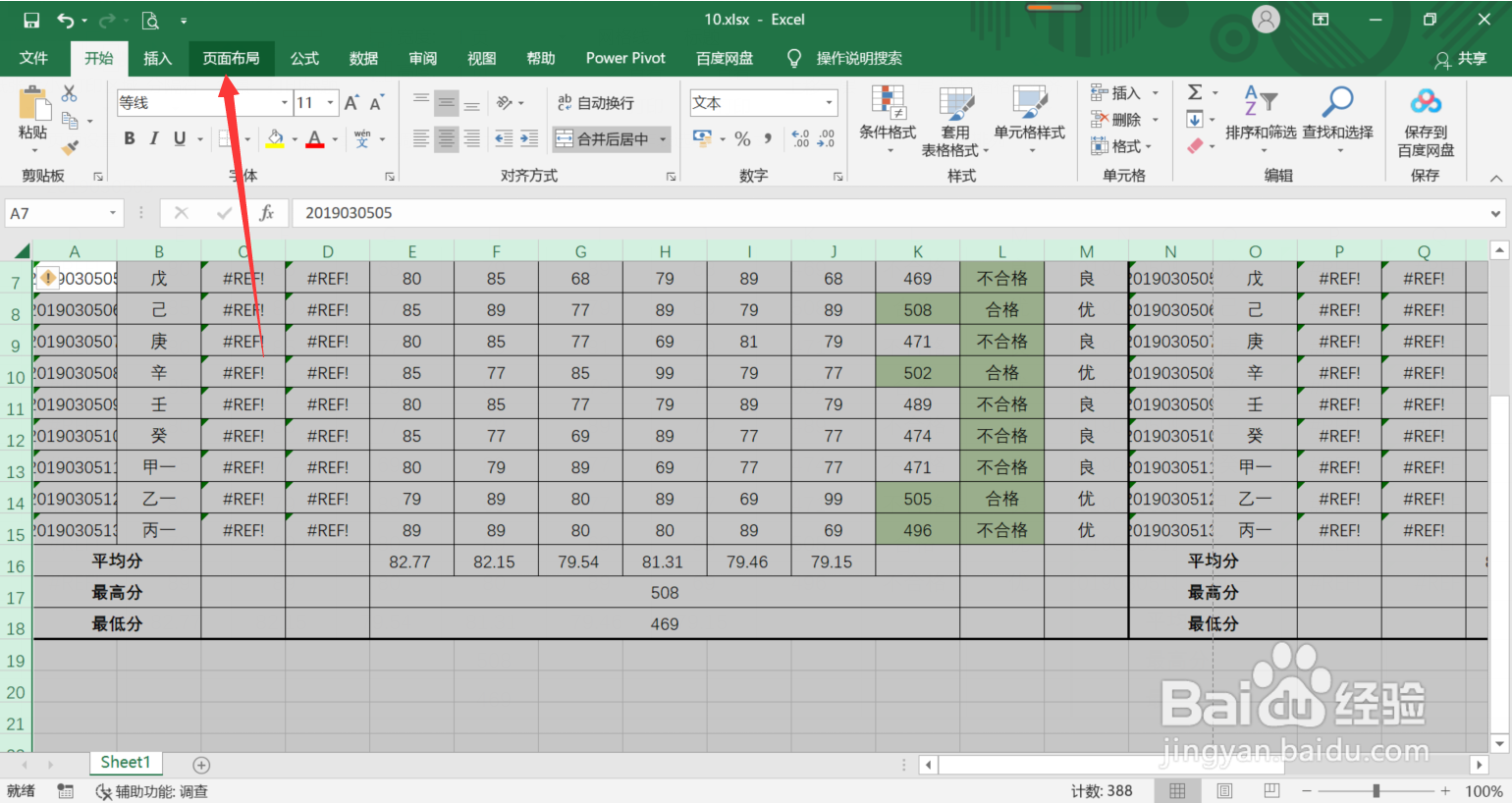
2、第二步:点击【页面布局】选项卡

Excel中怎么调整整个工作表为1页宽、一页高

3、第三步:点击【页面设置】缩略符(下图箭头所指处)

Excel中怎么调整整个工作表为1页宽、一页高

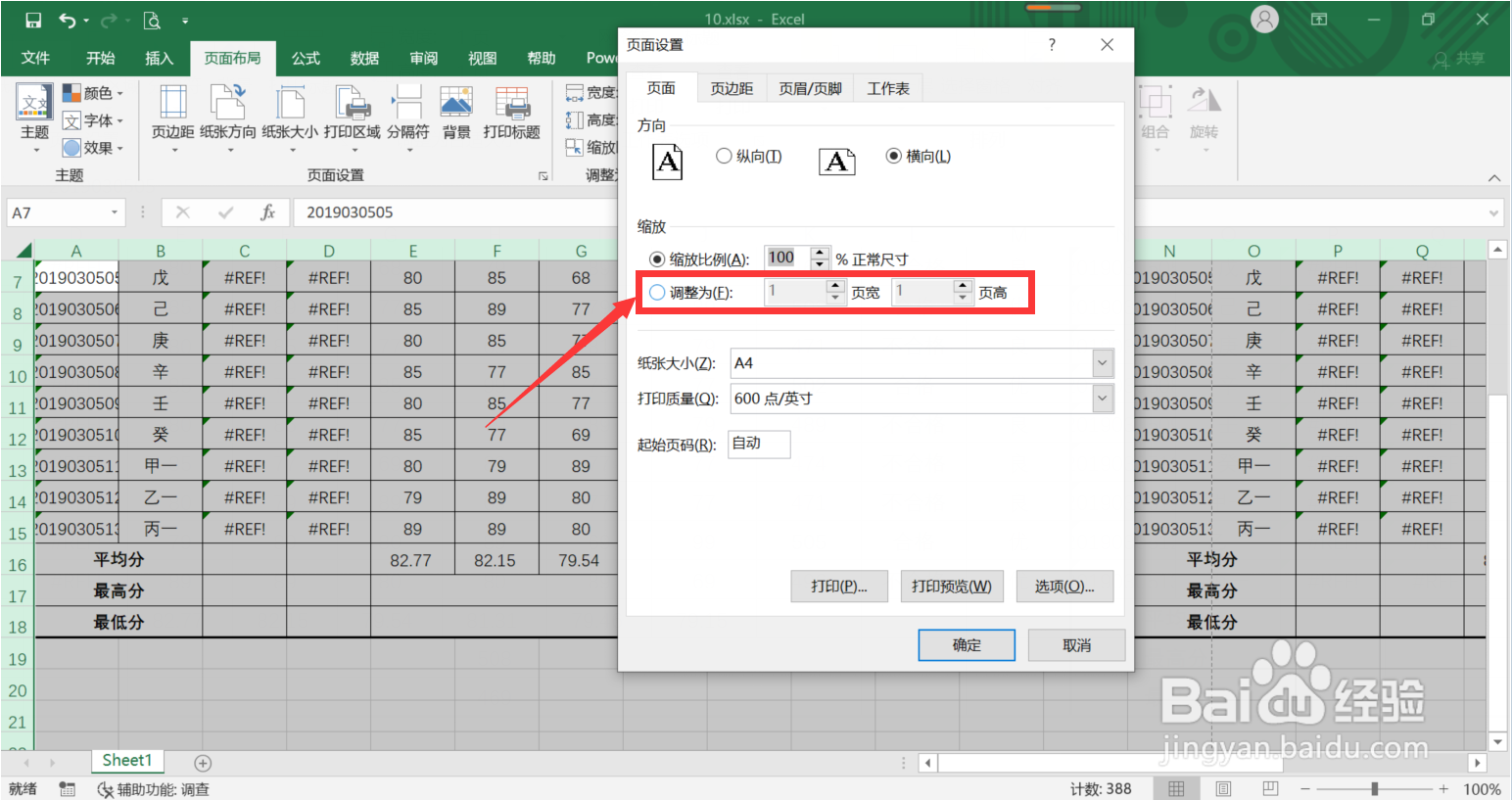
4、第四步:选择【调整为】选项,并确保后面为【1页宽】【1页高】

Excel中怎么调整整个工作表为1页宽、一页高

5、第五步:点击【确定】

Excel中怎么调整整个工作表为1页宽、一页高

6、第六步:打开【预览】窗口,可以看到表格在一页显示

Excel中怎么调整整个工作表为1页宽、一页高

1、点击表格左上角的【倒三角键】

2、点击【页面布局】选项卡

3、点击【页面设置】缩略符

4、选择【调整为】选项,并确保后面为【1页宽】【1页高】

5、点击【确定】

6、打开【预览】窗口,可以看到表格在一页显示

  • Excel表格如何建立工作表副本快速复制工作表?
  • 在性别列的空白单元格输入男
  • 表格标题行自动出现在表头位置
  • Excel怎么设置显示行和列标题
  • 在word中如何设置自动更新的日期?
  • 热门搜索
    江苏旅游景点大全介绍 吉林旅游政务网 邵家楼旅游攻略 鸡西旅游景点大全 千岛湖旅游网 江西的旅游景点 北京怀柔旅游景点 中国雪乡旅游攻略 吴哥窟旅游 大山包旅游攻略