怎样用excel计算银行贷款方案

 时间:2026-02-14 07:04:49

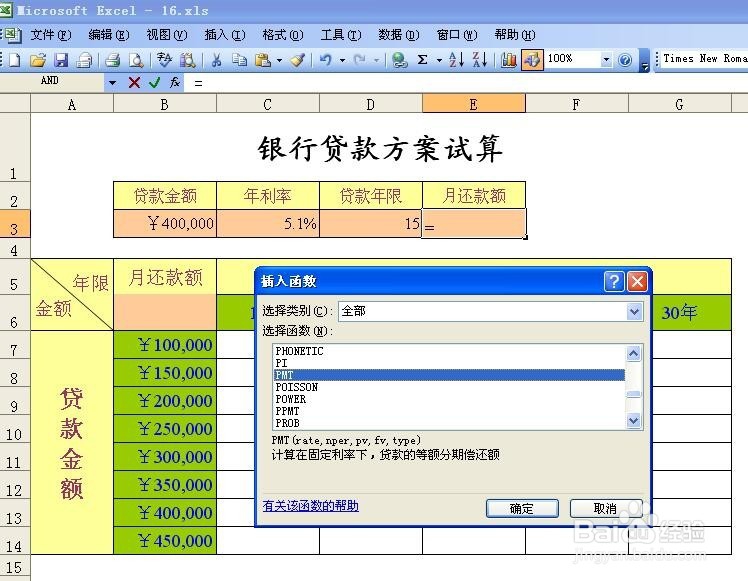
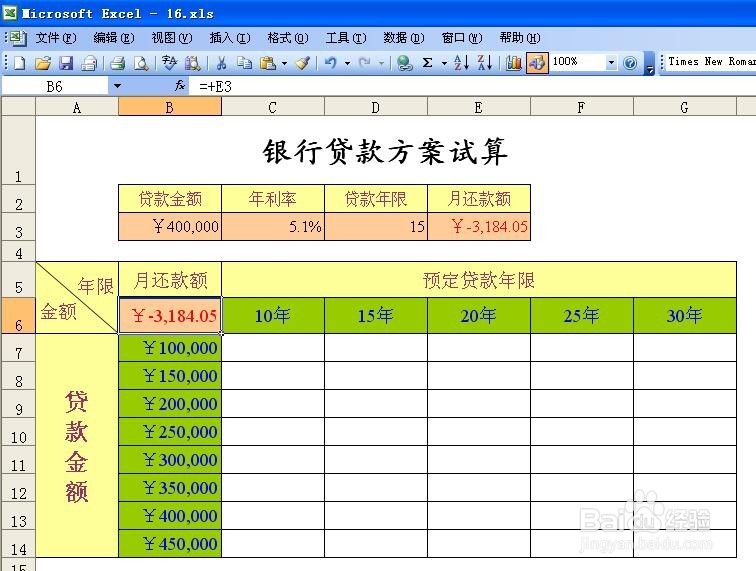
1、第一,如图设置好表格,假设贷款年限方案有10、15、20、25、30年,贷款金额方案有100000、150000、200000、250000、300000、350000、400000、450000元。

怎样用excel计算银行贷款方案

2、第二,在E3处设置公式计算出月还款额,插入函数PMT

怎样用excel计算银行贷款方案

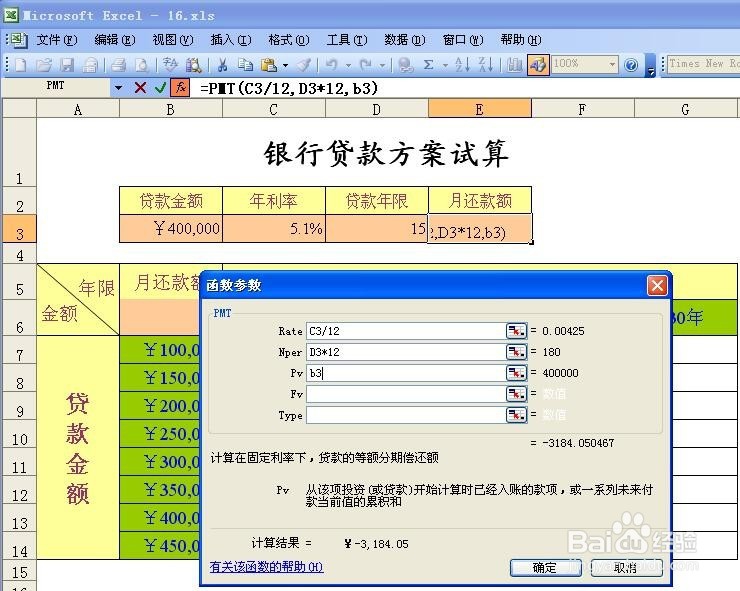
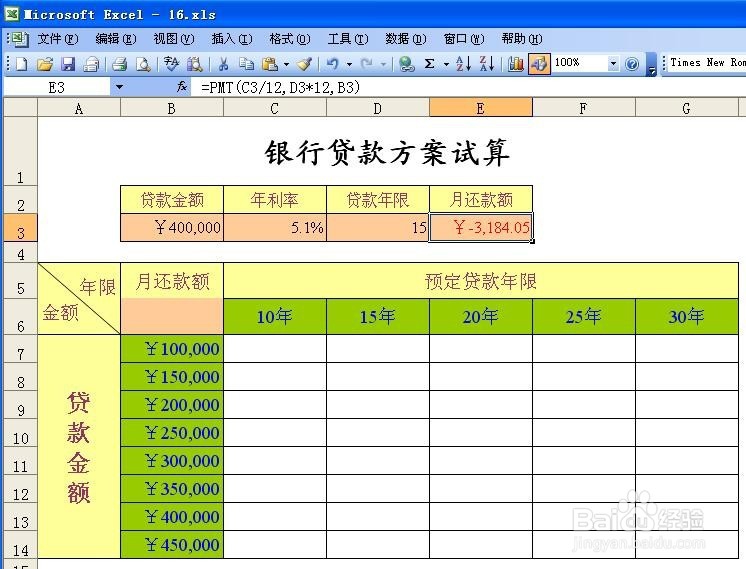
3、第三,如图设置公式=PMT(C3/12,D3*12,B3)

怎样用excel计算银行贷款方案

怎样用excel计算银行贷款方案

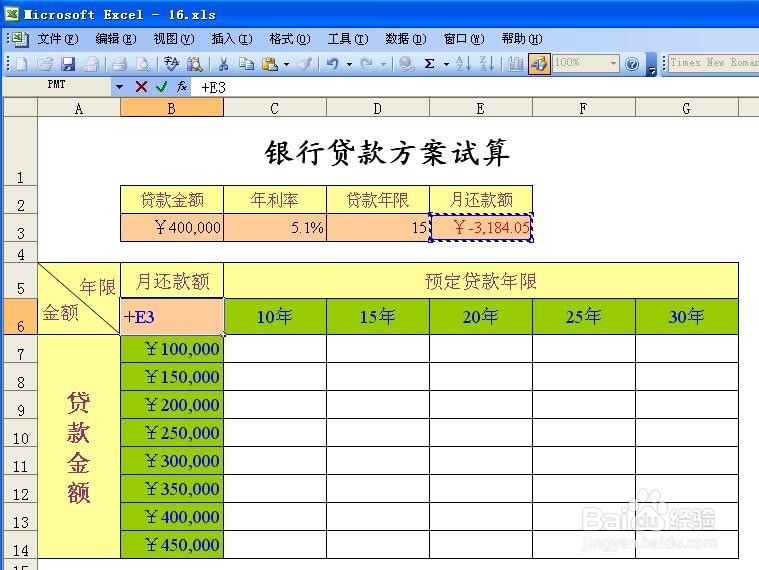
4、第四,在B6处输入“+E3”

怎样用excel计算银行贷款方案

怎样用excel计算银行贷款方案

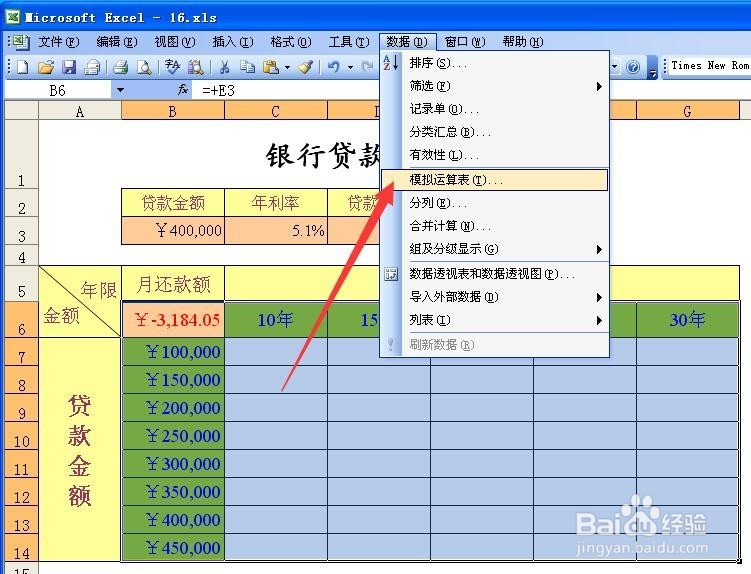
5、第五,选中B6到G14的区域,点击数据——模拟运算表

怎样用excel计算银行贷款方案

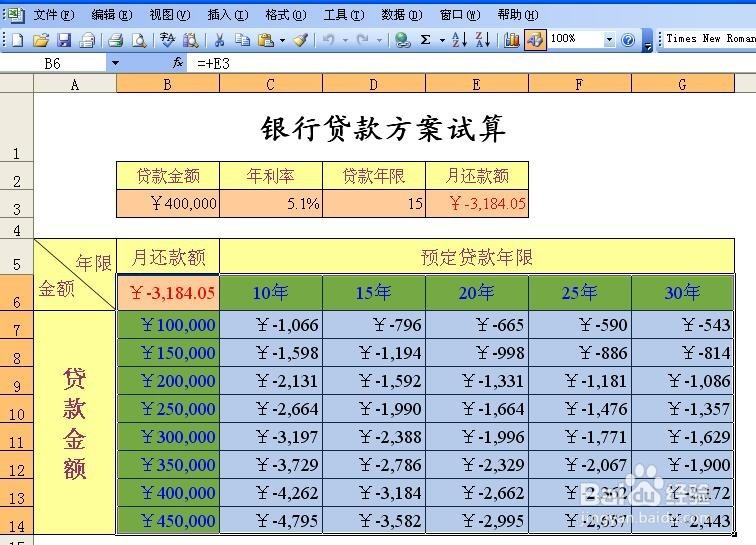
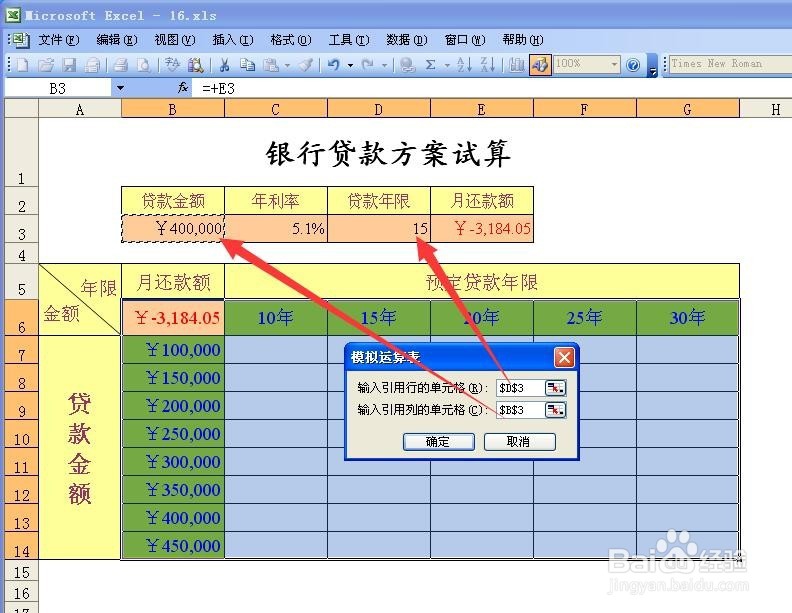
6、第六,在引用行的单元格处输入$D$3,引用列的单元格处输入$B$3,确定,OK,就自动算出各种方案下的月还款额了。
怎样用excel计算银行贷款方案

怎样用excel计算银行贷款方案

  • 详解Excel模拟运算表(双变量模拟运算表)
  • 单变量求解excel步骤
  • excel如何快速计算贷款每期还款金额
  • Excel表格中,怎么按月计算还款额?
  • 如何运用财务函数FV?
  • 热门搜索
    海南旅游景点介绍 花舞人间旅游景区 四川旅游最佳路线 大理古城旅游攻略 龙门铁泉旅游度假区 过年旅游好去处 4月份去哪里旅游最好 旅游对经济的影响 冬季旅游景点排行 景德镇旅游景点