1、选中单元格
选中需要计算的单元格。

2、输入公式
输入公式:=B1*B2。

3、点击图标
点击【勾】图标。

4、点击数据
点击上面的【数据】。
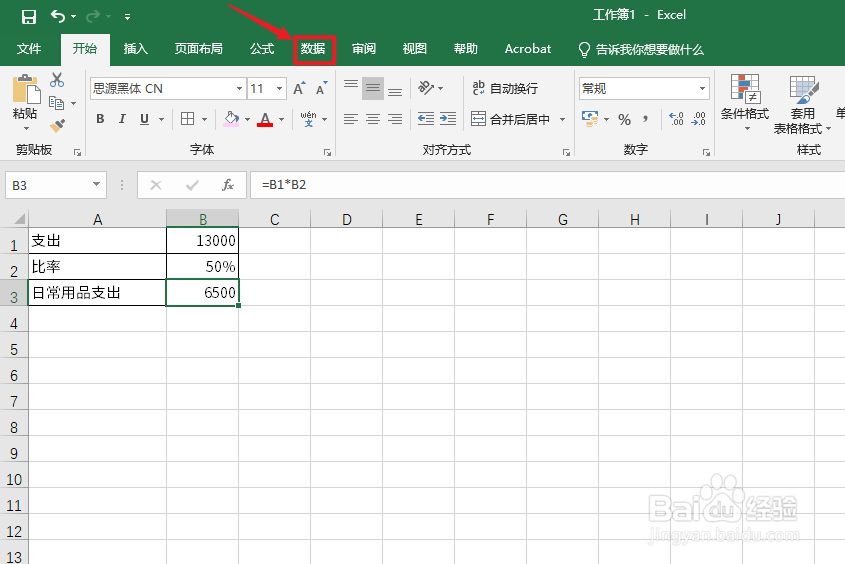
5、点击模拟分析
点击上面的【模拟分析】。
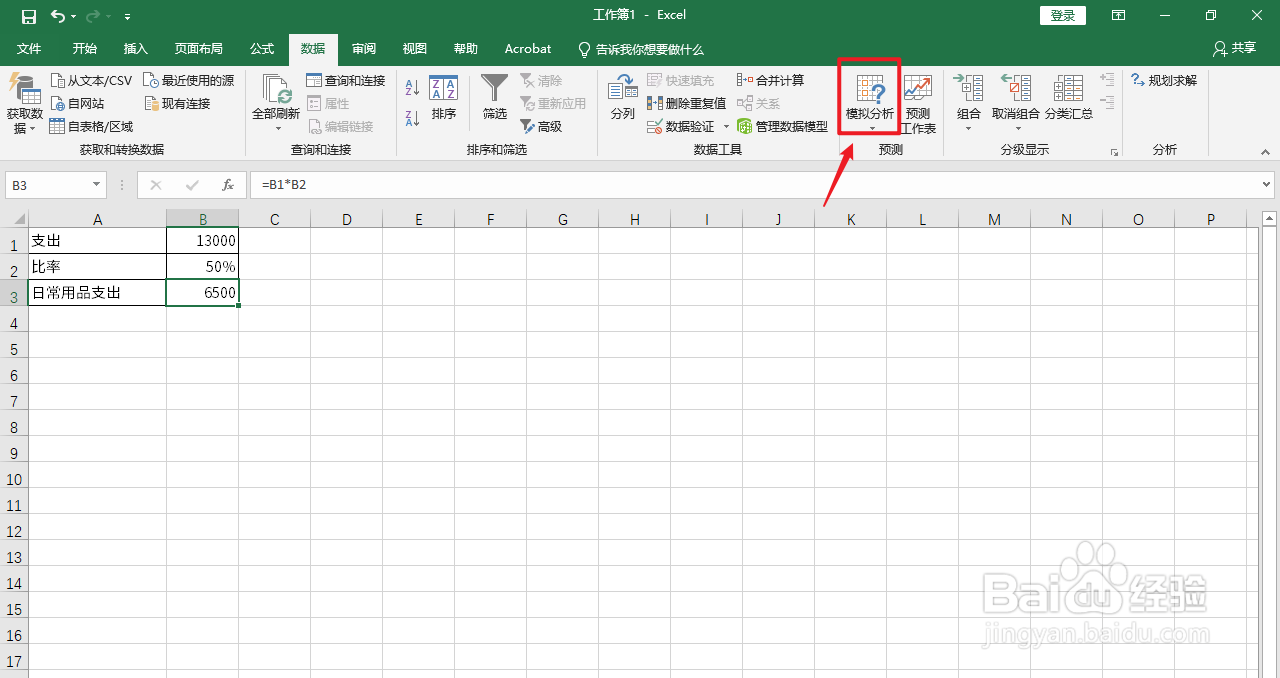
6、点击单变量求解
弹出白色框,点击【单变量求解】。

7、选中目标单元格
选中目标单元格:$B$3。
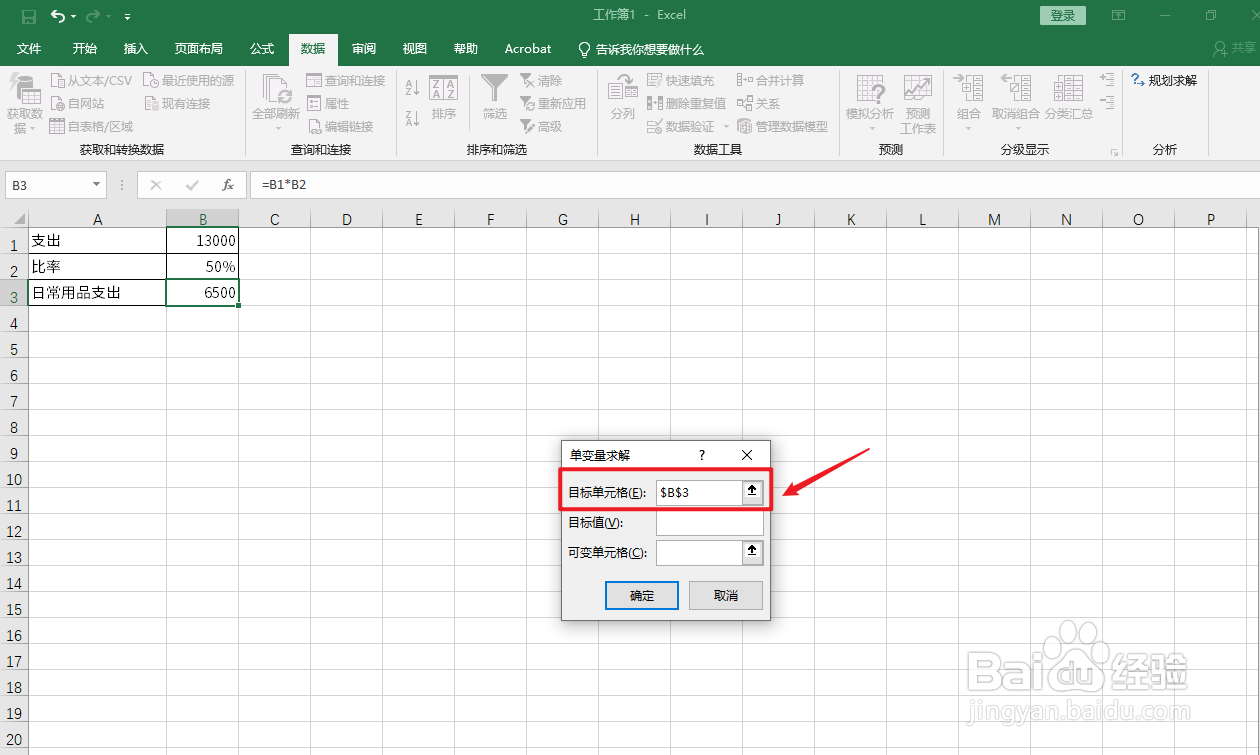
8、输入目标值
输入目标值:5400。

9、选中可变单元格
选中可变单元格:$B$1。

10、点击确定
点击下面的【确定】。

11、点击确定
可以发现单变量求解计算结果,点击【确定】即可。

时间:2026-04-30 07:05:05
1、选中单元格
选中需要计算的单元格。
2、输入公式
输入公式:=B1*B2。
3、点击图标
点击【勾】图标。
4、点击数据
点击上面的【数据】。
5、点击模拟分析
点击上面的【模拟分析】。
6、点击单变量求解
弹出白色框,点击【单变量求解】。
7、选中目标单元格
选中目标单元格:$B$3。
8、输入目标值
输入目标值:5400。
9、选中可变单元格
选中可变单元格:$B$1。
10、点击确定
点击下面的【确定】。
11、点击确定
可以发现单变量求解计算结果,点击【确定】即可。
