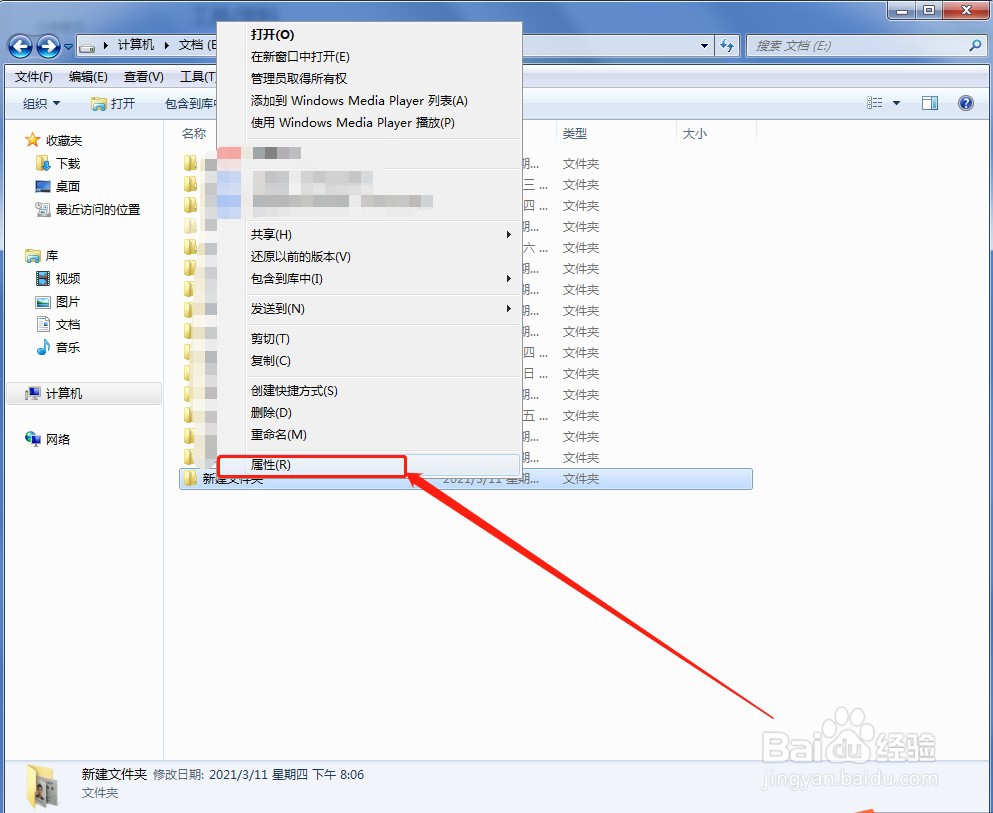
1、右键点击无权访问的文件夹,然后点击“属性”,如下图所示:
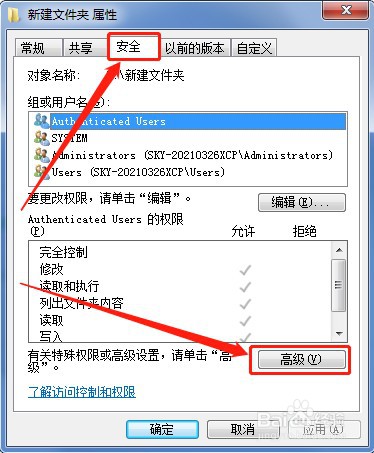
2、点击“安全”选项下面的“高级”,如下图所示:
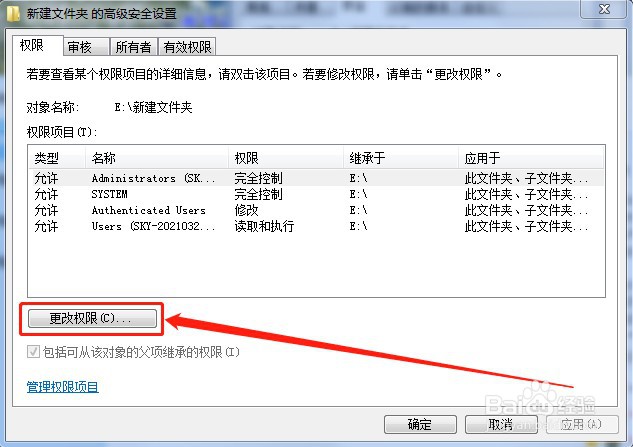
3、点击“更改权限”选项,如下图所示:
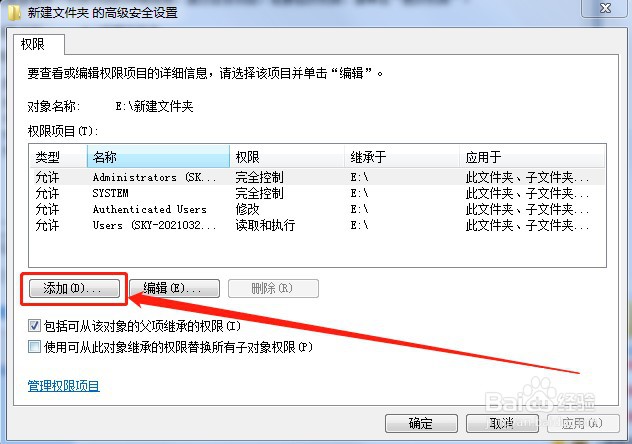
4、点击“添加”选项,如下图所示:
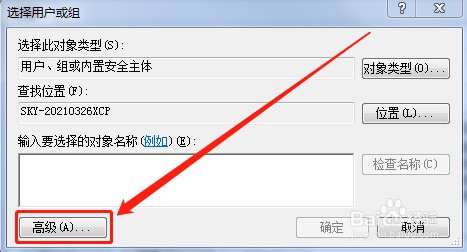
5、点击“高级”选项,如下图所示:
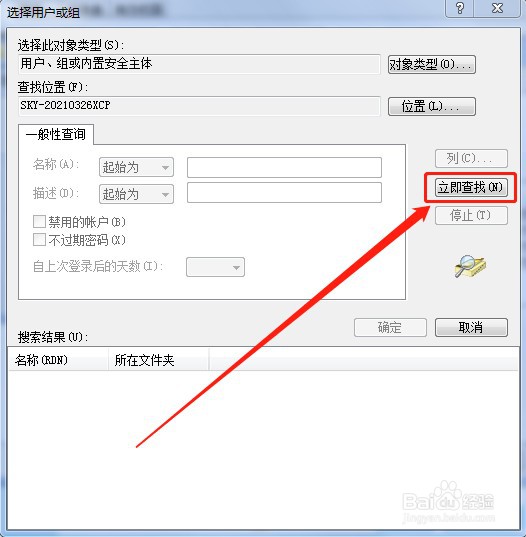
6、点击“立即查找”选项,如下图所示:
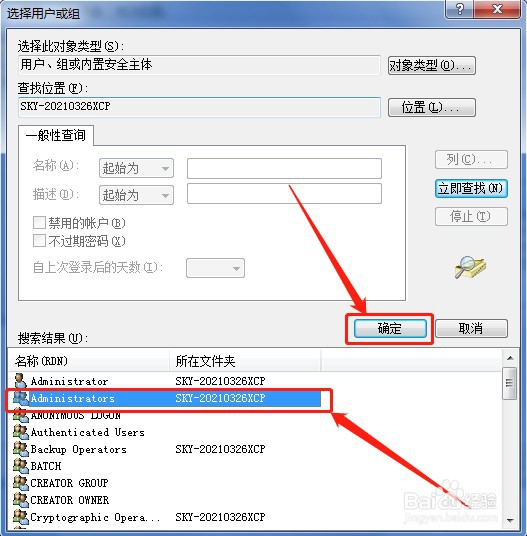
7、选中超级管理员账户,并点击“确定”即可,如下图所示:
时间:2026-04-22 03:10:19
1、右键点击无权访问的文件夹,然后点击“属性”,如下图所示:
2、点击“安全”选项下面的“高级”,如下图所示:
3、点击“更改权限”选项,如下图所示:
4、点击“添加”选项,如下图所示:
5、点击“高级”选项,如下图所示:
6、点击“立即查找”选项,如下图所示:
7、选中超级管理员账户,并点击“确定”即可,如下图所示:
