Win10提示临时文件夹无写入权限不能安装怎么办

 时间:2026-04-30 23:16:24

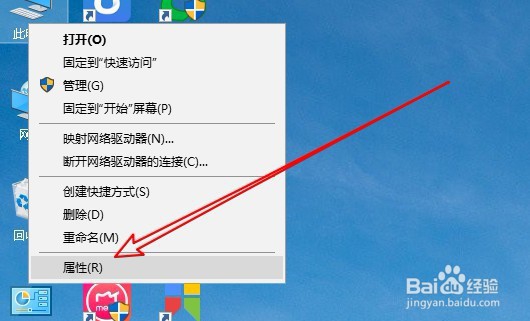
1、右键点击桌面上的磁电脑图标,在弹出的菜单中选择属性的菜单项。
Win10提示临时文件夹无写入权限不能安装怎么办

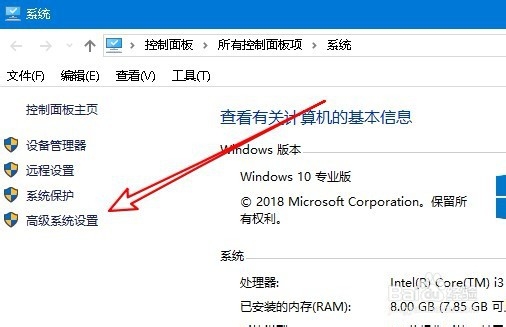
2、接着再打开系统属性窗口,点击高级系统设置的排单项。

Win10提示临时文件夹无写入权限不能安装怎么办

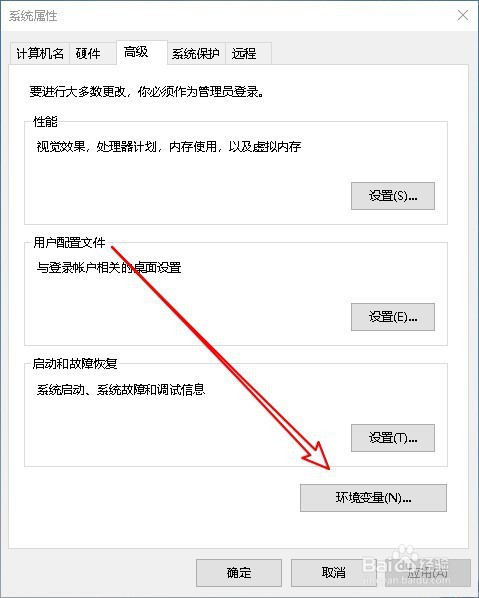
3、在打开的高级窗口,点击环境变量的设置项。

Win10提示临时文件夹无写入权限不能安装怎么办

4、接下来再打开的环境变量窗口,点击tMP文件夹后,点击编辑按钮。

Win10提示临时文件夹无写入权限不能安装怎么办

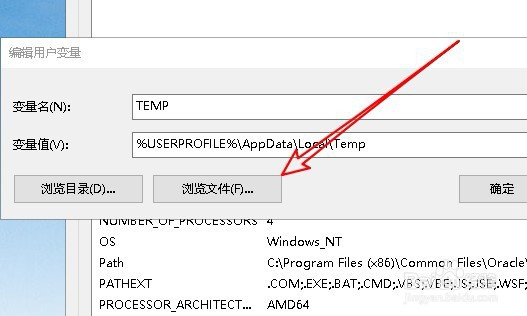
5、在打开的编辑用户变量窗口,我们点击浏览文件的按钮。

Win10提示临时文件夹无写入权限不能安装怎么办

6、设置新的变量文件夹,背后点击确定按钮就可以了。

Win10提示临时文件夹无写入权限不能安装怎么办

7、这时我们可以看到当前的临时文件夹已设置成功。

Win10提示临时文件夹无写入权限不能安装怎么办

8、总结:

1、右键点击桌面上的磁电脑图标,在弹出的菜单中选择属性的菜单项。

2、接着再打开系统属性窗口,点击高级系统设置的排单项。
3、带打开的高级窗口,点击环境变量的设置项。

4、接下来再打开的环境变量窗口,点击tMP文件夹后,点击编辑按钮。

5、待打开的编辑用户变量窗口,我们点击浏览文件的按钮。

6、设置新的变量文件夹,背后点击确定按钮就可以了。

7、这是我们可以看到当前的临时文件夹已设置成功。

  • windows10 中文,Win10怎么设置中文语言
  • Win10系统怎样优化机械硬盘
  • 360安全卫士极速版如何设置开机记录开机时间
  • 硬盘坏道屏蔽
  • 电脑怎么设置唤醒计算机时不需要密码?
  • 热门搜索
    五指山旅游 芜湖旅游景点 南京旅游局 四川旅游学院官网 私人定制旅游 金坛旅游 阿拉善旅游 焦作旅游景点 夏天去哪里旅游 凤凰古城旅游