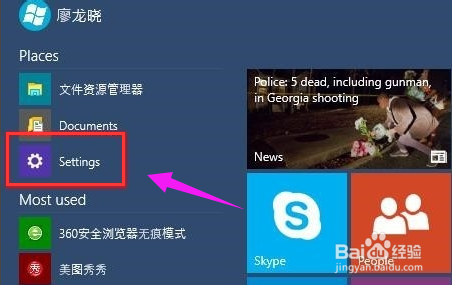
1、打开【开始菜单】进入【Settings】
2、选择左下方的【Time and language】

3、选择【Region and language】

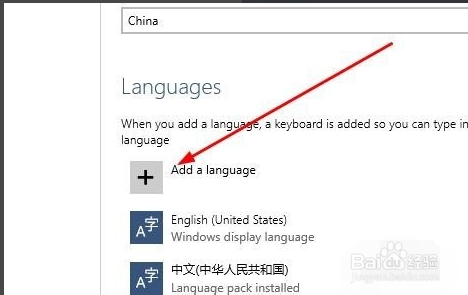
4、点击【Add a language】下载中文语言包(如果已有中文语言包,直接打开语言包即可。)
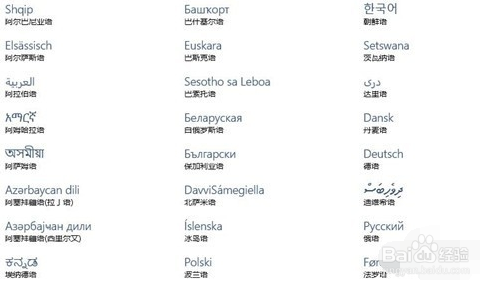
5、选择中文语言包并下载
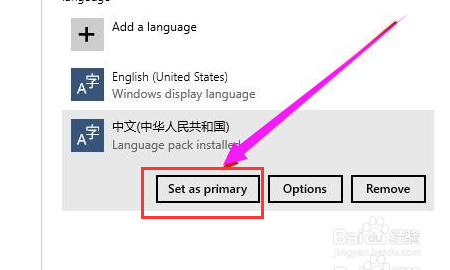
6、选择中文语言包点击【Set as primary】
7、重启电脑

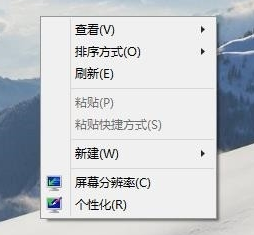
8、系统语言修改成功,已显示成中文。
时间:2026-04-25 13:36:58
1、打开【开始菜单】进入【Settings】
2、选择左下方的【Time and language】
3、选择【Region and language】
4、点击【Add a language】下载中文语言包(如果已有中文语言包,直接打开语言包即可。)
5、选择中文语言包并下载
6、选择中文语言包点击【Set as primary】
7、重启电脑
8、系统语言修改成功,已显示成中文。
