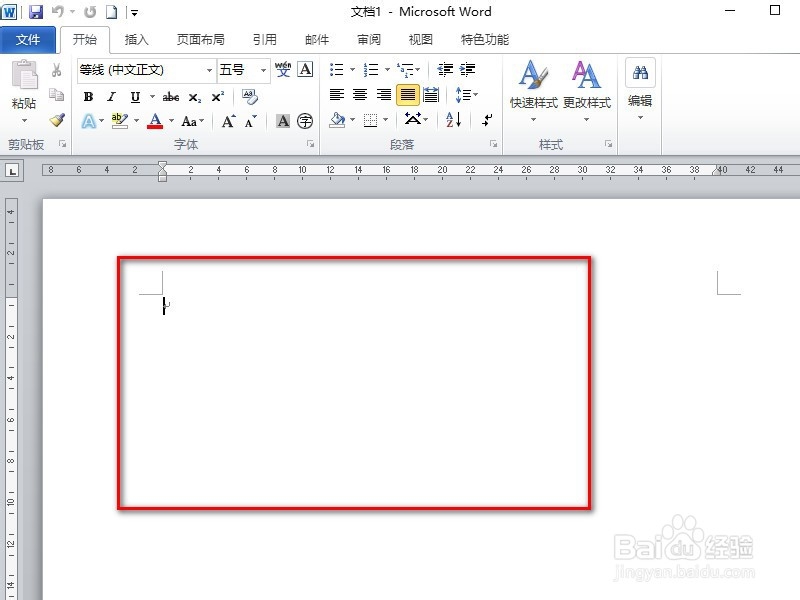
1、首先打开一个空白的word文档。
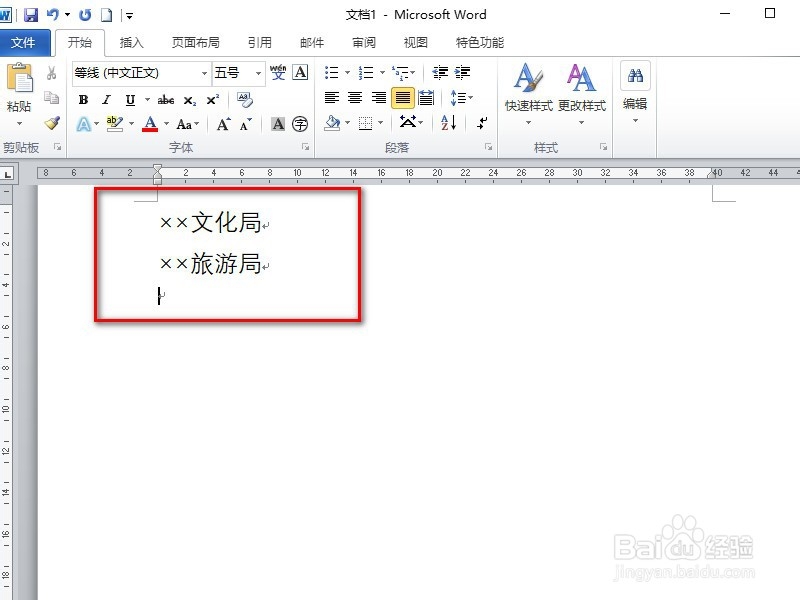
2、然后在文档中输入单位的文件头。
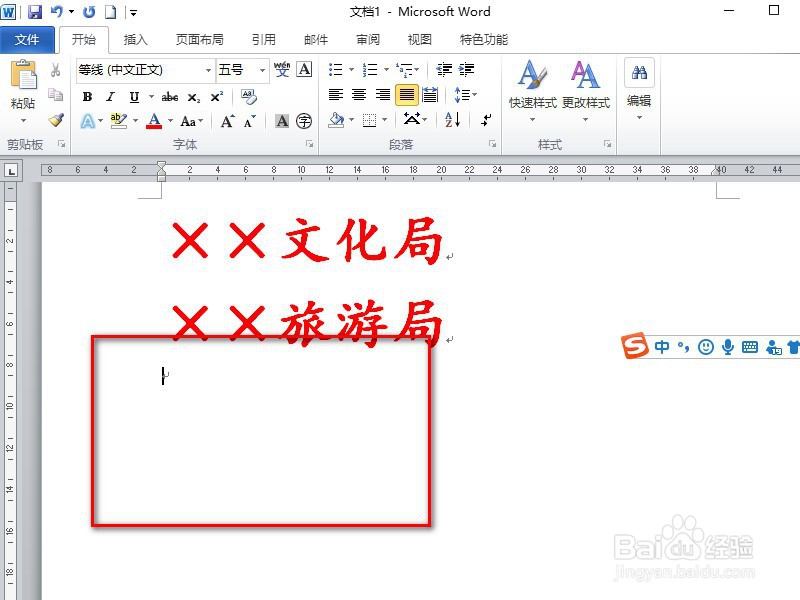
3、输入完成以后把文字进行加宽,还有设置一下字体颜色。
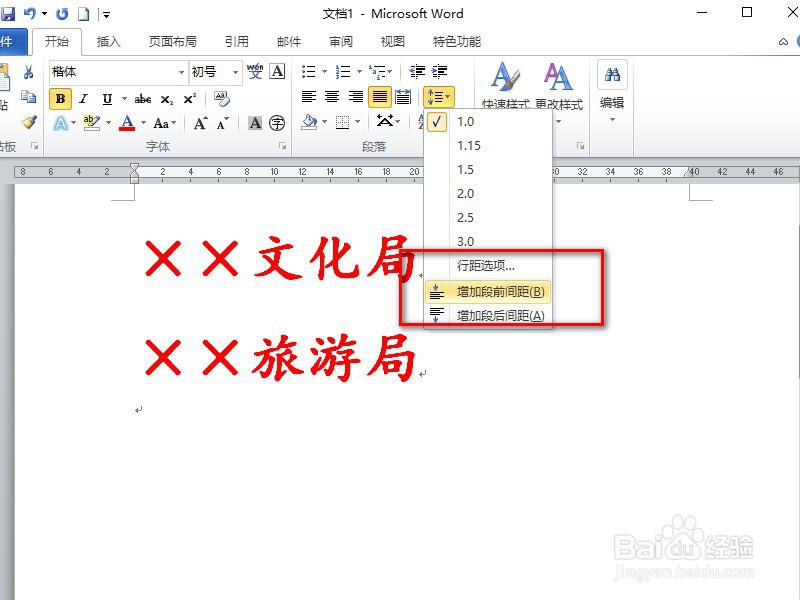
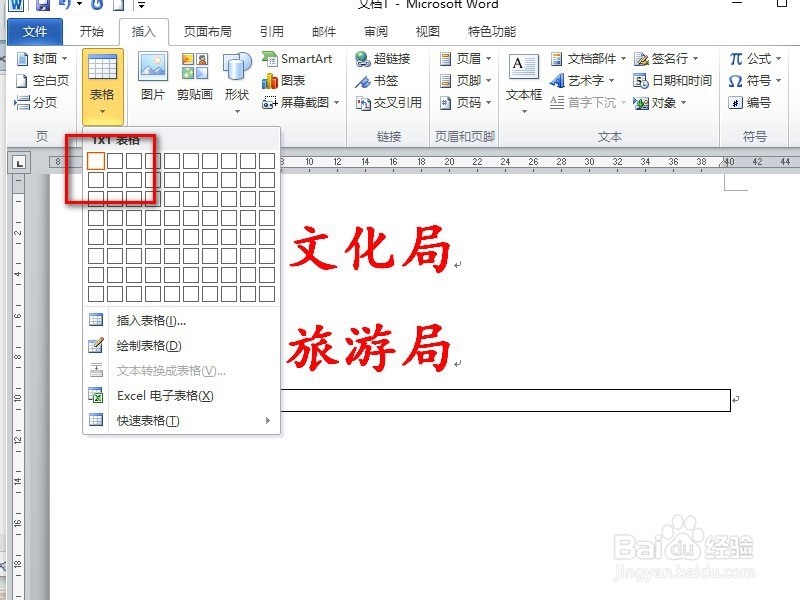
4、在文字下方插入一个表格,然后输入文字。
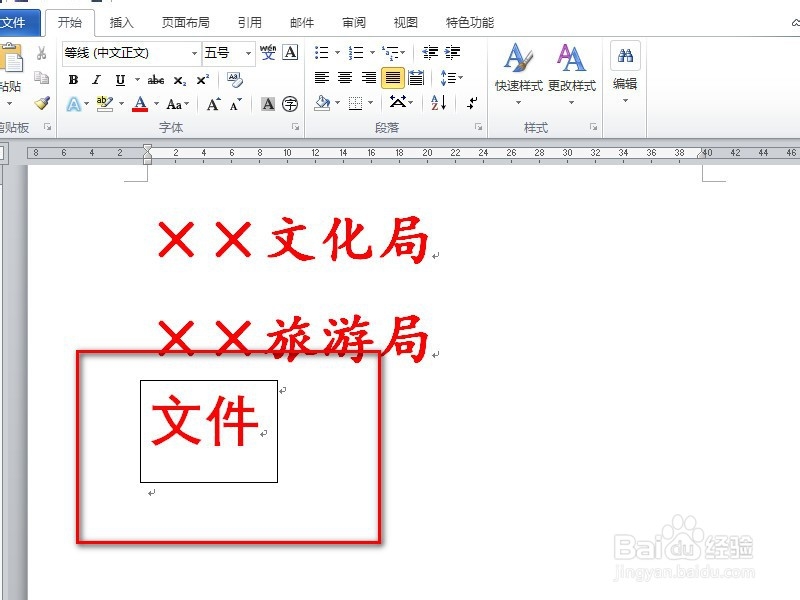
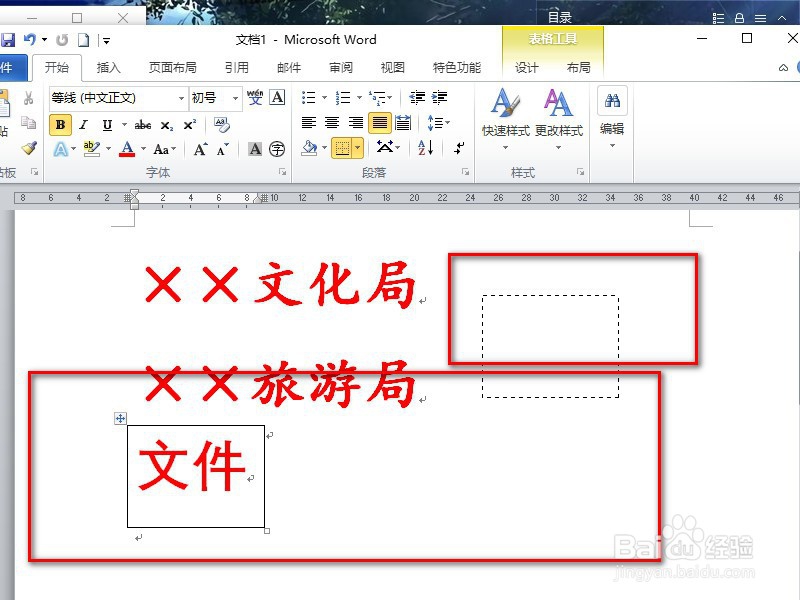
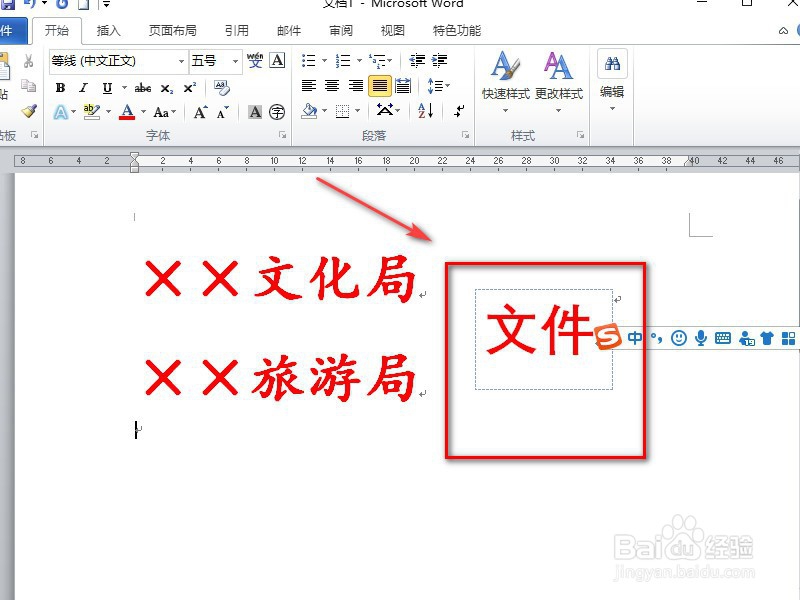
5、把文字移动表格到文件头的右侧。
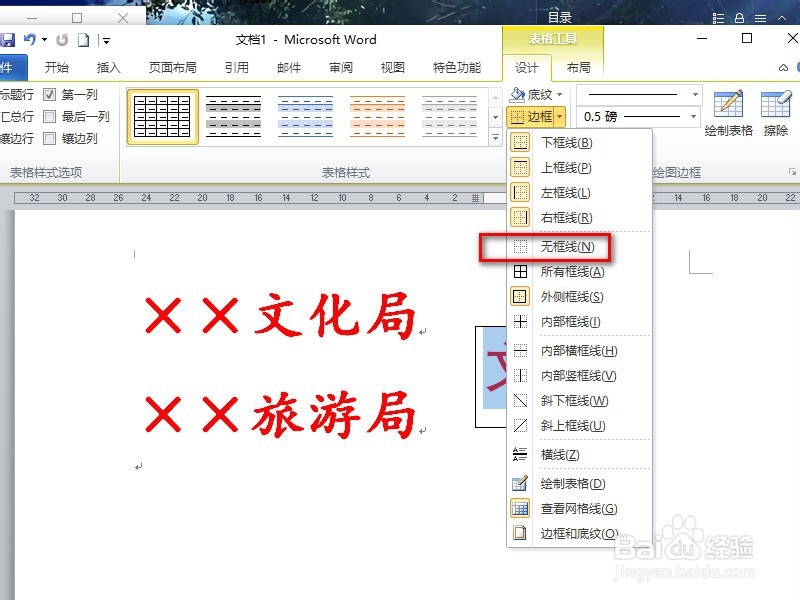
6、最后把表格去初表格框线。
7、总结:
1.打开word输入单位文件头的文字。
2.然后设置一下文件头的字体和大小。
3.在文件头下面插入一个表格。
4.在表格里面输入文件,然后进行设置移动到文件头的右侧。
5.把表格框线去除掉就制作完成了。
时间:2026-04-23 22:19:53
1、首先打开一个空白的word文档。
2、然后在文档中输入单位的文件头。
3、输入完成以后把文字进行加宽,还有设置一下字体颜色。
4、在文字下方插入一个表格,然后输入文字。
5、把文字移动表格到文件头的右侧。
6、最后把表格去初表格框线。
7、总结:
1.打开word输入单位文件头的文字。
2.然后设置一下文件头的字体和大小。
3.在文件头下面插入一个表格。
4.在表格里面输入文件,然后进行设置移动到文件头的右侧。
5.把表格框线去除掉就制作完成了。
