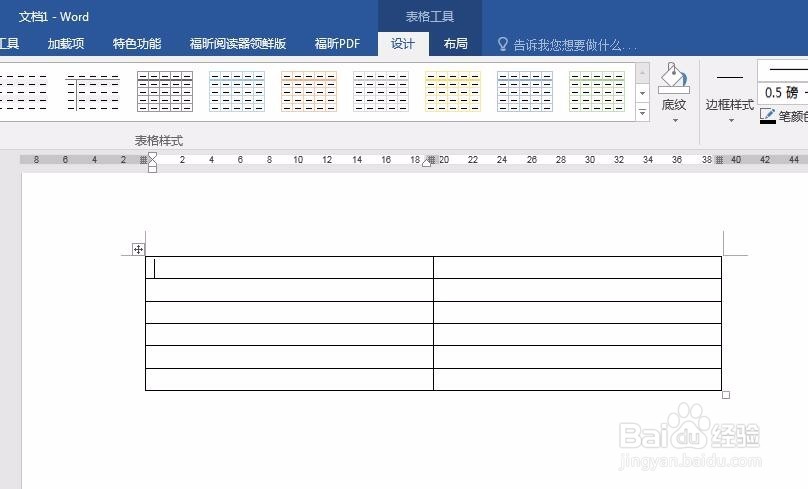
1、在word中插入一个2列多行表格,行数根据发文部门数确定。
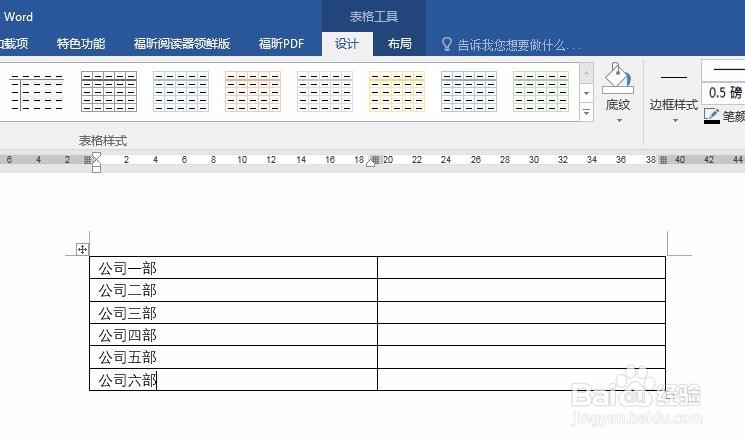
2、在第一列输入部门。
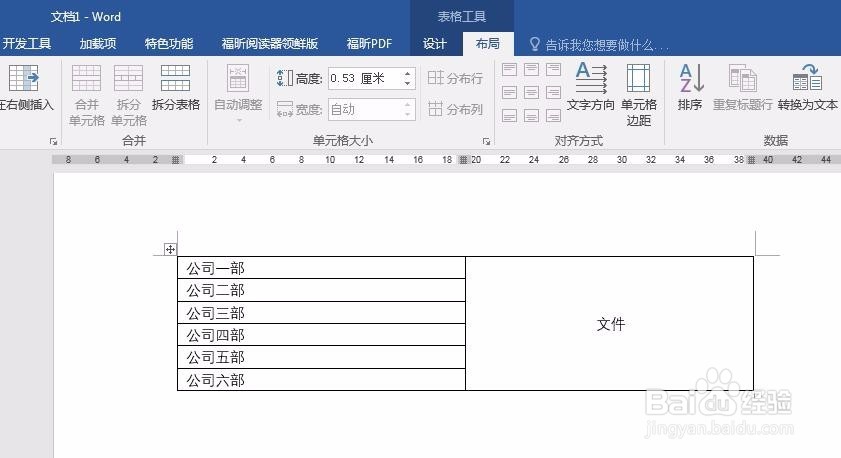
3、把第二列全部表格合并单元格后,输入“文件”。
4、设置文字字体和字号,调整两列的宽度合适。
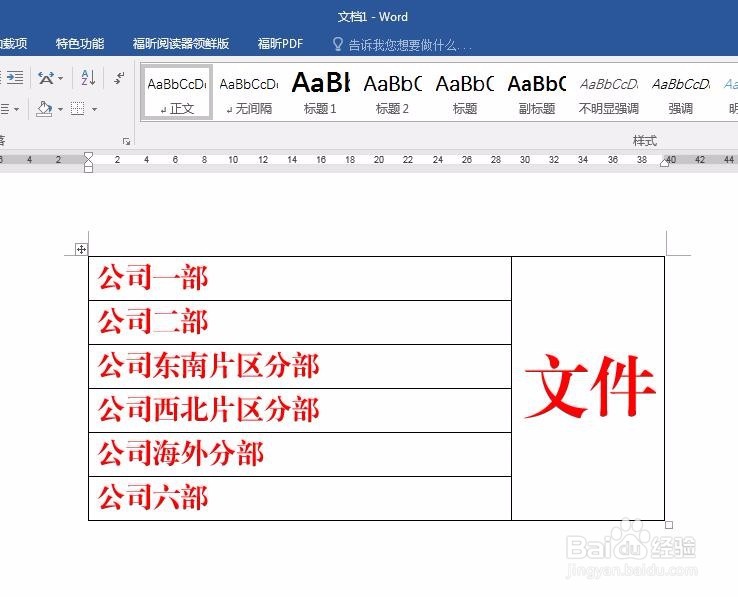
5、设置左列表格文字对齐方式为“分散对齐”。
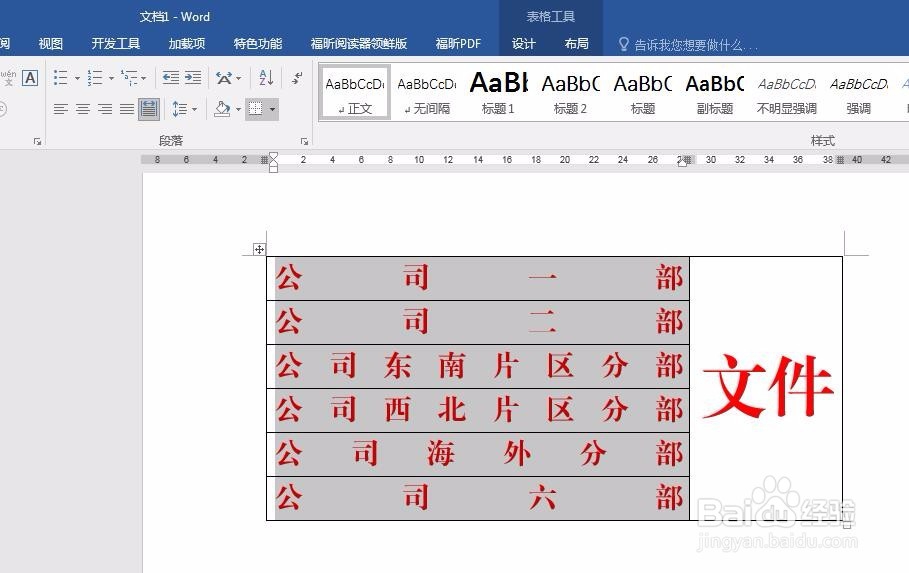
6、去掉表格框线,即可完成文头的制作。

7、还可以设置左列文字的段落行距,使各部门间距更紧密。


时间:2026-04-21 17:46:27
1、在word中插入一个2列多行表格,行数根据发文部门数确定。
2、在第一列输入部门。
3、把第二列全部表格合并单元格后,输入“文件”。
4、设置文字字体和字号,调整两列的宽度合适。
5、设置左列表格文字对齐方式为“分散对齐”。
6、去掉表格框线,即可完成文头的制作。
7、还可以设置左列文字的段落行距,使各部门间距更紧密。
