1、首先,我们打开word文档中编辑好的一个表格。

2、我们找到上面的开始菜单栏,找到表格工具,然后选择拆分表格。
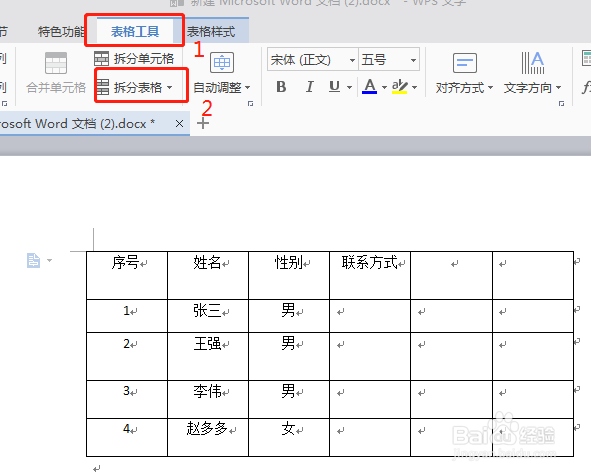
3、选中一栏,然后选择拆分表格中的按行拆分或者按列拆分。
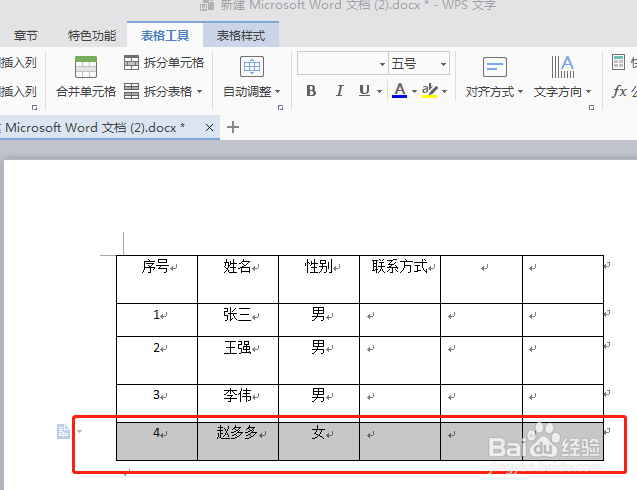
4、可以看到如下的拆分结果了。
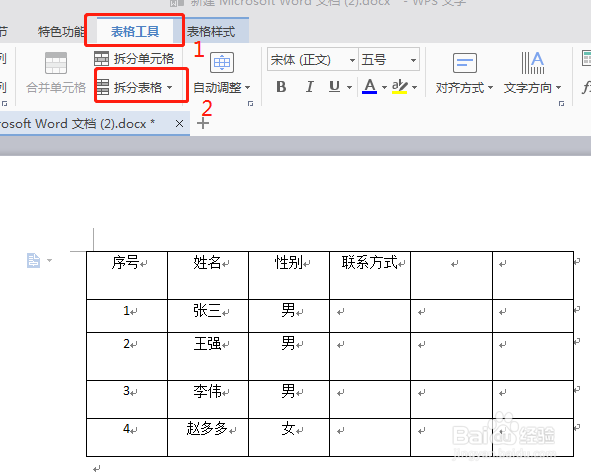
1、第二种方法我们可以在表格下面连续按enter键,往下多几行。
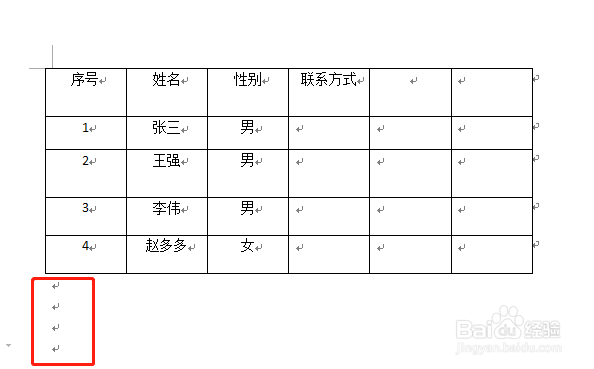
2、然后选择要拆分的一列,点击选中。
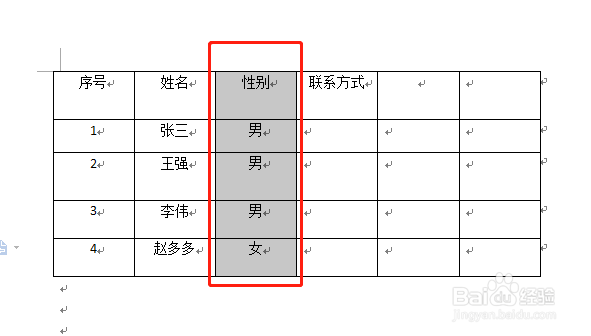
3、然后用鼠标将选中的一列进行拖拽到enter键的空格里。
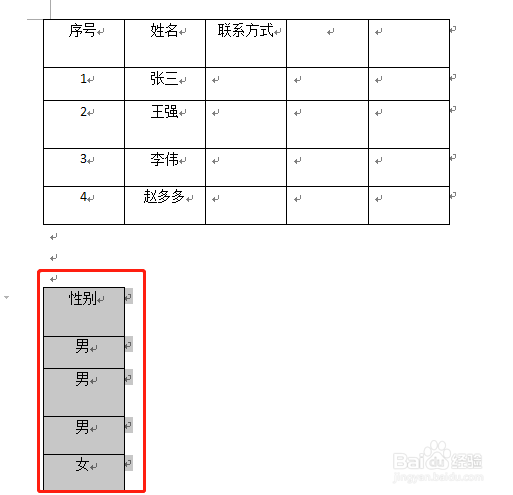
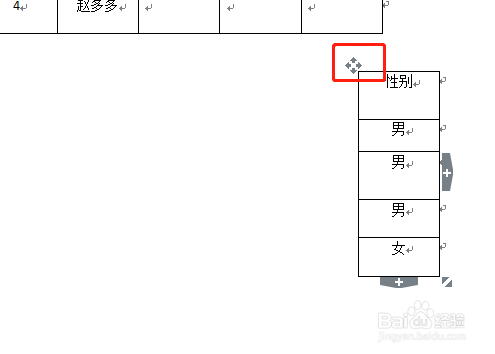
4、当然我们也可以将鼠标放在选择区域里,点击左上角的星符号进行拖拽到文档中的任意位置即可。拆分成功啦!
时间:2026-04-25 20:22:14
1、首先,我们打开word文档中编辑好的一个表格。
2、我们找到上面的开始菜单栏,找到表格工具,然后选择拆分表格。
3、选中一栏,然后选择拆分表格中的按行拆分或者按列拆分。
4、可以看到如下的拆分结果了。
1、第二种方法我们可以在表格下面连续按enter键,往下多几行。
2、然后选择要拆分的一列,点击选中。
3、然后用鼠标将选中的一列进行拖拽到enter键的空格里。
4、当然我们也可以将鼠标放在选择区域里,点击左上角的星符号进行拖拽到文档中的任意位置即可。拆分成功啦!
