1、首先,我们打开一个word文档;

2、然后我们点击图示中边框的按钮;
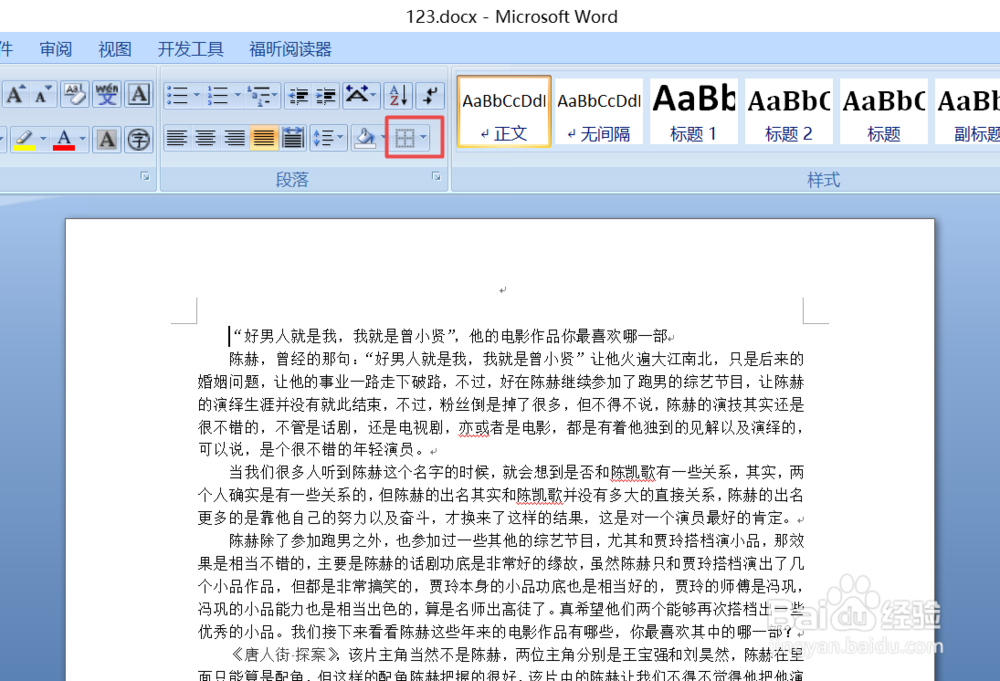
3、弹出的界面,我们点击边框和底纹;

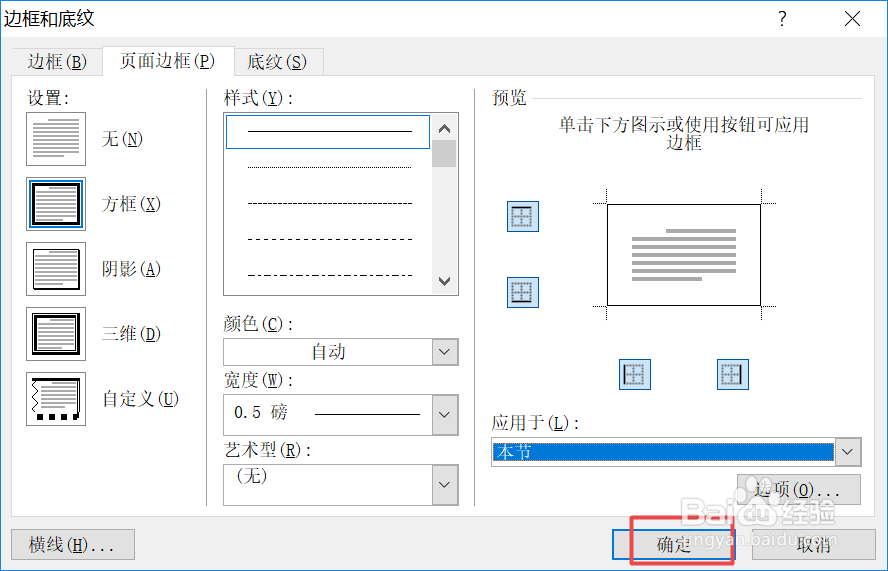
4、弹出的界面,我们点击页面边框;
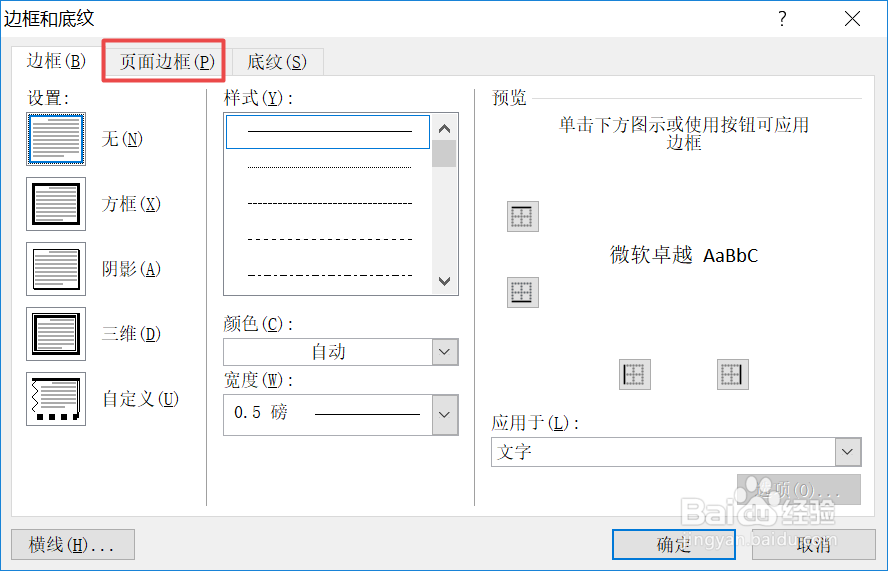
5、之后我们点击方框;

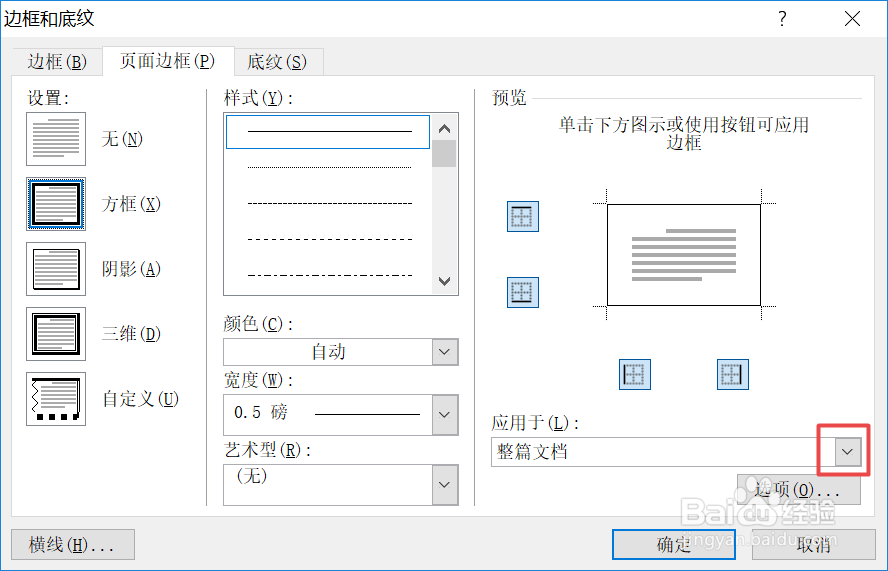
6、然后我们点击应用于边上的下拉箭头;
7、弹出的界面,我们点击本节;
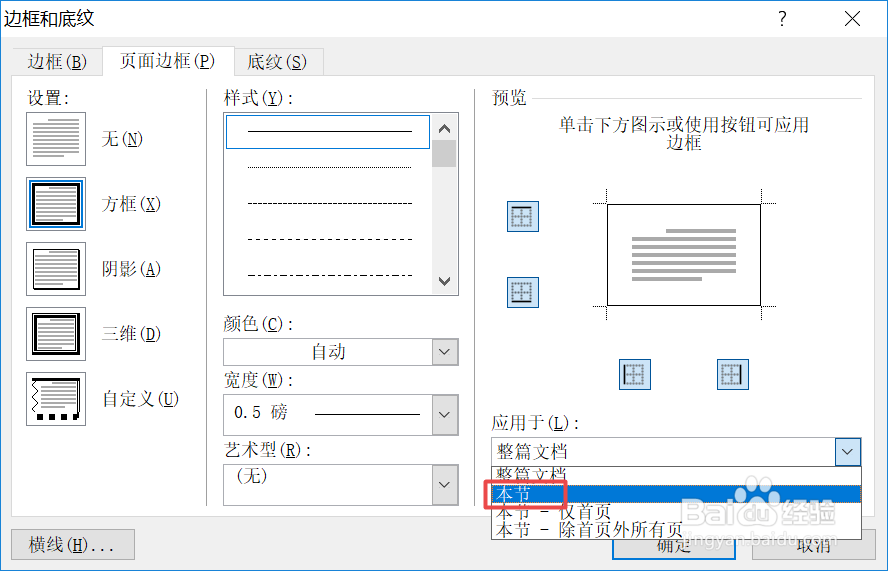
8、之后我们点击确定按钮;
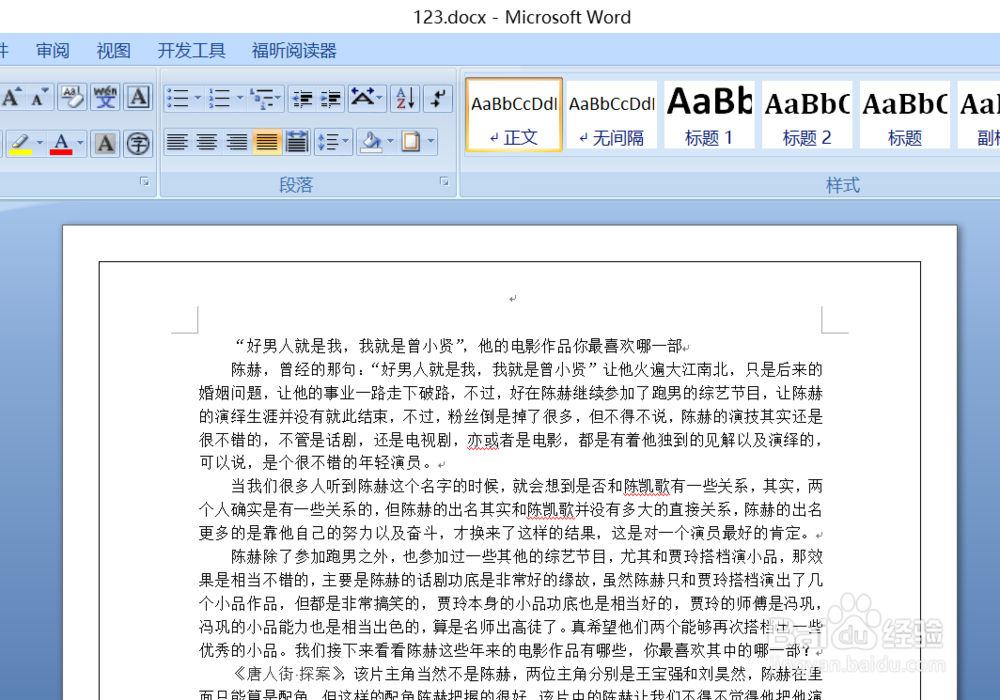
9、最终结果如图所示,这样我们就给本节添加了边框了。
时间:2026-04-25 23:01:36
1、首先,我们打开一个word文档;
2、然后我们点击图示中边框的按钮;
3、弹出的界面,我们点击边框和底纹;
4、弹出的界面,我们点击页面边框;
5、之后我们点击方框;
6、然后我们点击应用于边上的下拉箭头;
7、弹出的界面,我们点击本节;
8、之后我们点击确定按钮;
9、最终结果如图所示,这样我们就给本节添加了边框了。
