PS怎么把几张图片制作成GIF动图?

 时间:2026-02-14 21:42:10

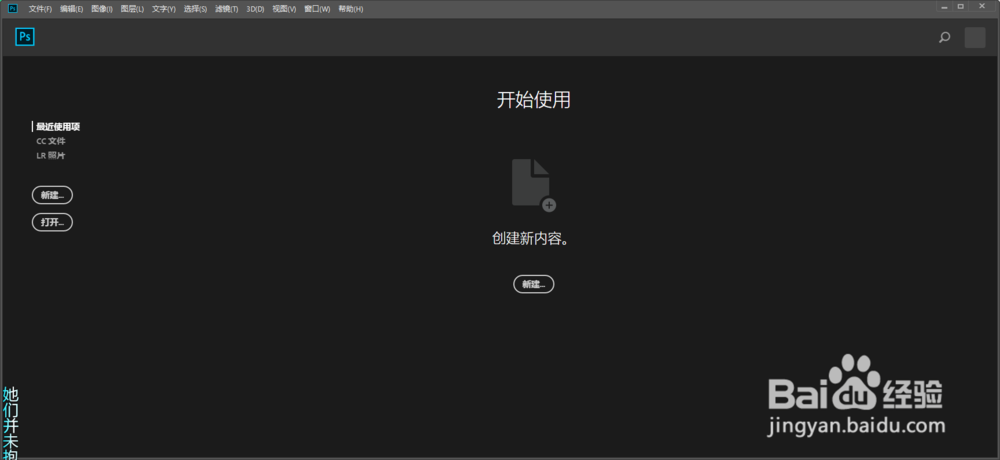
1、首先最基础的,打开PS。

PS怎么把几张图片制作成GIF动图?

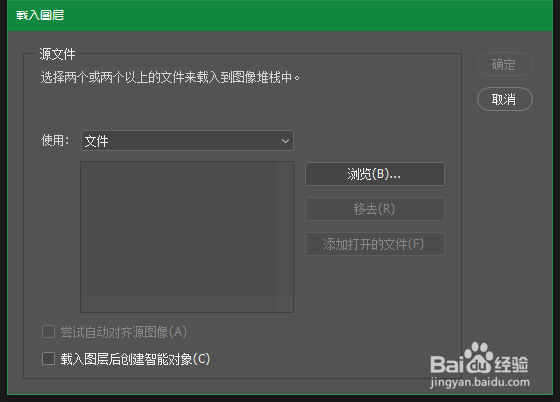
2、然后右上角依次点击“文件-脚本-将文件载入堆栈”,得到如下图窗口

PS怎么把几张图片制作成GIF动图?

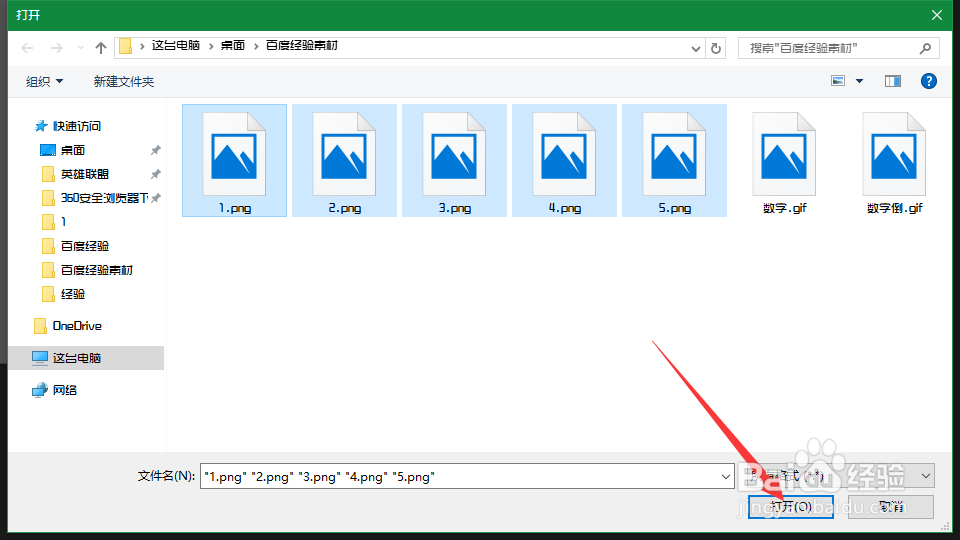
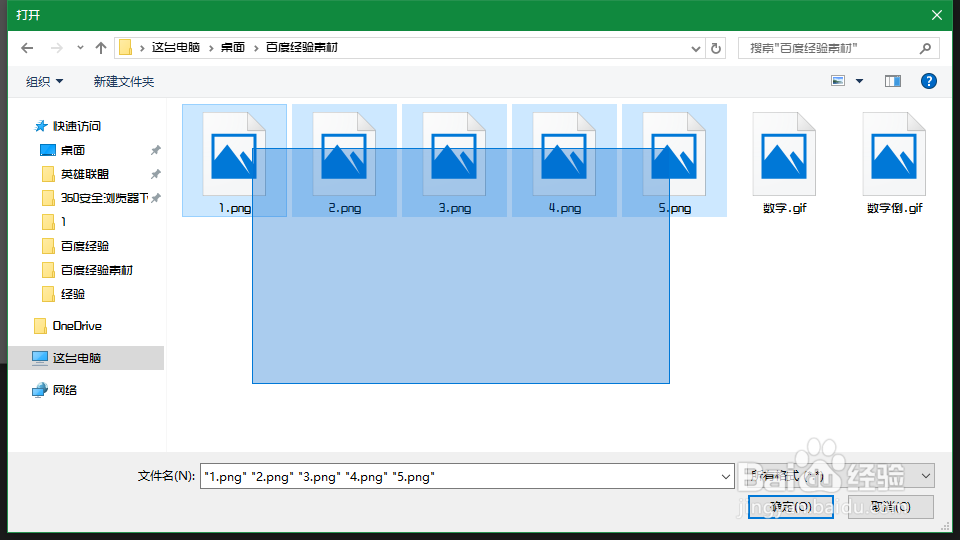
3、然后点击"浏览"。打开要制作成GIF的图片,全选(直接按住空白处划到图片就可以了)。然后打开
PS怎么把几张图片制作成GIF动图?

PS怎么把几张图片制作成GIF动图?

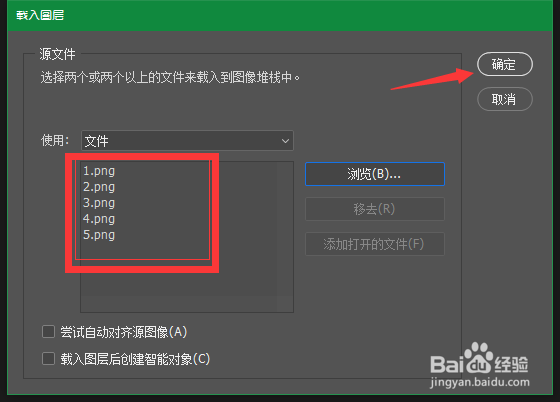
4、点击"确定".

PS怎么把几张图片制作成GIF动图?

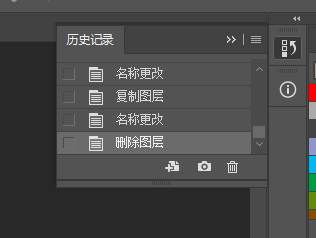
5、我们会看到他一个一个的列出来到图层。那么我们就要等待他列好。

PS怎么把几张图片制作成GIF动图?

6、然后开起时间轴。就在窗口-时间轴,打上勾就是开启了。

PS怎么把几张图片制作成GIF动图?

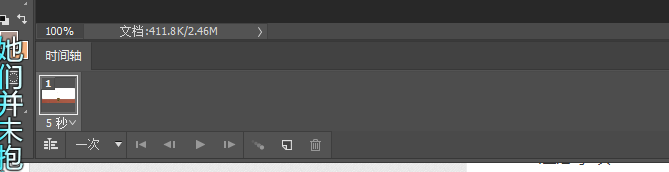
7、点击创建“视频时间轴”

8、或许大多数都是这样的,那么点击左下角的3个小正方形,转换为帧动画,。就成了这样的。

PS怎么把几张图片制作成GIF动图?

PS怎么把几张图片制作成GIF动图?

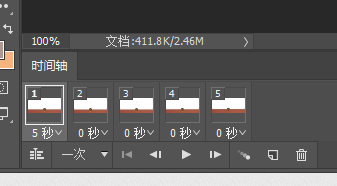
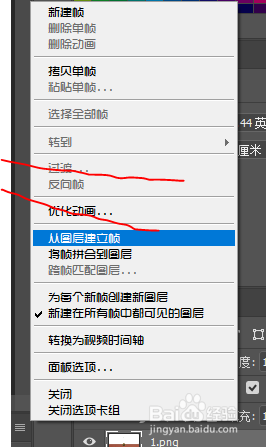
9、这里又有一个,一个是不能组成动图的。点击时间轴右上角的选项,再点击“从图层建立帧”,那就得到了想要的GIF动画。
PS怎么把几张图片制作成GIF动图?

PS怎么把几张图片制作成GIF动图?

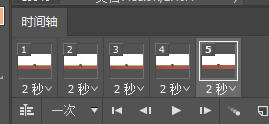
10、这样子还是不够的,大家都看到,每一帧下面都有5秒或者0秒,这个是画面停留的时间,也就是动画转变的速度。这里我用2秒。
PS怎么把几张图片制作成GIF动图?

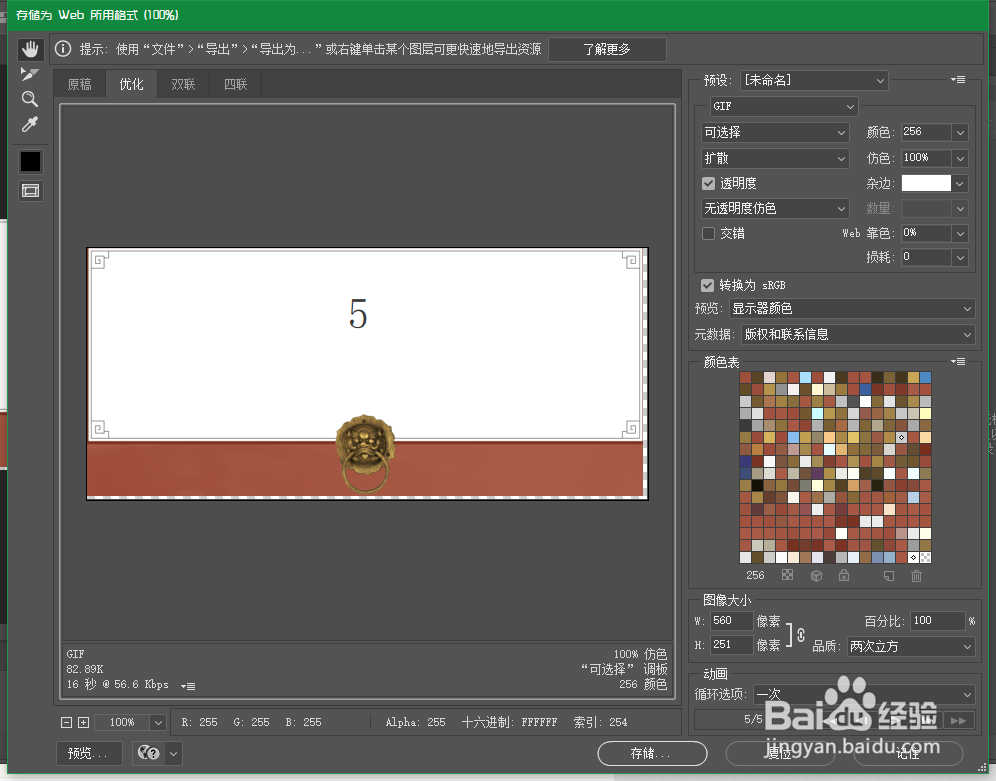
11、好了可以了。那么就这剩下保存了。快捷键Ctrl+Alt+Shift+S。
PS怎么把几张图片制作成GIF动图?

12、直接点击下面的储存就可以了。

1、在原本的选项中选择反向帧,继续储存就行了。

PS怎么把几张图片制作成GIF动图?

  • photoshop如何制作GIF动画?
  • ps时间轴怎么
  • 如何用PS制作多张照片动图GIF
  • 如何将gif动画图片置入ps中保存且不失动画效果
  • GIF动态图太大,怎样将其进行压缩?
  • 热门搜索
    潍坊旅游景点大全 南沙群岛旅游 去贵州旅游 柬埔寨旅游景点 大连的旅游景点 上海旅游网 天涯旅游 欧洲旅游签证 易县旅游 四川九寨沟旅游攻略