如何用PS制作多张照片动图GIF

 时间:2026-02-15 04:13:52

1、步骤一:将几张照片放在一个文件夹内,打开,用鼠标全部框选,同时打开
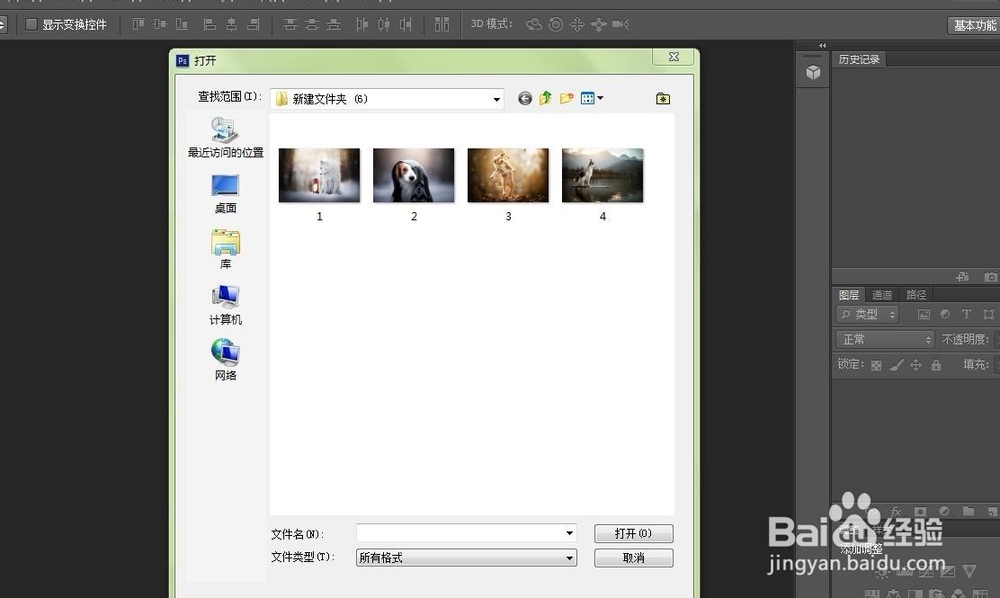
如何用PS制作多张照片动图GIF

2、步骤二:将图片拉进一张图内,即由多个图层组成的一张图内。将图片大小调整合适,正好可以全部盖住下一张图即可,不要有空白地方。
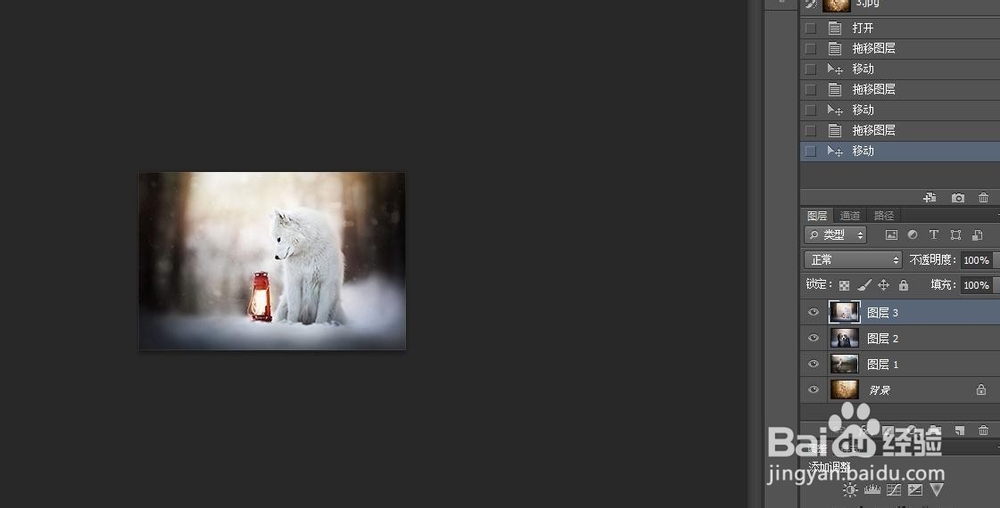
如何用PS制作多张照片动图GIF

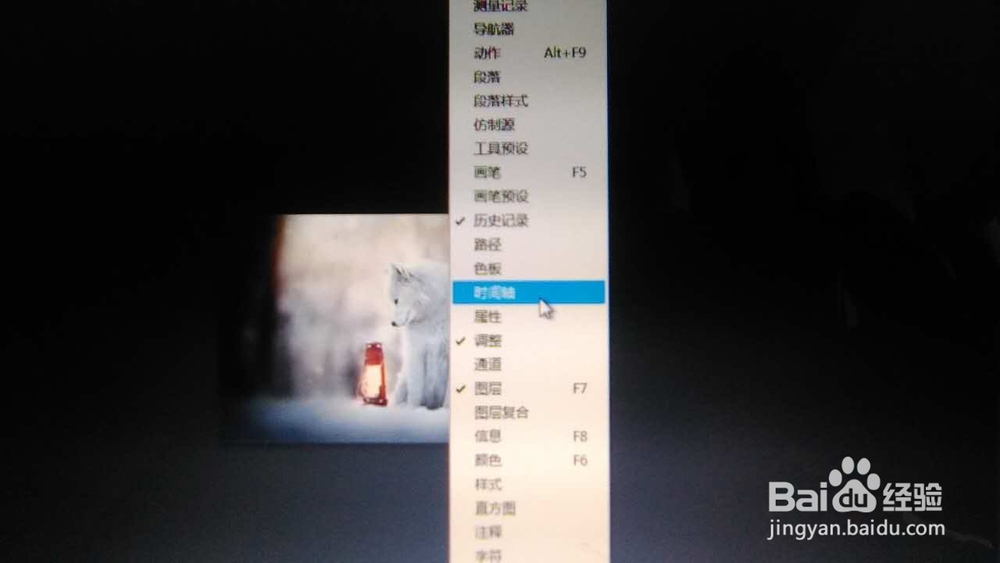
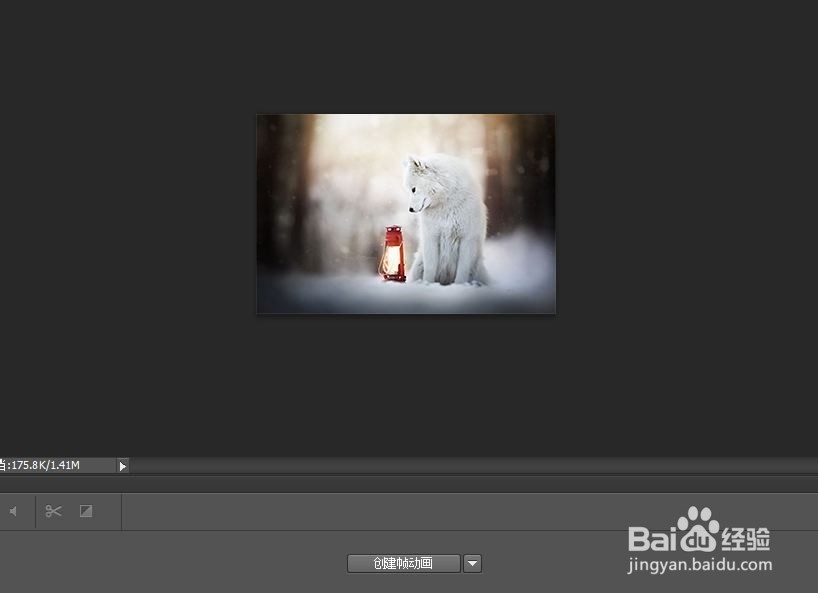
3、步骤三:窗口-----时间轴-----创建帧动画

如何用PS制作多张照片动图GIF

如何用PS制作多张照片动图GIF

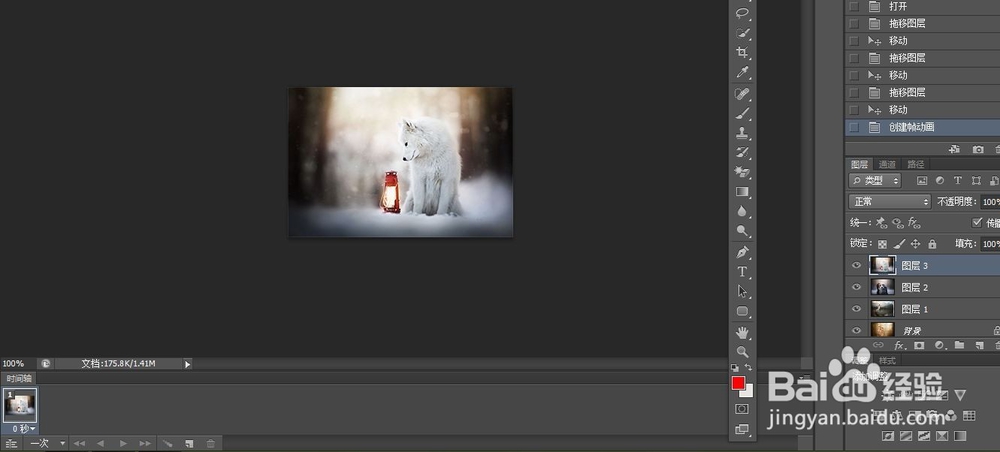
4、步骤四:有几个图层就创建几个帧

如何用PS制作多张照片动图GIF

如何用PS制作多张照片动图GIF

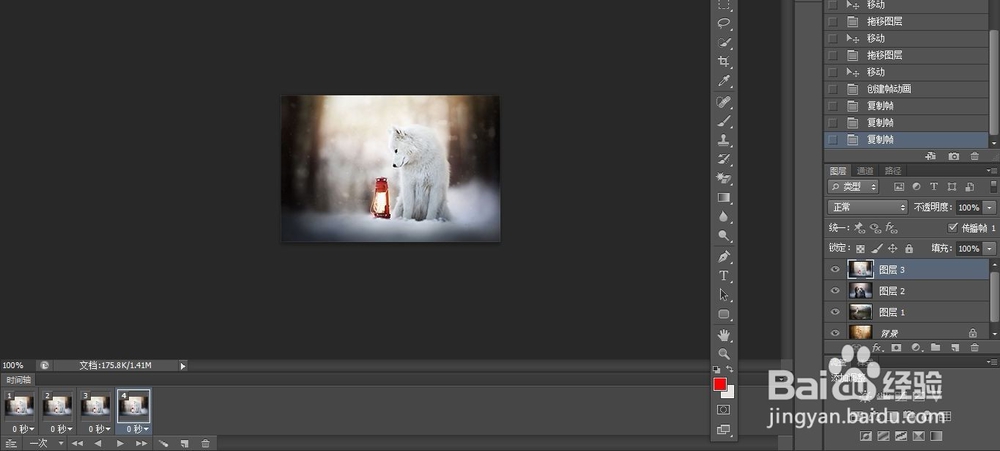
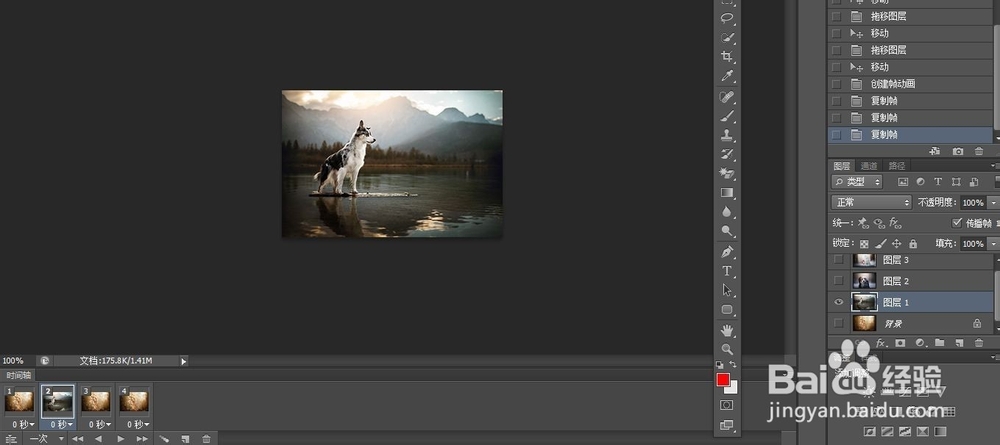
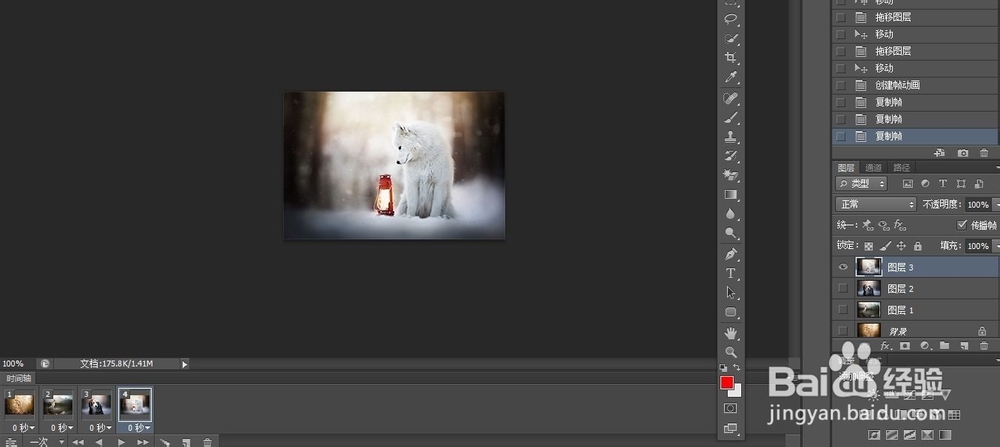
5、步骤五:时间轴下面的每一个帧与右边图层一一对应,即第一个帧打开第一个图层,第二个帧打开第二个图层....
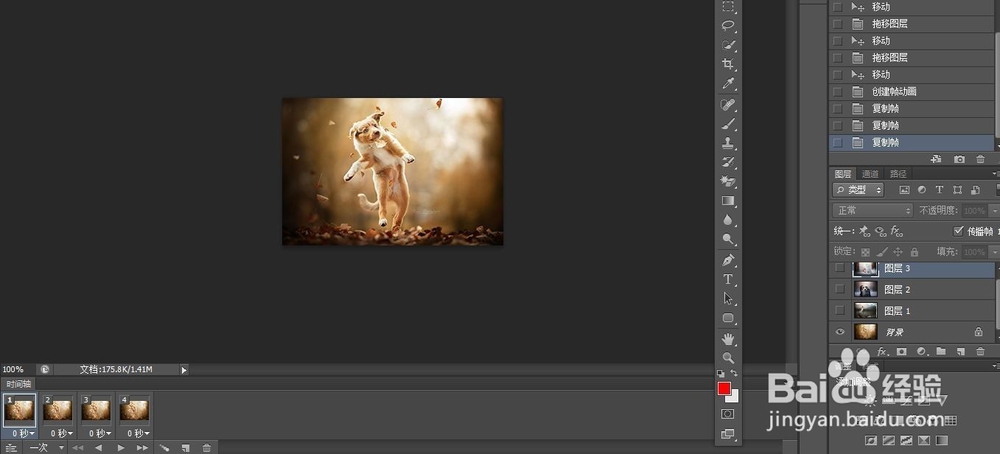
如何用PS制作多张照片动图GIF

如何用PS制作多张照片动图GIF

如何用PS制作多张照片动图GIF

如何用PS制作多张照片动图GIF

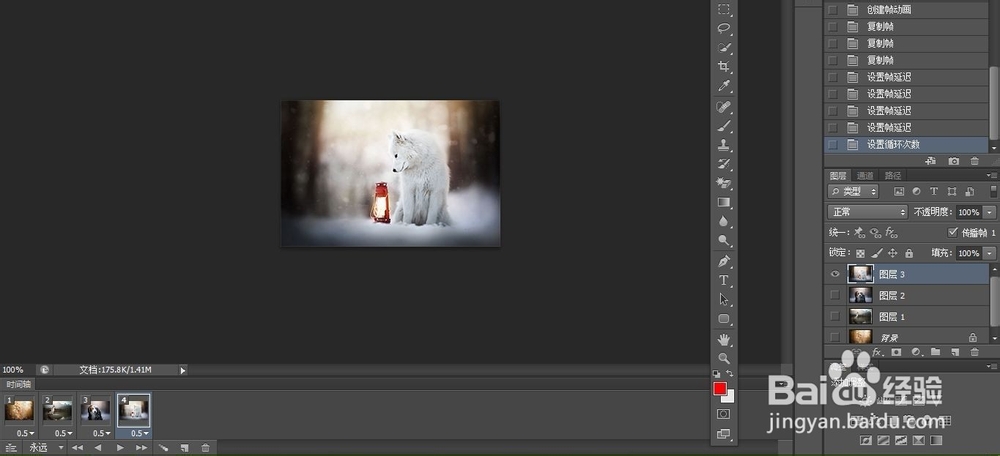
6、将五个帧与图层一一对应后

步骤六:将每张图片出现的时间设置一下,即一张图片出现几秒后显示下一张,将循环次数设置为永远,即可永远不停地变换。

在这里我全部选择0.5S
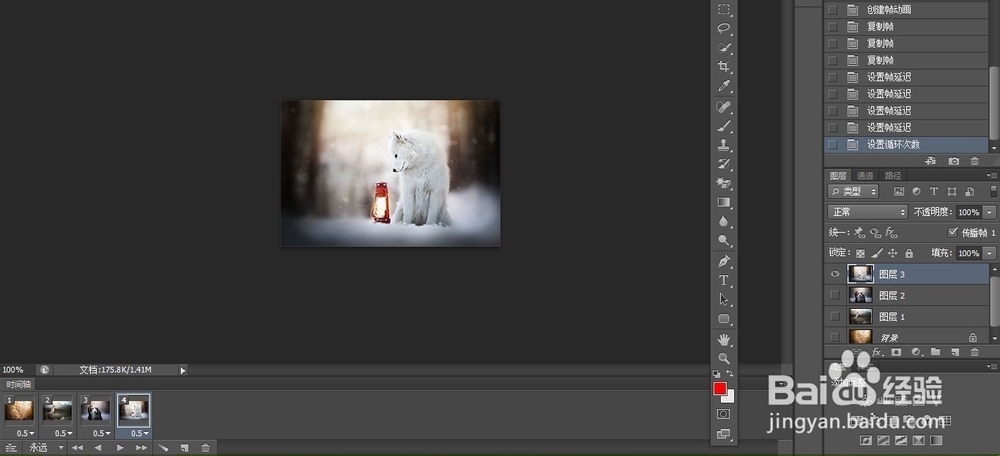
如何用PS制作多张照片动图GIF

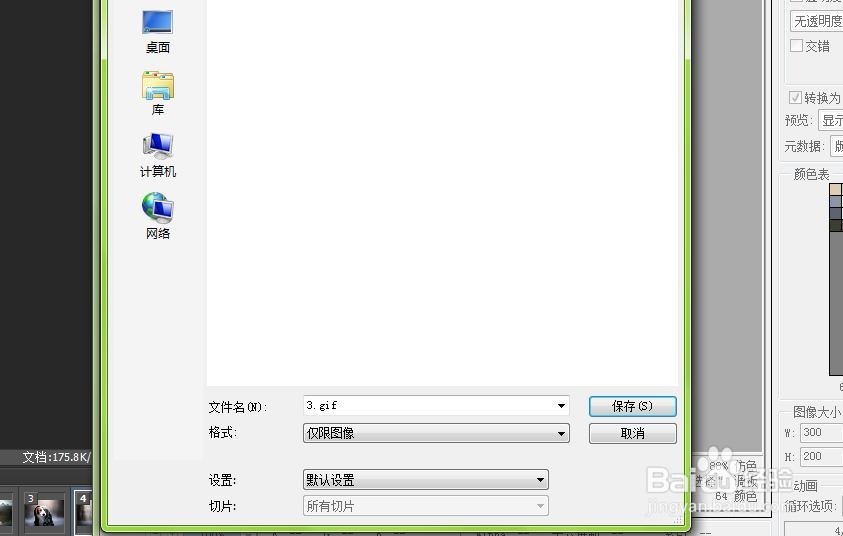
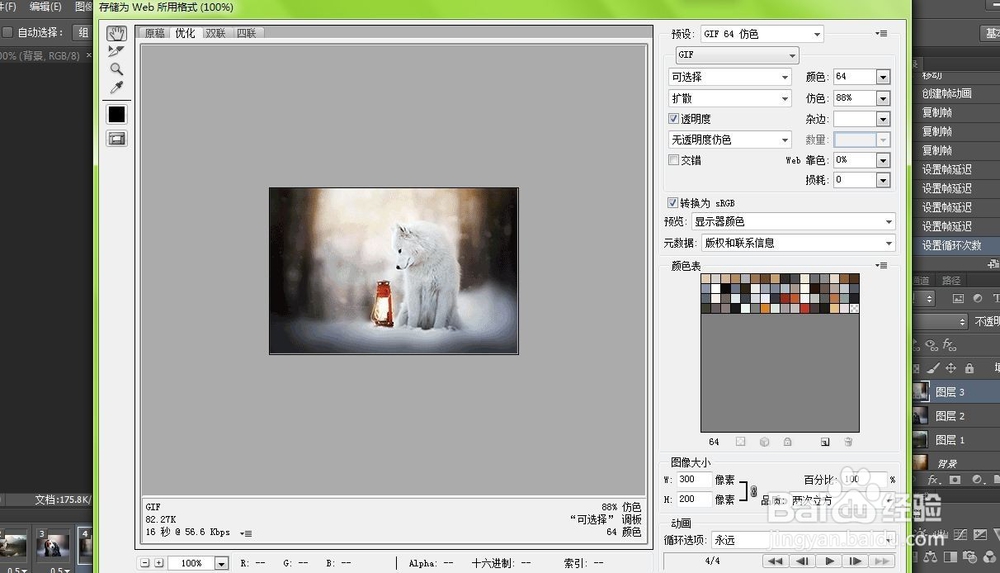
7、步骤七:播放看效果,即可保存,保存方法:文件----存储为Web所用格式
如何用PS制作多张照片动图GIF

8、选择GIF

如何用PS制作多张照片动图GIF

9、最终图:多可爱的照片!

如何用PS制作多张照片动图GIF

  • 怎么利用PS将多张图片合成GIF动态图
  • 图片的笔触效果怎么制作
  • 用PS修改制作GIF动图
  • ps导入gif图片怎么不会动
  • 怎么用Photoshop批量调整图片尺寸及文件大小
  • 热门搜索
    湘西旅游 山西旅游 济南旅游攻略 呼伦贝尔旅游 旅游管理 旅游包车 宁波旅游 景德镇旅游 上海周边旅游景点 邯郸旅游