如何使用PS特殊字符样式功能制作便签?

 时间:2026-04-22 02:59:01

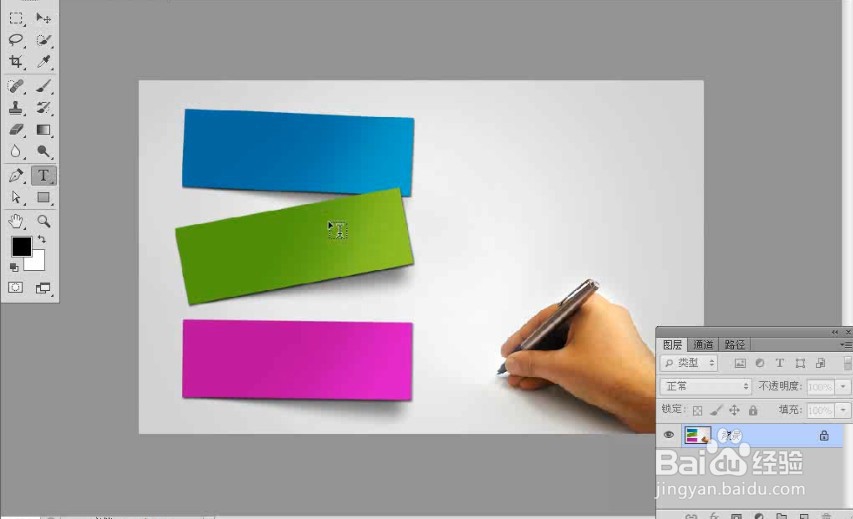
1、打开PS,在菜单栏中执行:文件-打开,命令,打开需要制作便签的素材图片。

如何使用PS特殊字符样式功能制作便签?

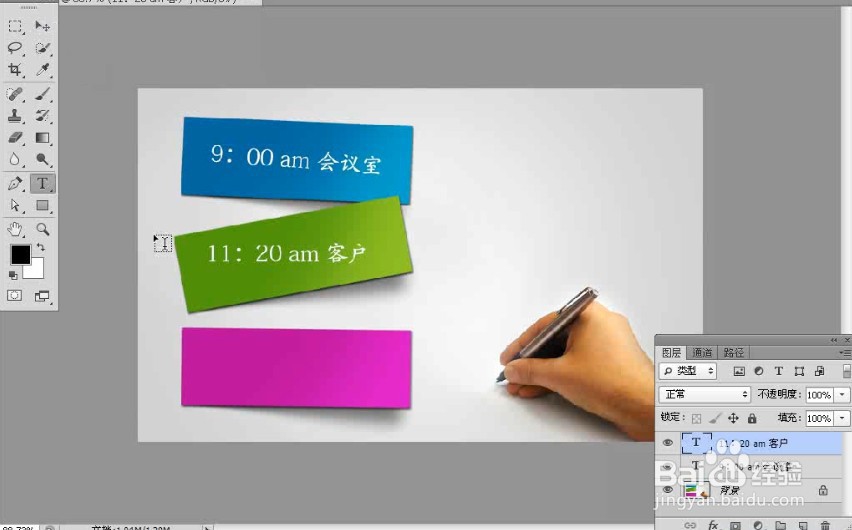
2、使用“横排文字工具”在蓝色便签上输入“9:00am会议室”,接着在“字符”面板中设置字体为“Adobe楷体Std”、字体大小为30点、文本颜色为白色,效果如下图所示。
如何使用PS特殊字符样式功能制作便签?

如何使用PS特殊字符样式功能制作便签?

3、在绿色便签上输入“11:20am客户”,然后设置特殊字符样式为“仿斜体”,接着将文字旋转一定的角度,效果如下图所示。
如何使用PS特殊字符样式功能制作便签?

如何使用PS特殊字符样式功能制作便签?

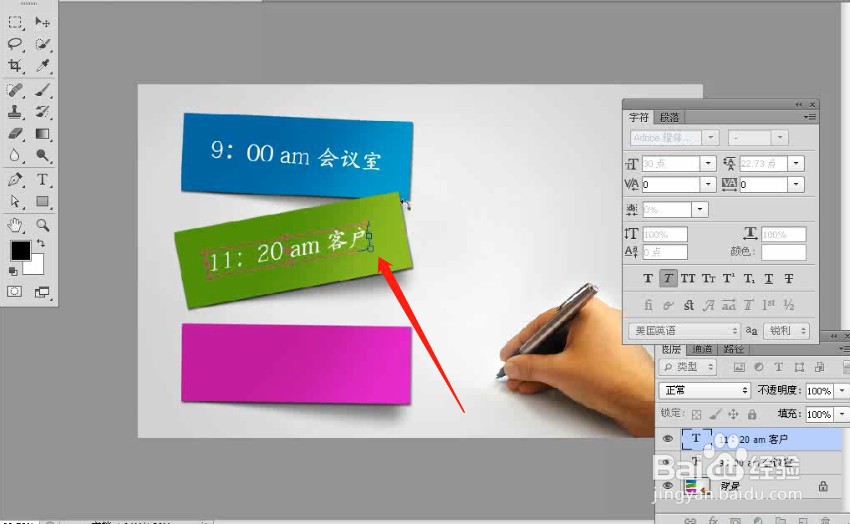
4、按Ctrl+T组合键进入自由变换状态,然后将文字旋转到如下图示的角度。

如何使用PS特殊字符样式功能制作便签?

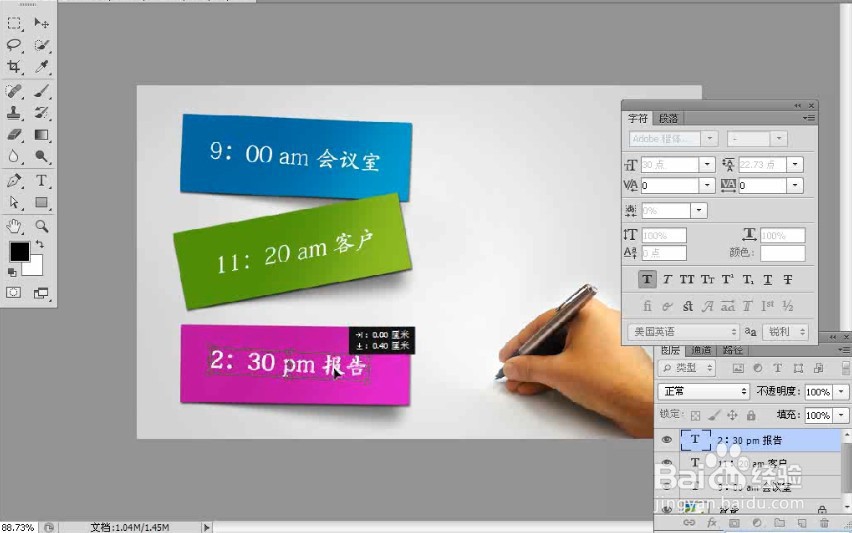
5、在绿色便签上输入“11:20am客户”,然后设置特殊字符样式为“仿斜体”,接着将文字旋转一定的角度,效果如下图所示。

如何使用PS特殊字符样式功能制作便签?

如何使用PS特殊字符样式功能制作便签?

  • PS画三角形重复操作变螺旋状的技巧
  • PS历史记录磨皮祛斑祛皱
  • PS做文字特效
  • 如何通过PS中的通道抠出背景较简单的人物
  • PS:仿制源面板与仿制图章工具
  • 热门搜索
    万宁旅游 石泉旅游 广西北海旅游攻略 邛崃旅游 台儿庄古城旅游攻略 重庆市旅游 同程旅游官网 去云南旅游 上海都市旅游卡 新疆旅游路线