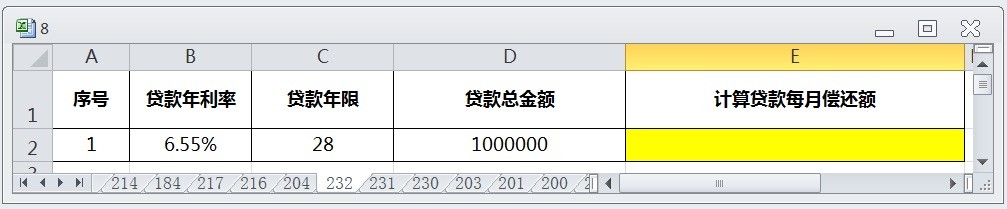
1、在EXCEL中,打开【8.XLSX】后,如下图所示。
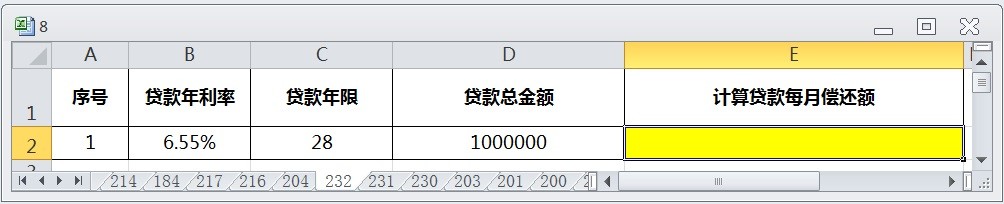
2、在EXCEL中,打开【8.XLSX】后,选择【E2】单元格,如下图所示。
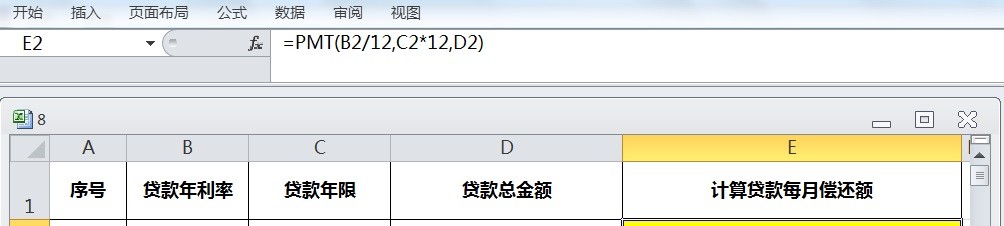
3、在EXCEL中,打开【8.XLSX】后,选择【E2】单元格,在编辑栏中输入公式【=PMT(B2/12,C2*12,D2)】,如下图所示。
4、在EXCEL中,打开【8.XLSX】后,选择【E2】单元格,在编辑栏中输入公式【=PMT(B2/12,C2*12,D2)】,按【ENTER】后即可计算出贷款每月偿还额,如下图所示。

时间:2026-04-23 07:58:27
1、在EXCEL中,打开【8.XLSX】后,如下图所示。
2、在EXCEL中,打开【8.XLSX】后,选择【E2】单元格,如下图所示。
3、在EXCEL中,打开【8.XLSX】后,选择【E2】单元格,在编辑栏中输入公式【=PMT(B2/12,C2*12,D2)】,如下图所示。
4、在EXCEL中,打开【8.XLSX】后,选择【E2】单元格,在编辑栏中输入公式【=PMT(B2/12,C2*12,D2)】,按【ENTER】后即可计算出贷款每月偿还额,如下图所示。
