Excel如何使用PMT函数计算贷款每月偿还金额

 时间:2026-02-15 16:36:35

1、首先打开【Excel】文件,如下图所示。

Excel如何使用PMT函数计算贷款每月偿还金额

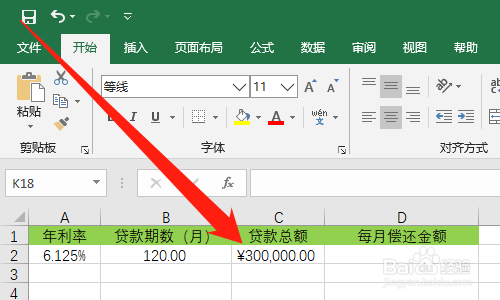
2、然后在A2单元格,输入【年利率】,如下图所示。

Excel如何使用PMT函数计算贷款每月偿还金额

3、然后在B2单元格,输入【贷款期数】,如下图所示。

Excel如何使用PMT函数计算贷款每月偿还金额

4、然后在C2单元格,输入【贷款总额】,如下图所示。

Excel如何使用PMT函数计算贷款每月偿还金额

5、然后点击【D2单元格】,如下图所示。

Excel如何使用PMT函数计算贷款每月偿还金额

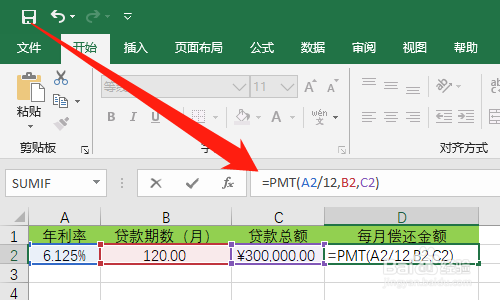
6、然后在编辑栏,输入【=PMT(A2/12,B2,C2)】,如下图所示。
Excel如何使用PMT函数计算贷款每月偿还金额

7、然后点击【✔】图标,即可计算出【每月偿还金额】,如下图所示。

Excel如何使用PMT函数计算贷款每月偿还金额

8、总结:

1、打开【Excel】文件

2、在A2单元格,输入【年利率】

3、在B2单元格,输入【贷款期数】

4、在C2单元格,输入【贷款总额】

5、点击【D2单元格】

6、在编辑栏,输入【=PMT(A2/12,B2,C2)】

7、点击【✔】图标,即可计算出【每月偿还金额】

  • Excel PMT函数的使用方法
  • 在excel里面fv函数如何使用?
  • 用VLOOKUP 函数制作员工信息查询表
  • 如何运用财务函数FV
  • excel怎么使用模拟运算制作九九乘法表
  • 热门搜索
    宁德旅游网 营改增后旅游业税率 灵山大佛旅游攻略 襄阳旅游网 张家界旅游攻略地图 庆阳旅游景点大全 平凉旅游景点大全 旅游攻略游记 去澳门旅游注意事项 韩国旅游注意事项