WPS表格如何把一张表格分两页打印

 时间:2024-10-11 19:38:22

1、需要把能打印在一张纸上的表格分两页打印。

WPS表格如何把一张表格分两页打印

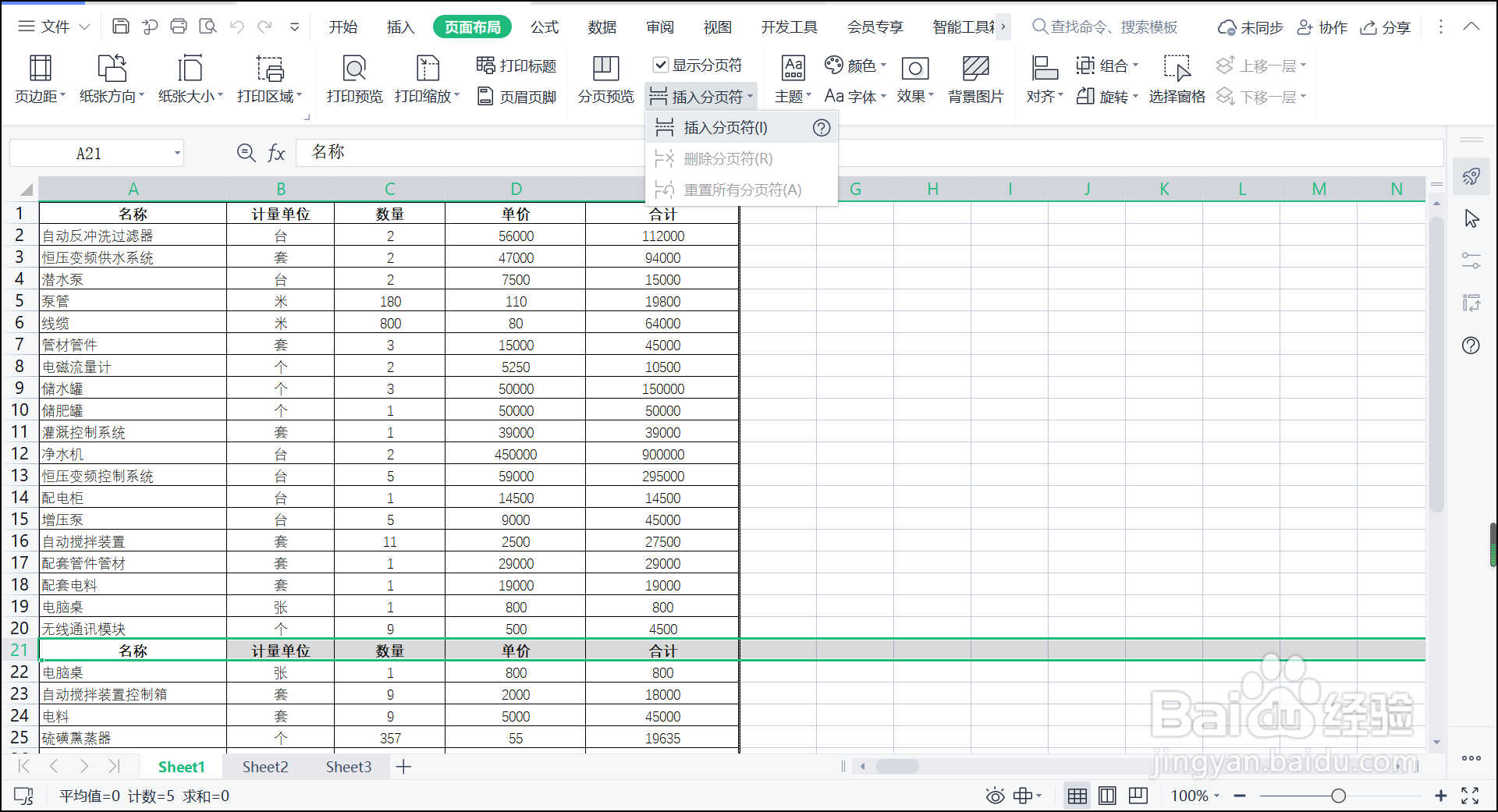
2、选中分隔行,点击[页面布局]—[插入分页符]。

WPS表格如何把一张表格分两页打印

3、点击[插入分页符]菜单下的[插入分页符]选项。

WPS表格如何把一张表格分两页打印

4、点击[页码布局]—[打印预览]选项,进行预览。

WPS表格如何把一张表格分两页打印

5、[打印预览]显示,之前表格被分成了2页打印。

WPS表格如何把一张表格分两页打印

6、总结:1.需要把能打印在一张纸上的表格分两页打印。2.选中分隔行,点击[页面布局]—[插入分页符]。3.点击[插入分页符]菜单下的[插入分页符]选项。4.点击[页码布局]—[打印预览]选项,进行预览。5.[打印预览]显示,之前表格被分成了2页打印。

  • WPS文档如何分页或跨页打印
  • 如何在WPS表格中实现分页打印
  • WPS表格如何将两页表格打印在同一页面上?
  • wps表格内容打印预览显示不全怎么设置
  • WPS如何设置表格打印区域
  • 热门搜索
    青州旅游 西安旅游必去景点推荐 会奖旅游 苏州旅游景点大全 宁波旅游景点 杭州旅游 广西旅游景点大全 太原旅游 旅游产业 江西旅游商贸职业学院