1、第一步:打开打印预览显示不全的wps表格,单击“打印预览”按钮。

2、第二步:如下图所示,在打印预览界面中,表格内容显示不全。

3、第三步:切换至“页面布局”菜单中,选择“打印区域”。
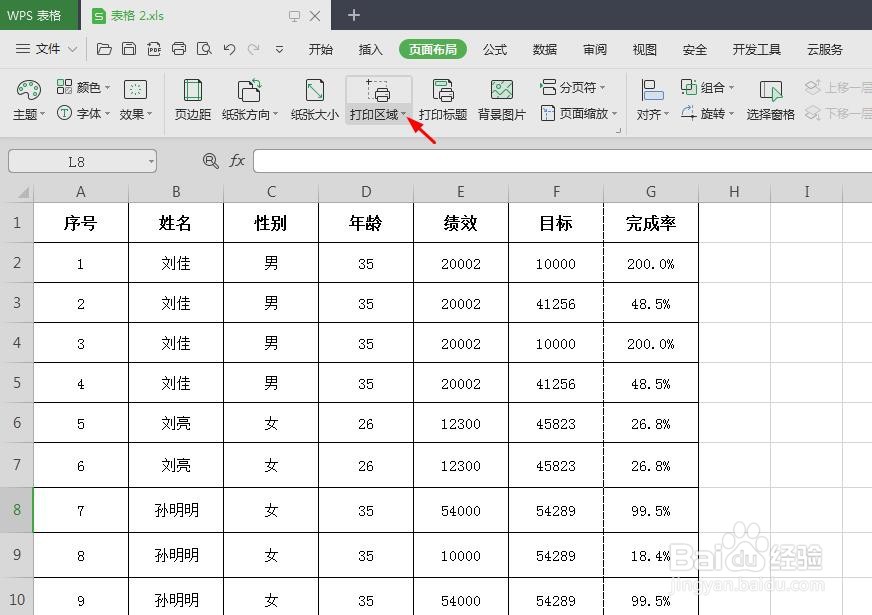
4、第四步:在“打印区域”下拉菜单中,选择“取消打印区域”选项。

5、第五步:如下图所示,再次单击左上方“打印预览”按钮。
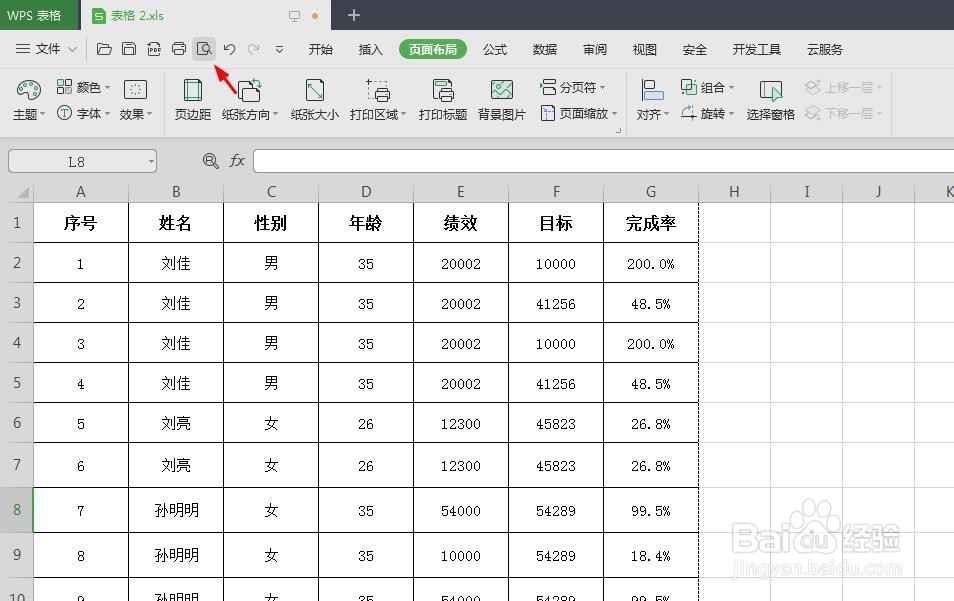
6、如下图所示,wps表格打印预览内容就显示全了。

时间:2026-04-30 11:31:21
1、第一步:打开打印预览显示不全的wps表格,单击“打印预览”按钮。
2、第二步:如下图所示,在打印预览界面中,表格内容显示不全。
3、第三步:切换至“页面布局”菜单中,选择“打印区域”。
4、第四步:在“打印区域”下拉菜单中,选择“取消打印区域”选项。
5、第五步:如下图所示,再次单击左上方“打印预览”按钮。
6、如下图所示,wps表格打印预览内容就显示全了。
