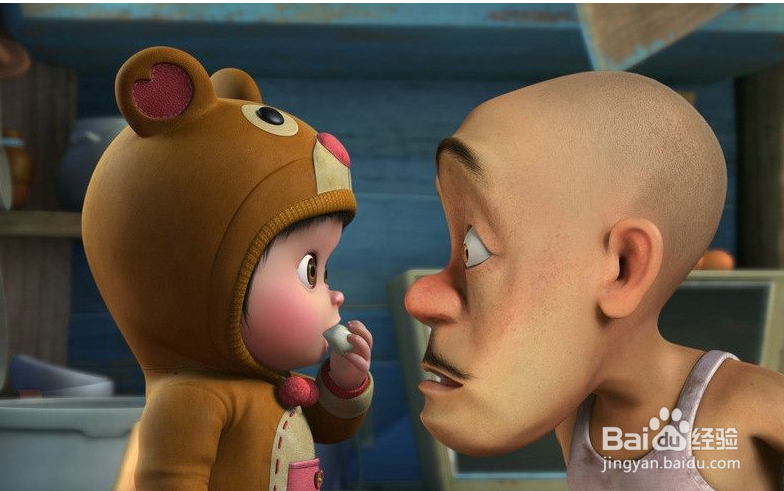
1、首先打开一张图片(文件-打开)。
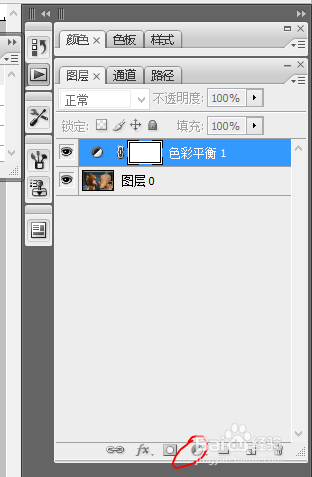
2、然后点击红线圈出的工具,创建一个调整图层。
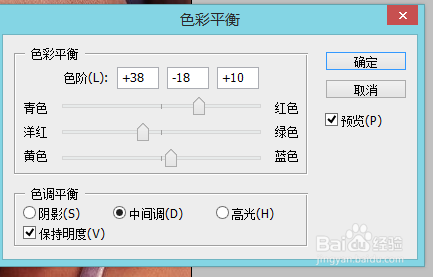
选择“色彩平衡”(还有很多其他的选项,大家自己按照自己要做的效果选择)。然后调整色彩,效果如图三。

3、在矩形选框工具里面,选择椭圆工具(注意羽化值不要设定太高,否则会影响选择)。
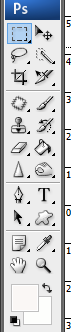

4、在图像上进行选取(我把人物的脸选出来了)。
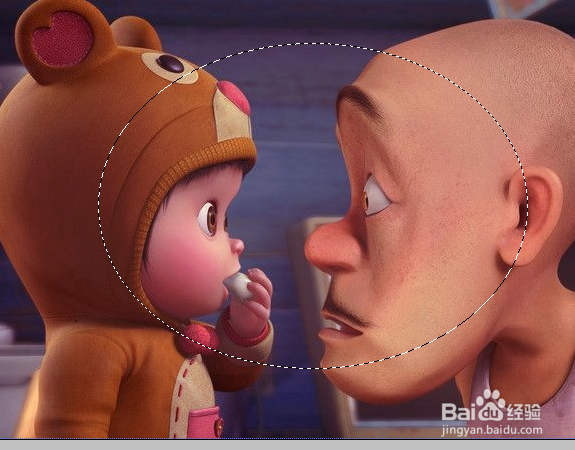
5、我们来做一个实验,创建色彩平衡调整图层,进行调整效果。

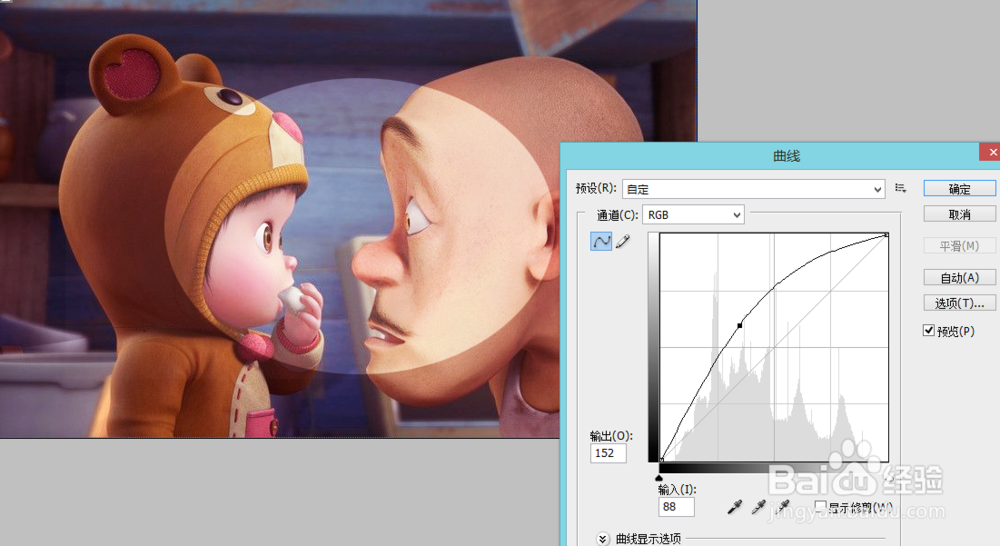
6、曲线调整的效果。
时间:2026-04-25 06:45:17
1、首先打开一张图片(文件-打开)。
2、然后点击红线圈出的工具,创建一个调整图层。
选择“色彩平衡”(还有很多其他的选项,大家自己按照自己要做的效果选择)。然后调整色彩,效果如图三。
3、在矩形选框工具里面,选择椭圆工具(注意羽化值不要设定太高,否则会影响选择)。
4、在图像上进行选取(我把人物的脸选出来了)。
5、我们来做一个实验,创建色彩平衡调整图层,进行调整效果。
6、曲线调整的效果。
