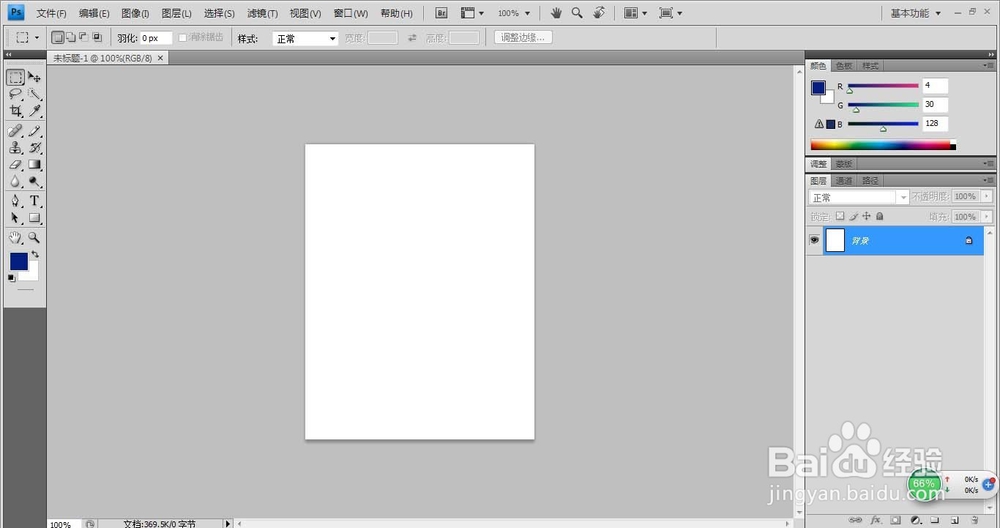
1、打开PS软件,执行文件-新建命令,快捷键Ctrl+N新建文档,默认填充白色。
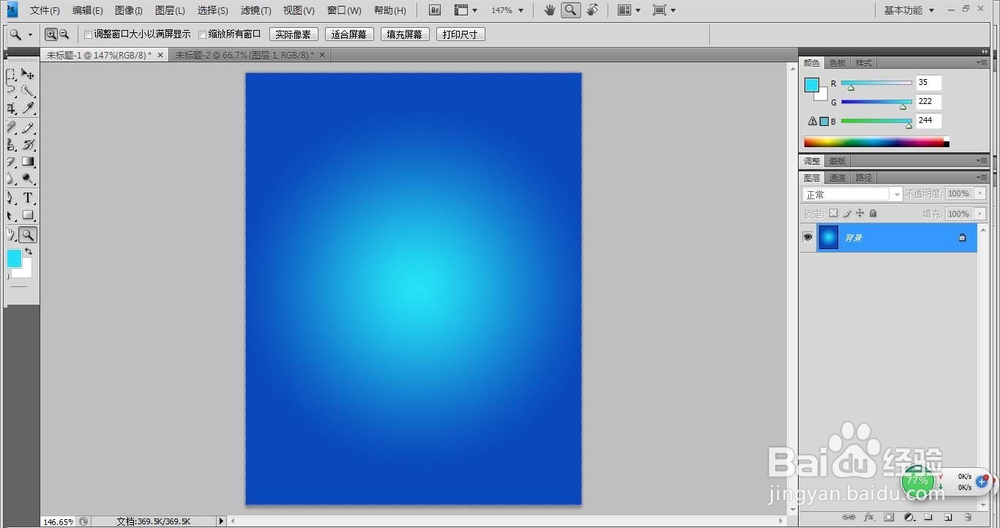
2、选择工具栏中的渐变工具,将背景色填充如图所示渐变。
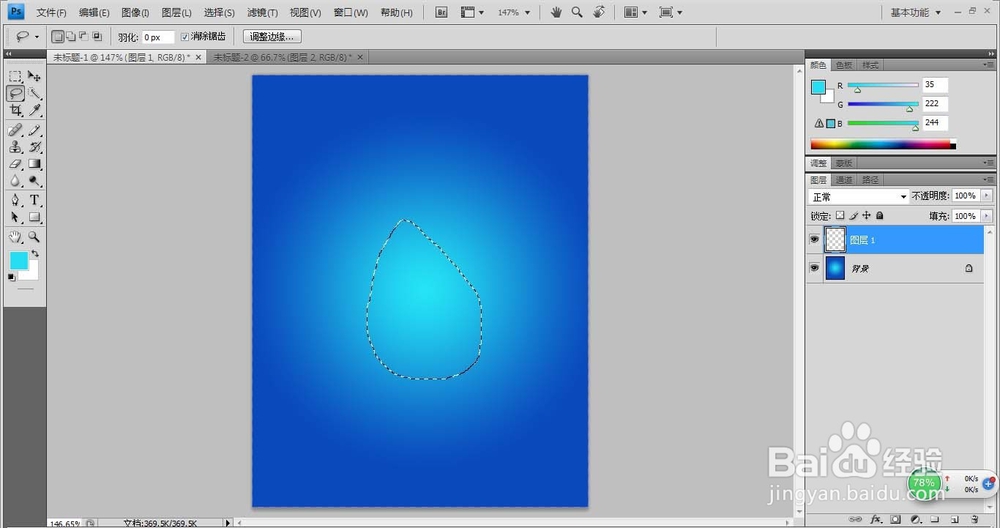
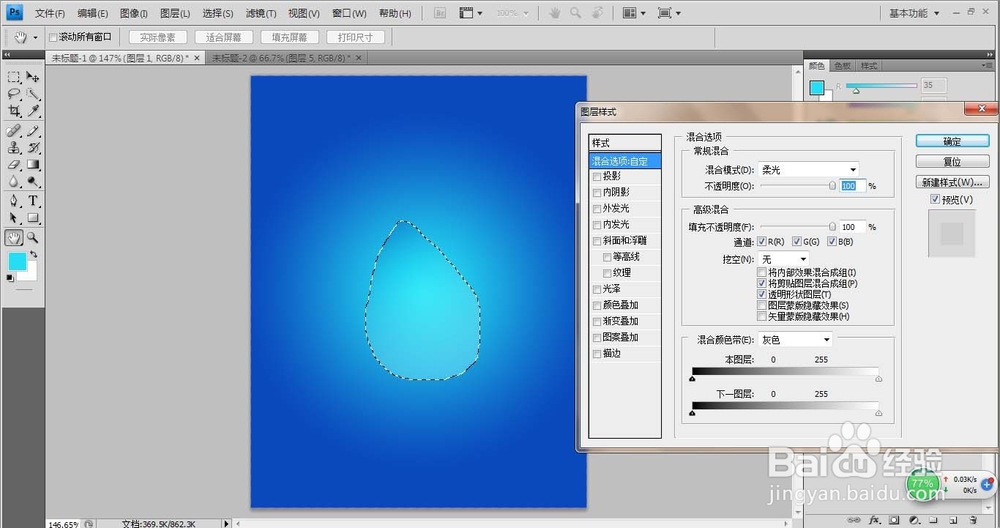
3、新建一空白图层1,选择套锁工具绘制水滴外形。
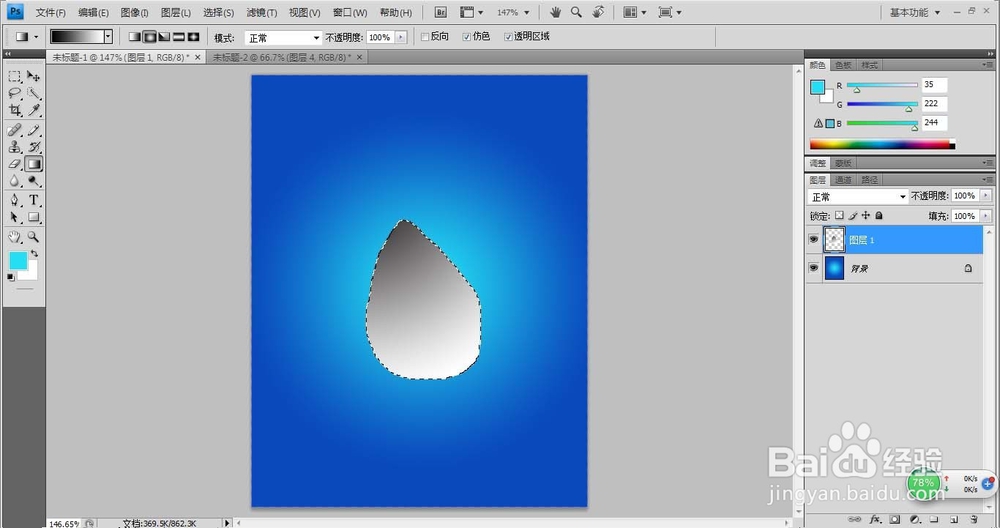
4、选择渐变工具,填充黑白渐变。
5、将图层1的混合模式设为“柔光”,双击图层1左键,打开图层样式编辑框。
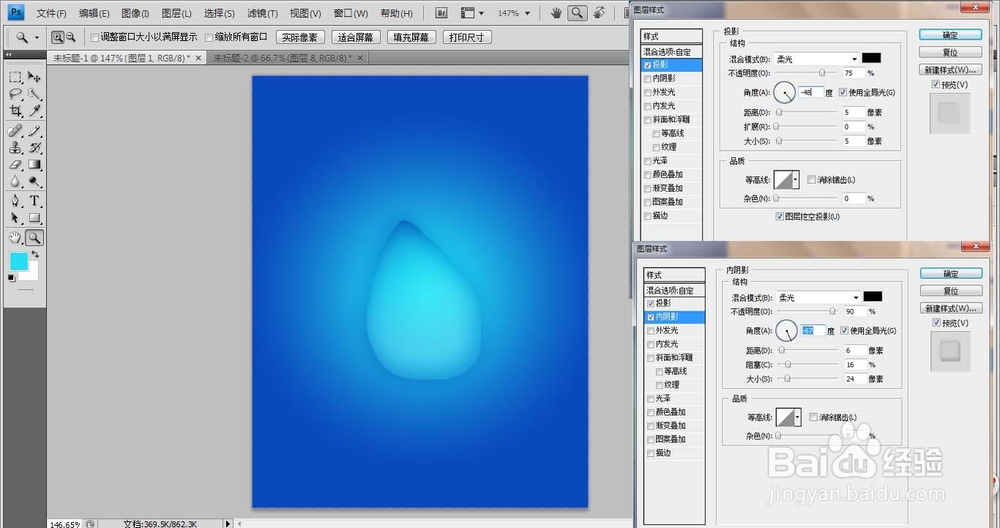
6、单击投影和内阴影,参数设置如图:最终效果如图:
时间:2026-04-30 18:46:49
1、打开PS软件,执行文件-新建命令,快捷键Ctrl+N新建文档,默认填充白色。
2、选择工具栏中的渐变工具,将背景色填充如图所示渐变。
3、新建一空白图层1,选择套锁工具绘制水滴外形。
4、选择渐变工具,填充黑白渐变。
5、将图层1的混合模式设为“柔光”,双击图层1左键,打开图层样式编辑框。
6、单击投影和内阴影,参数设置如图:最终效果如图:
