PS如何创建图层组和删除图层组

 时间:2026-02-15 19:14:32

1、首先,在键盘上按住Ctrl+N,新建一个画布。

PS如何创建图层组和删除图层组

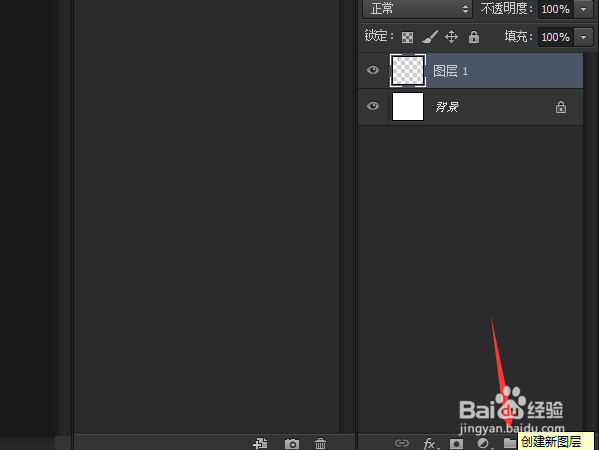
2、点击图示处的按钮,新建图层。(这里创建3个以作示范)

PS如何创建图层组和删除图层组

PS如何创建图层组和删除图层组

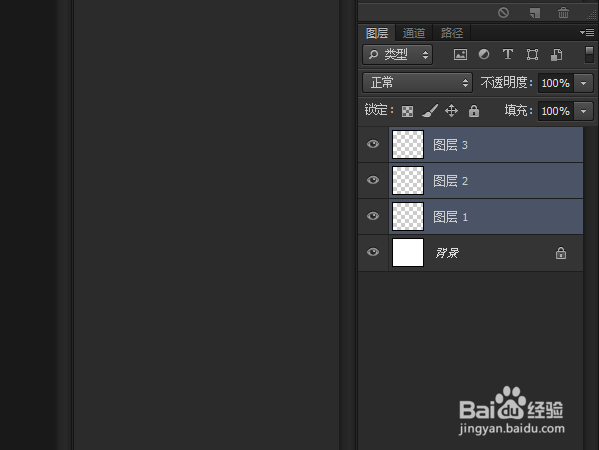
3、然后用鼠标点中图层3,按住Shift键,并拖动鼠标至图层1,将3个图层一次性选中。
PS如何创建图层组和删除图层组

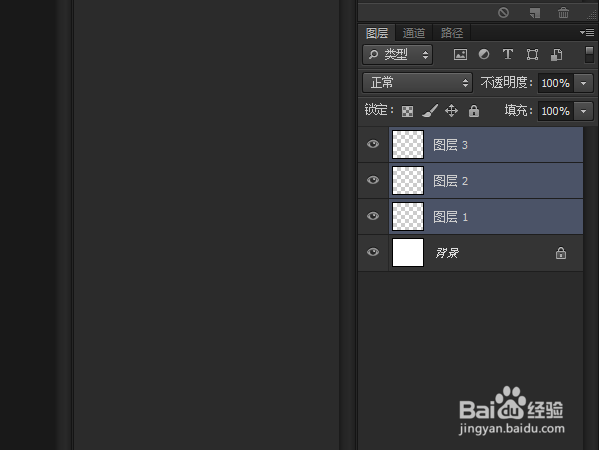
4、然后在键盘上按Ctrl+G,创建图层组。

PS如何创建图层组和删除图层组

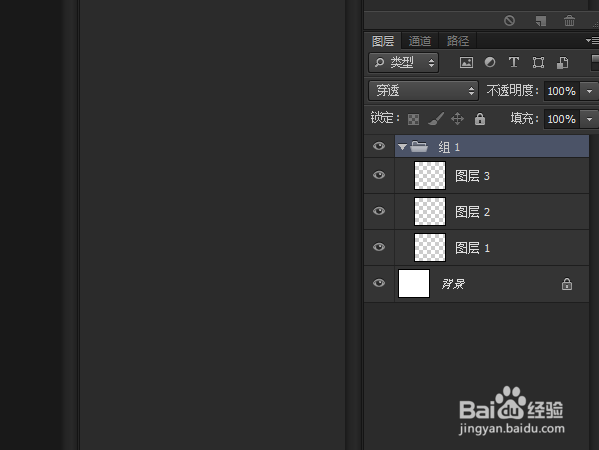
5、可以看到,图层1-3已被包含在组1中了。

PS如何创建图层组和删除图层组

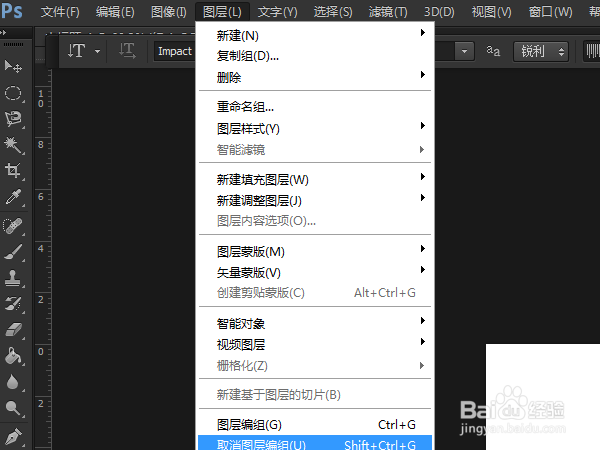
1、选中组1后,在键盘上按住Shift+Ctrl+G,(或者点击图层-删除-组命令)就可以看到组1已被删除。
PS如何创建图层组和删除图层组

PS如何创建图层组和删除图层组

1、创建图层组:1.首先,在键盘上按住Ctrl+N,新建一个画布。

                   2.点击图示处的按钮,新建图层。

                   3.然后用鼠标点中图层3,按住Shift键,并拖动鼠标至图层1,将3                       个图层一次性选中。

                   4.然后在键盘上按Ctrl+G,创建图层组。

                   5.可以看到,图层1-3已被包含在组1中了。

2、删除图层组:选中组1后,在键盘上按住Shift+Ctrl+G,(或者点击图层-删除-                     组命令)就可以看到组1已被删除。

  • PS设计一个白色音乐播放图标
  • Ps怎么添加投影
  • PS如何做出中性淡雅色调的图片
  • PS教程:曲线效果怎么使用了?
  • 【PS】怎样创建工作路径
  • 热门搜索
    铜陵旅游景点大全 世界旅游图片 帛琉旅游 避暑山庄旅游 无锡旅游公司 迪拜旅游注意事项 旅游服务业 旅游管理专业怎么样 阿联酋旅游签证 北京旅游股票