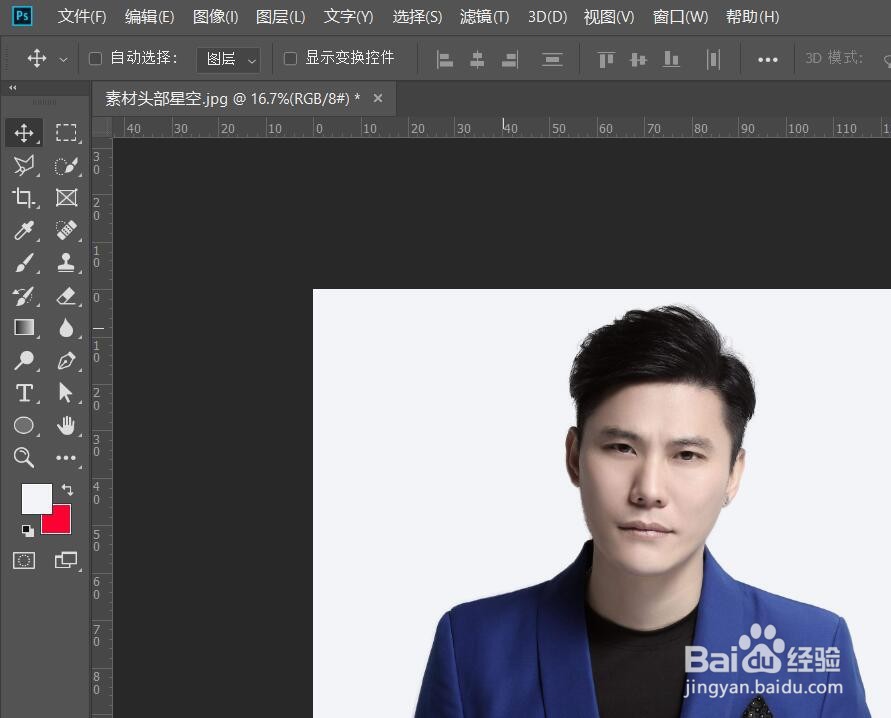
1、首先打开电脑桌面,选择安装好的PS(photoshop)打开并导入需要制作的人物素材,如图
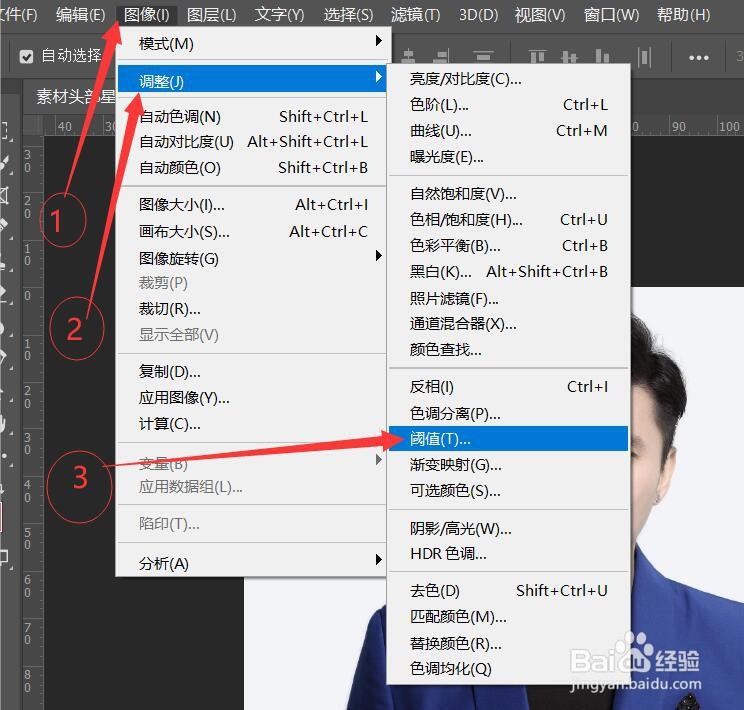
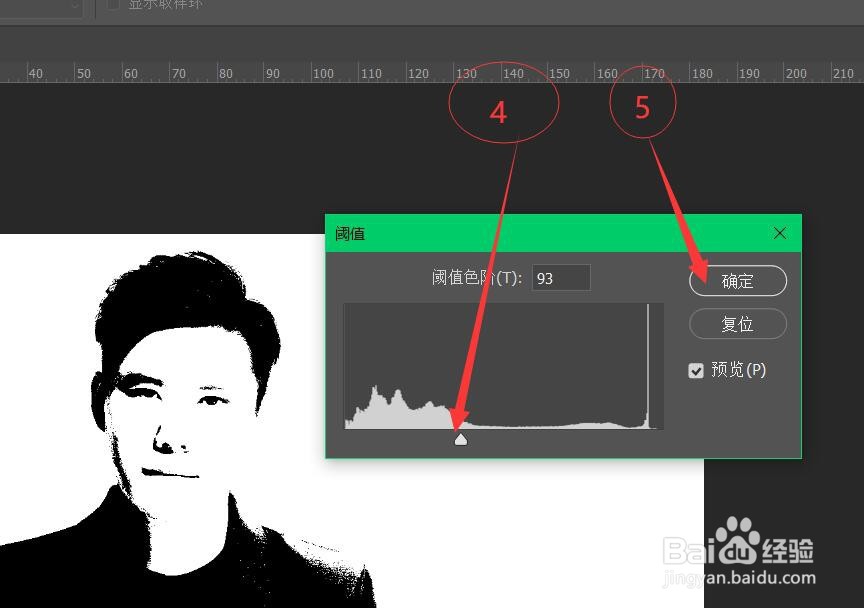
2、然后在菜单栏执行【图像】→【调整】→【阈值】,接着拖动【阈值】中滑动模块来调整【阈值色阶】,使人物的脸部变得清晰,点击确定,如图
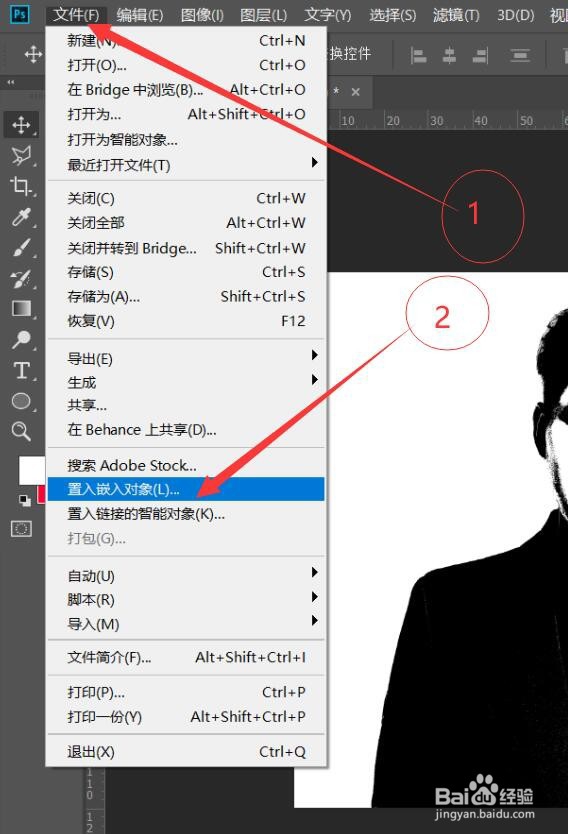
3、然后在执行【文件】→【置入嵌入对象】,调入预先准备好的星空素材,接着调整星空素材的大小,覆盖住人物素材,如图
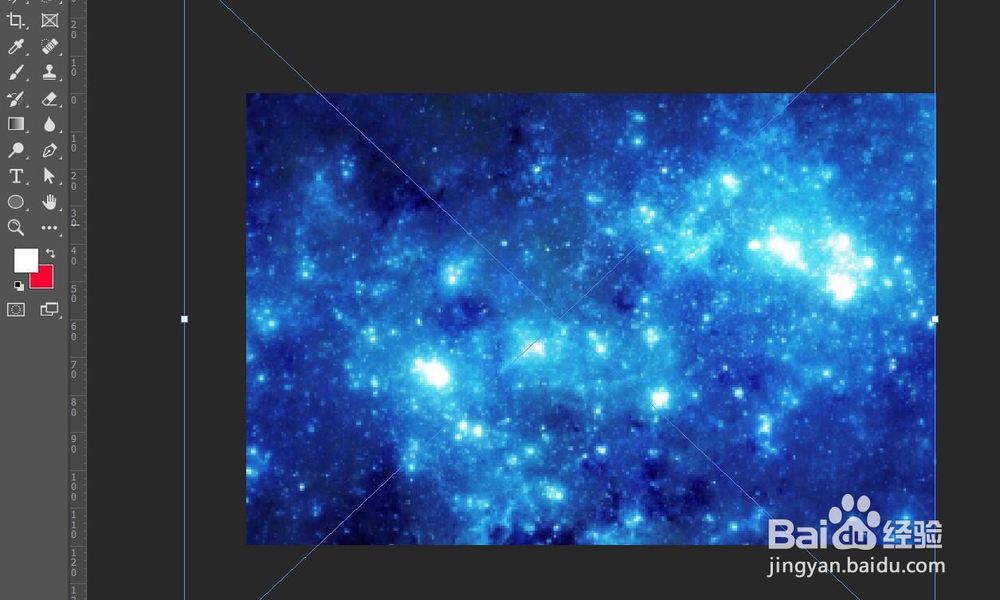
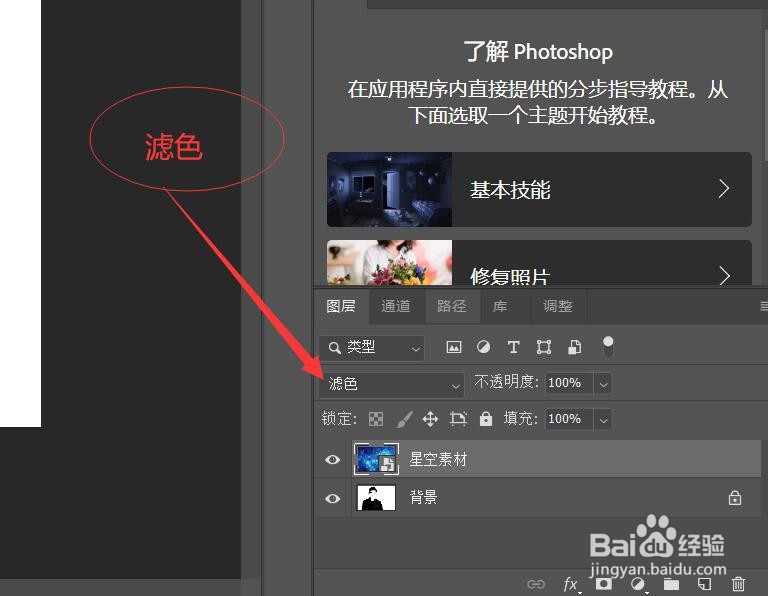
4、然后双击鼠标左键或者按下【Enter(回车)】键确定,然后将星空素材的图层混合模式更改为“滤色”,如图
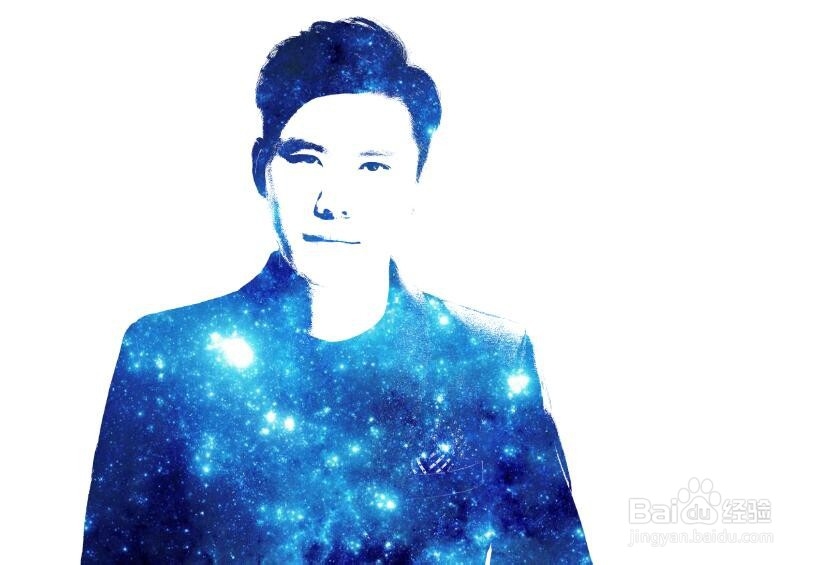
5、这样星空风就制作好啦,然后保存即可。
时间:2026-04-25 13:50:41
1、首先打开电脑桌面,选择安装好的PS(photoshop)打开并导入需要制作的人物素材,如图
2、然后在菜单栏执行【图像】→【调整】→【阈值】,接着拖动【阈值】中滑动模块来调整【阈值色阶】,使人物的脸部变得清晰,点击确定,如图
3、然后在执行【文件】→【置入嵌入对象】,调入预先准备好的星空素材,接着调整星空素材的大小,覆盖住人物素材,如图
4、然后双击鼠标左键或者按下【Enter(回车)】键确定,然后将星空素材的图层混合模式更改为“滤色”,如图
5、这样星空风就制作好啦,然后保存即可。
