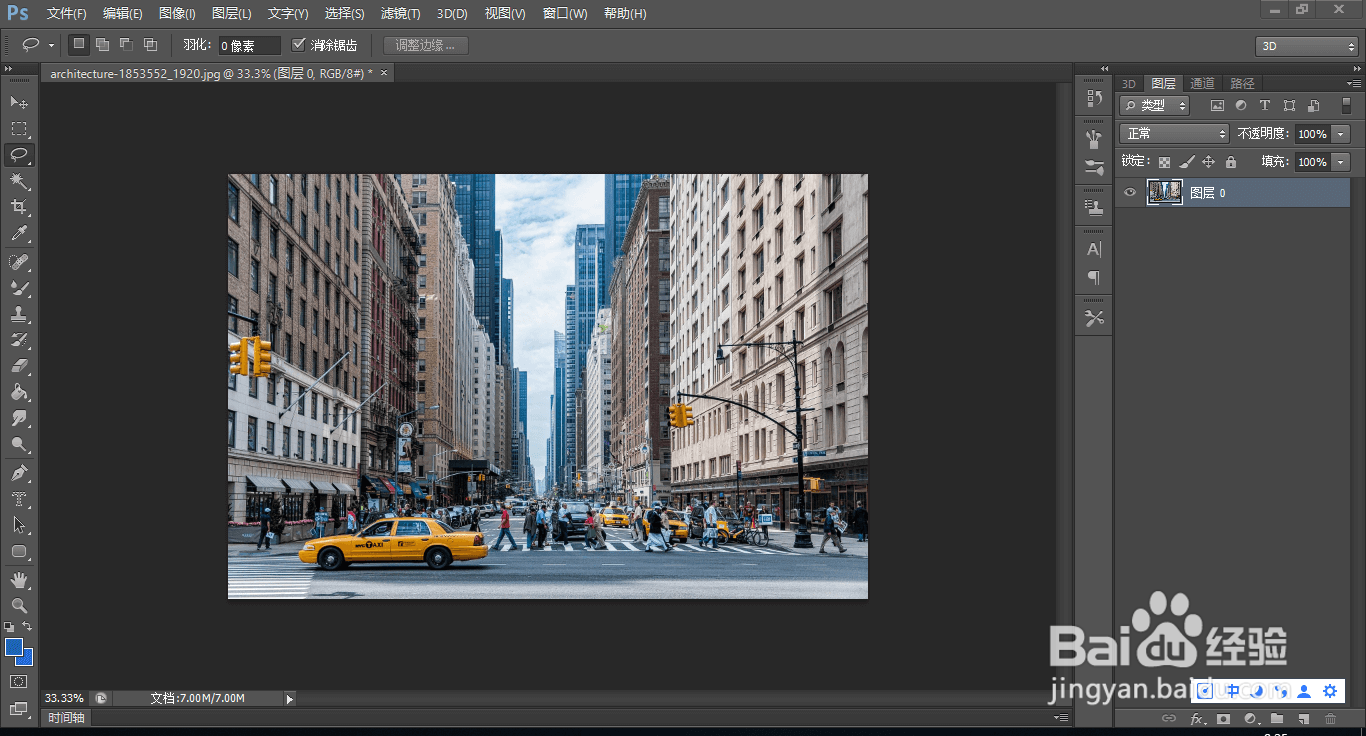
1、打开素材图片;
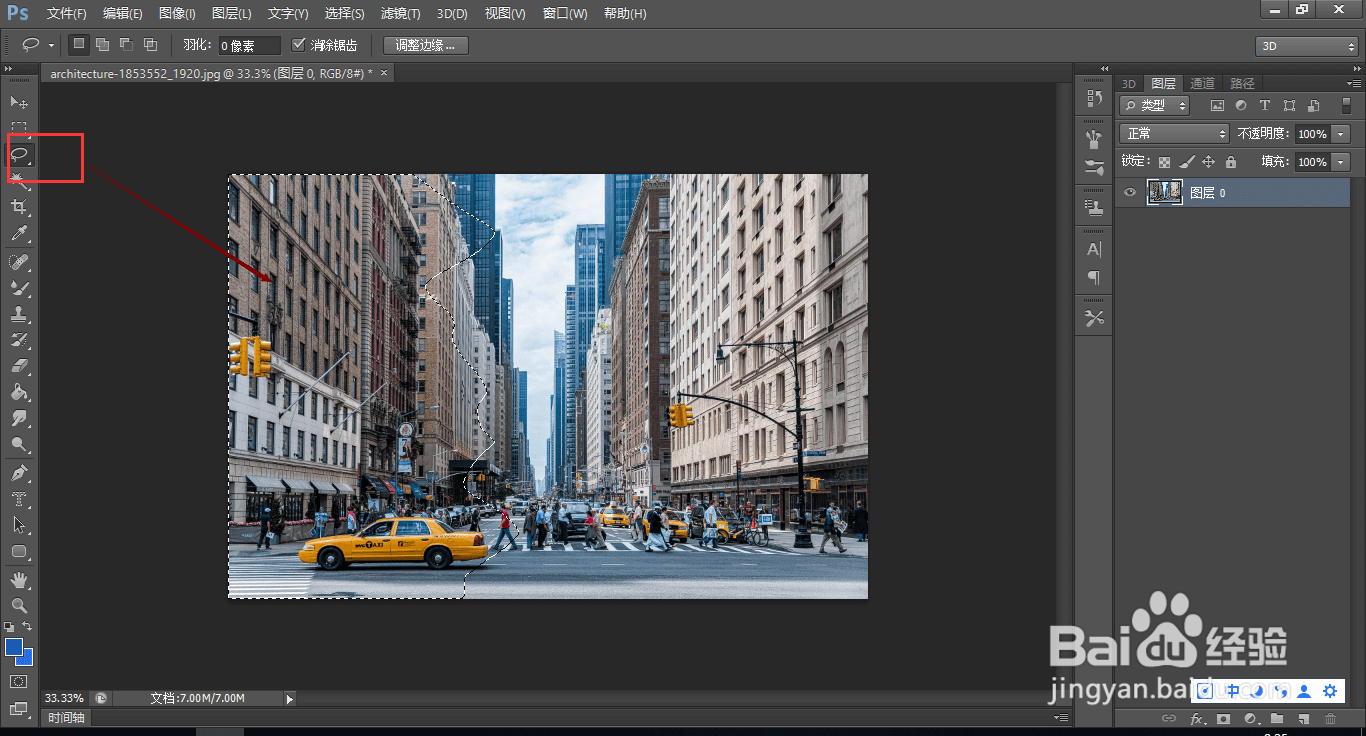
2、选择套索工具,框选不规则的一部分;
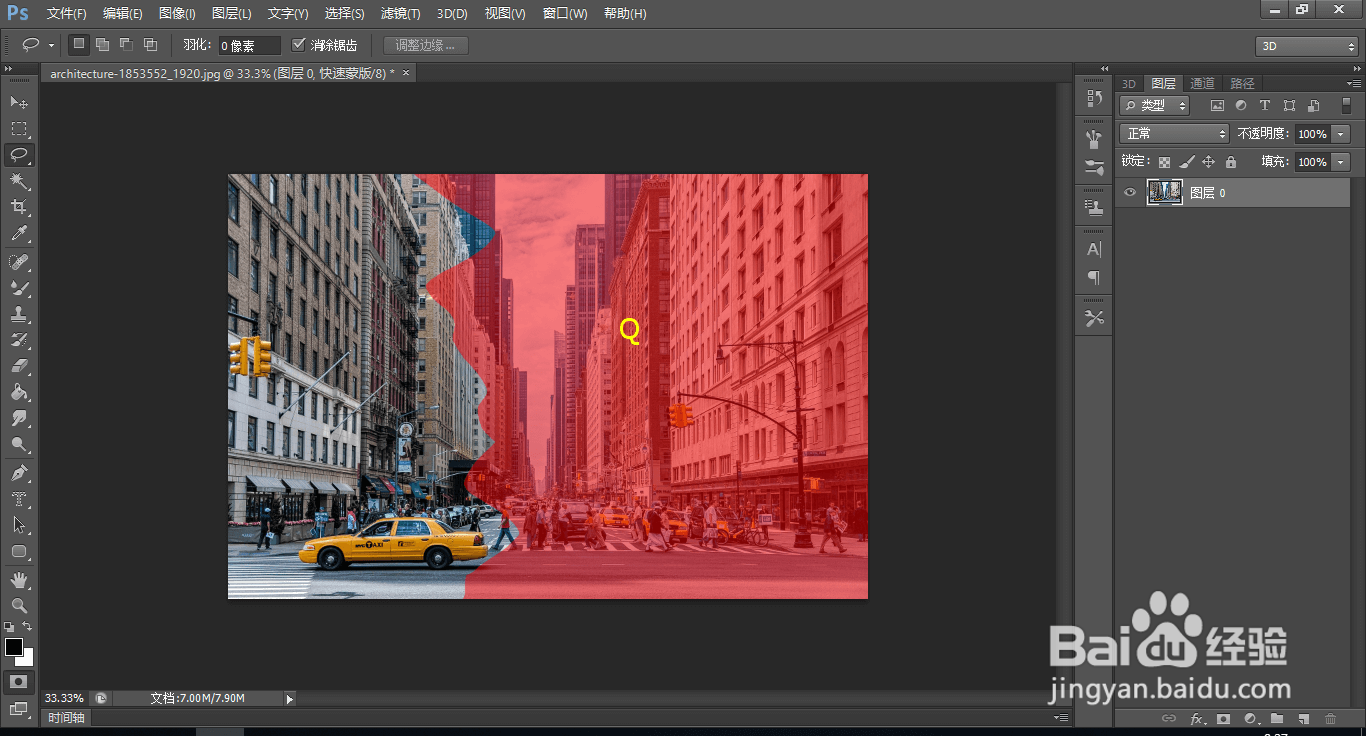
3、按Q键添加遮罩层;
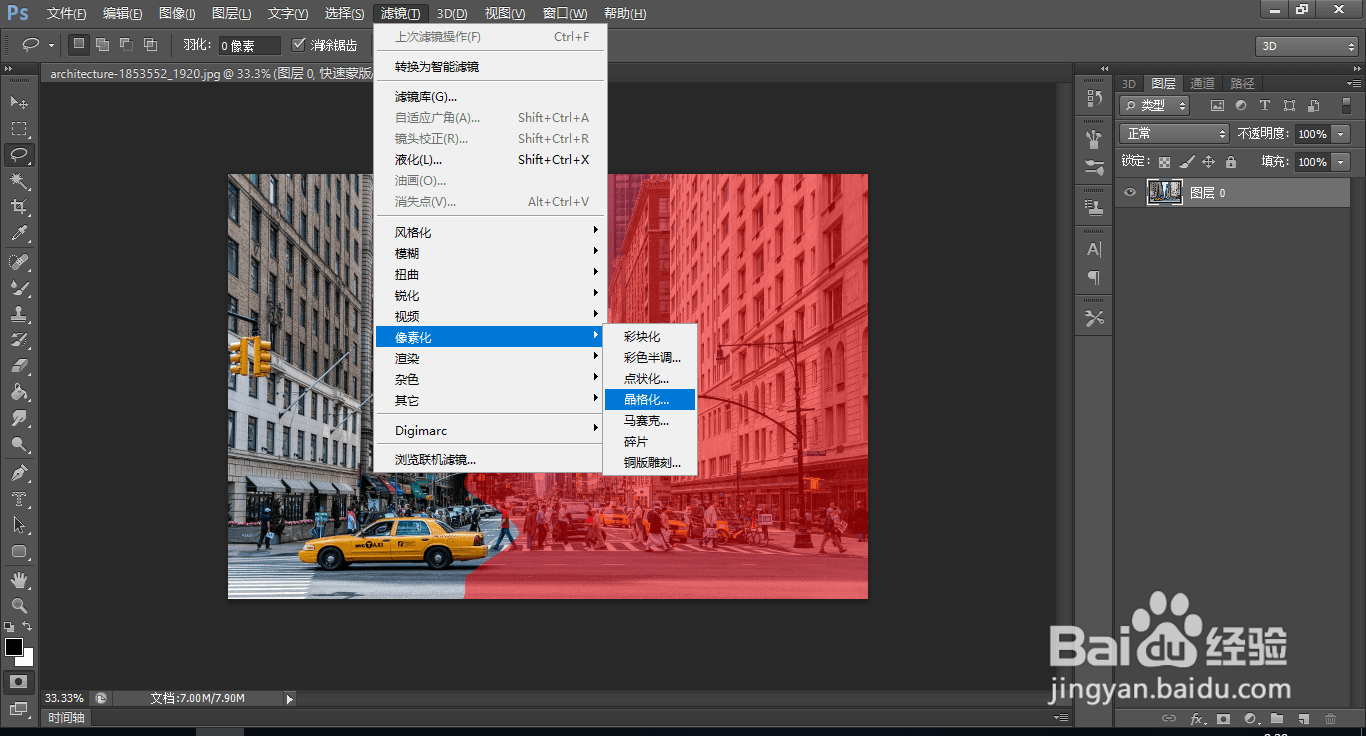
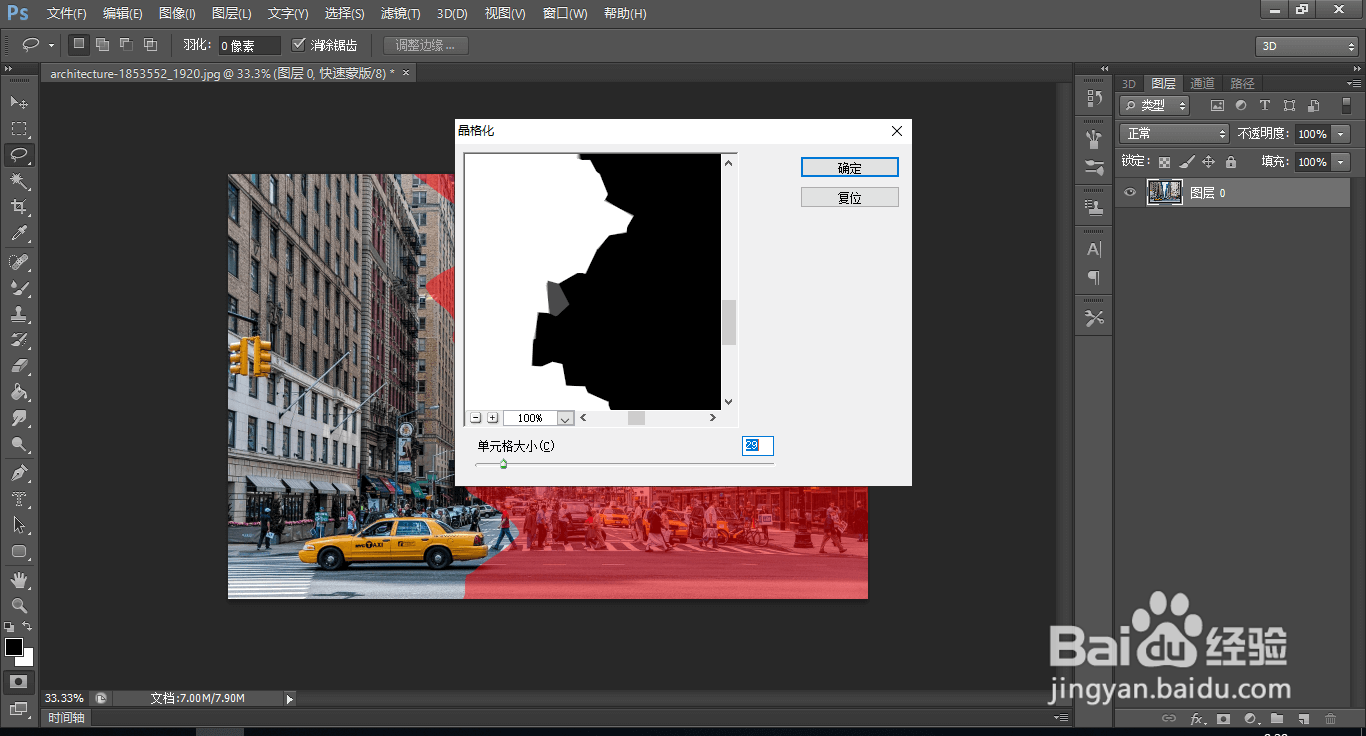
4、点击,滤镜、像素化、晶体化;
5、调整数值大小;
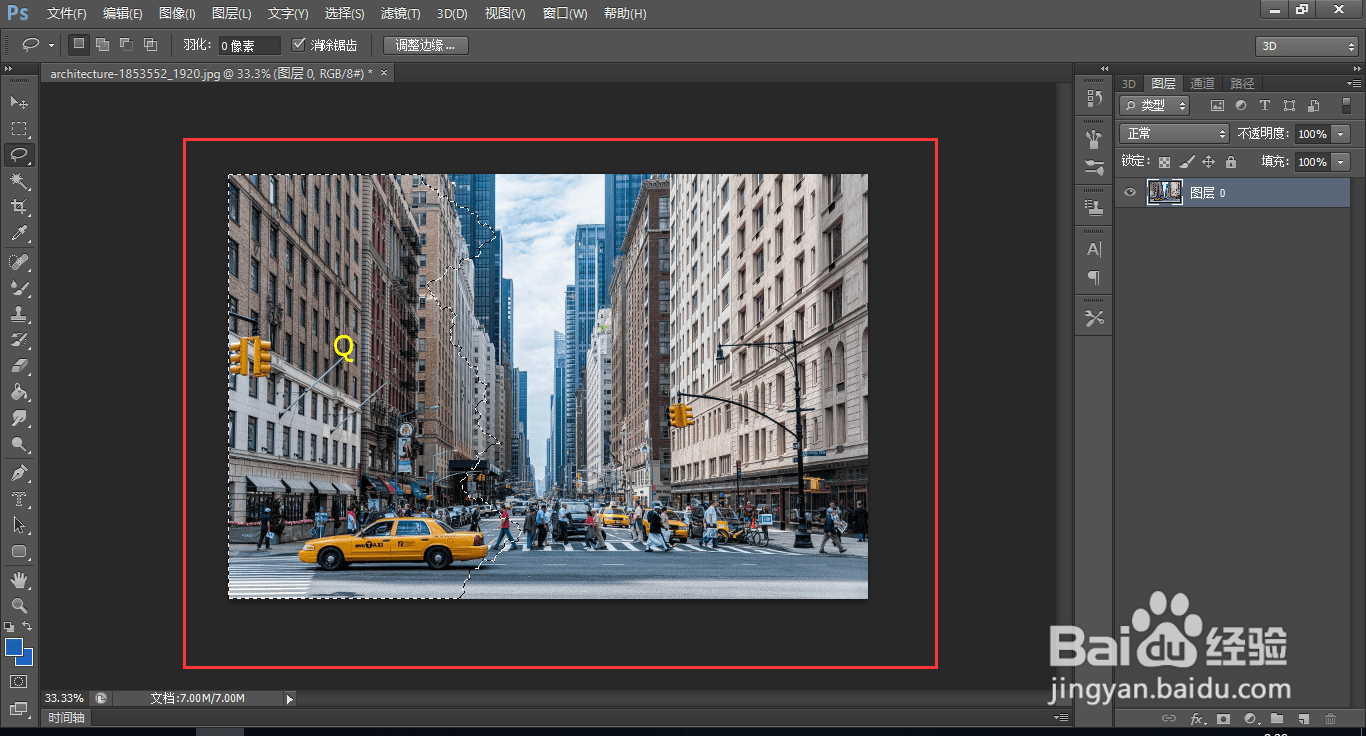
6、按Q退出遮罩模式;
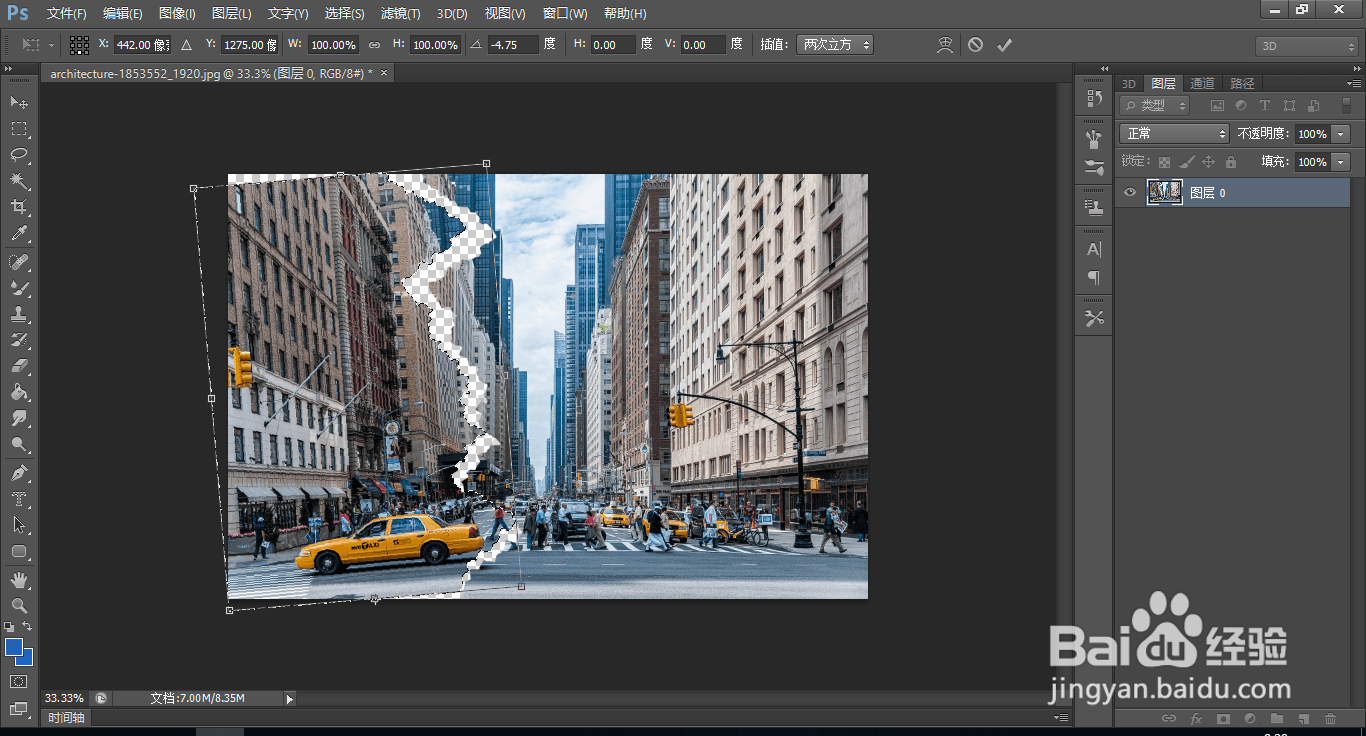
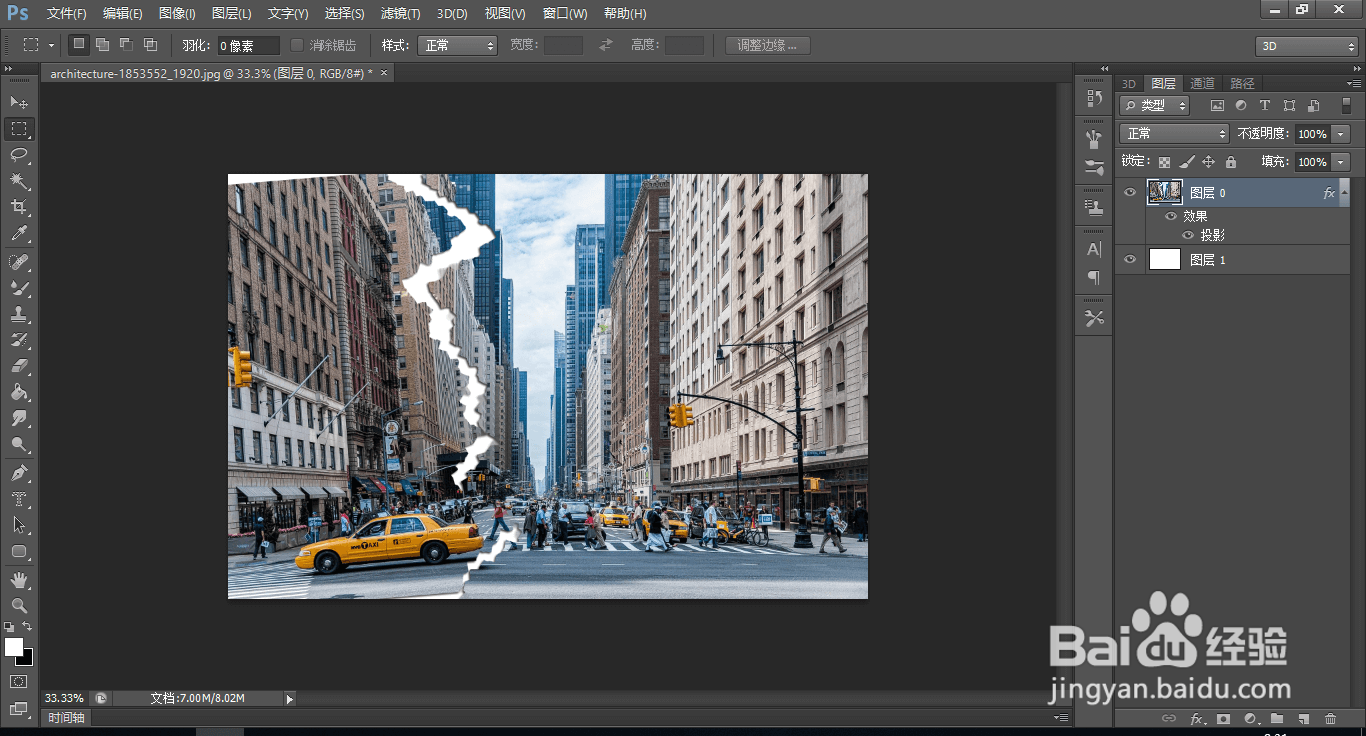
7、Ctrl+T,旋转一点选中的部分,造成撕裂效果;
8、给图片添加阴影,增强立体感;
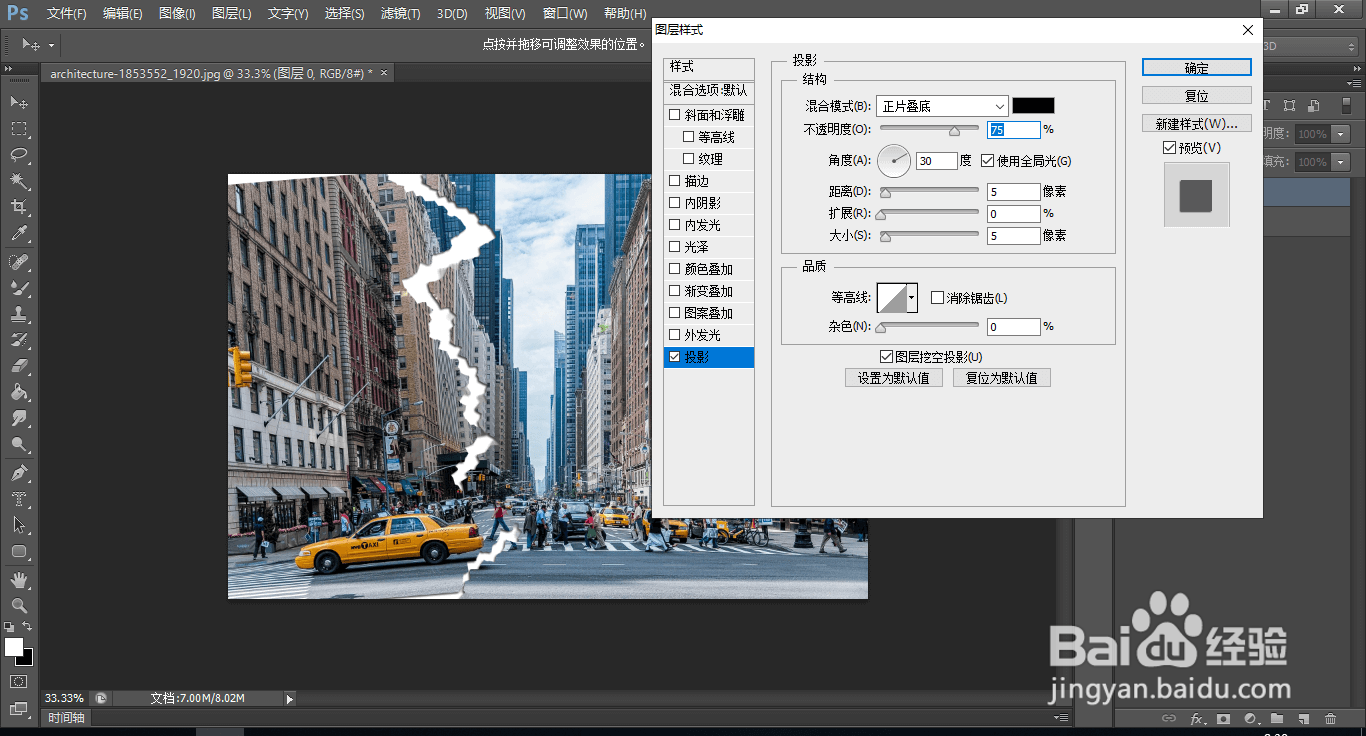
9、照片撕裂效果制作完成。
时间:2026-05-18 23:58:53
1、打开素材图片;
2、选择套索工具,框选不规则的一部分;
3、按Q键添加遮罩层;
4、点击,滤镜、像素化、晶体化;
5、调整数值大小;
6、按Q退出遮罩模式;
7、Ctrl+T,旋转一点选中的部分,造成撕裂效果;
8、给图片添加阴影,增强立体感;
9、照片撕裂效果制作完成。
