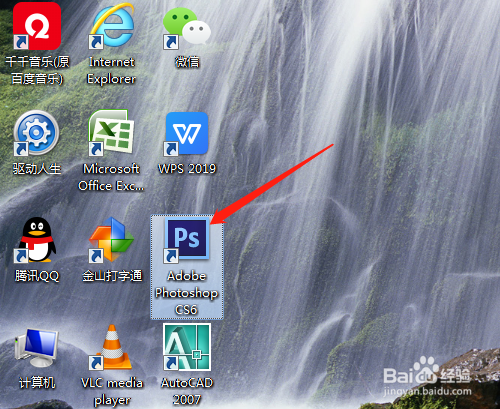
1、双击或右击打开桌面上PhotoshopCS6软件。
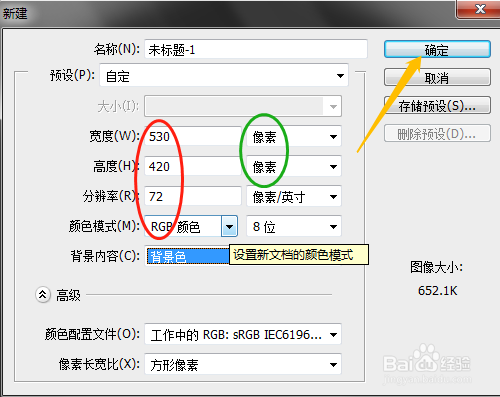
2、单击用文件菜单→新建,或按Ctrl+N,如图设置,单击确定。
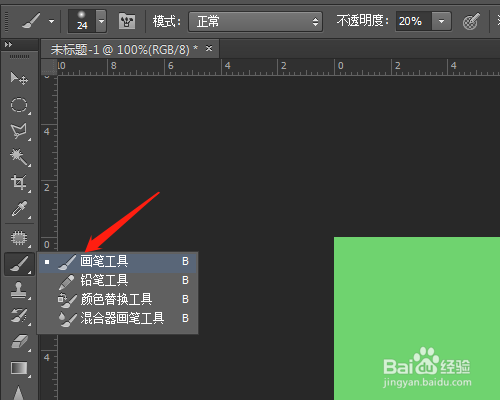
3、单击画笔工具→选项中单击画笔选取器,下拉选项中各种类型的画笔形状。
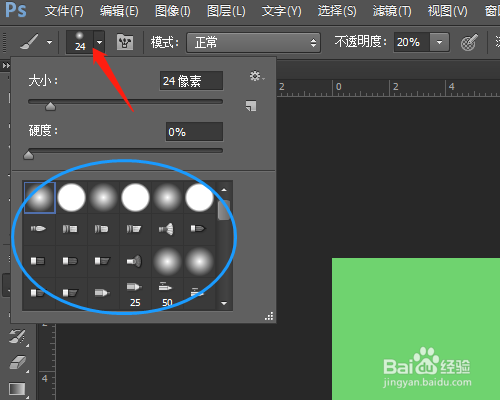
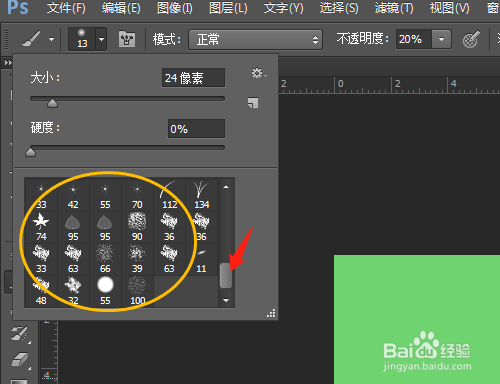
4、但没有方形画笔,如何添加呢?选项中单击齿轮图标。

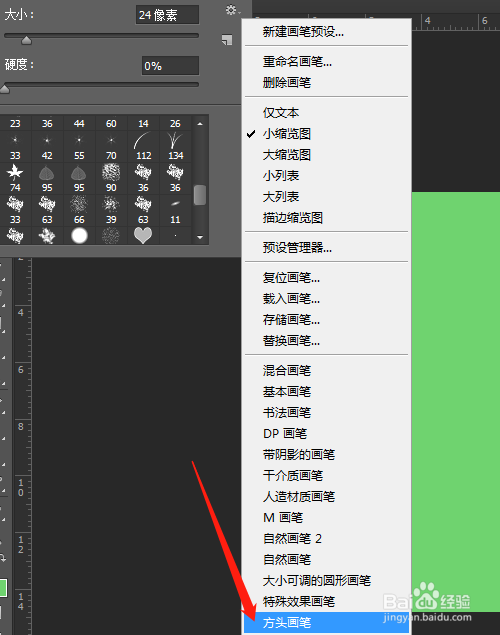
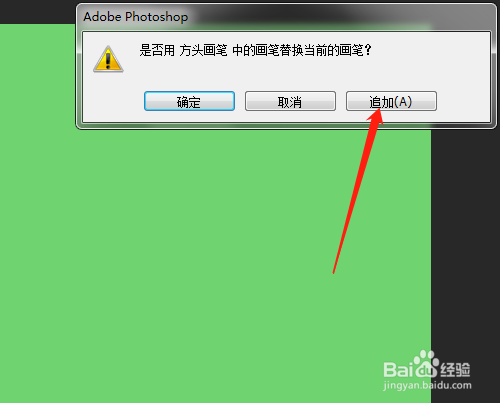
5、下拉选项中单击选“方头画笔”,弹出的对话框中单击“追加”。
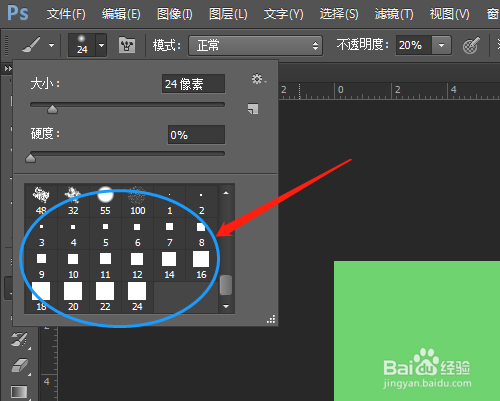
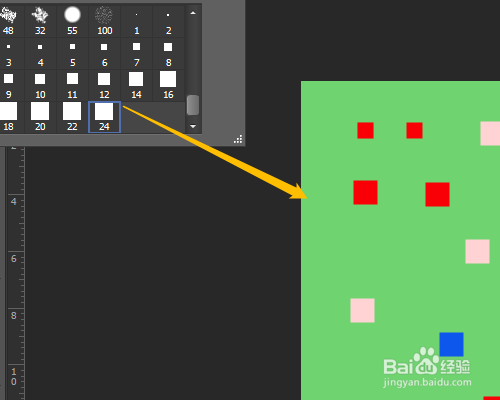
6、单击画笔选取器,下拉到最下面即可找到方形画笔,设置不同的前景色,在文档绘制出。
时间:2026-04-27 12:58:16
1、双击或右击打开桌面上PhotoshopCS6软件。
2、单击用文件菜单→新建,或按Ctrl+N,如图设置,单击确定。
3、单击画笔工具→选项中单击画笔选取器,下拉选项中各种类型的画笔形状。
4、但没有方形画笔,如何添加呢?选项中单击齿轮图标。
5、下拉选项中单击选“方头画笔”,弹出的对话框中单击“追加”。
6、单击画笔选取器,下拉到最下面即可找到方形画笔,设置不同的前景色,在文档绘制出。
