1、第一步:在ps中,按下快捷键Ctrl+O键,在“打开”对话框中,选择一张需要使用减淡工具的图片,单击“打开”按钮。


2、第二步:为了避免操作出错,我们使用快捷键Ctrl+J键复制背景图层。

3、第三步:在左侧的工具栏中,选择“减淡工具”。

4、第四步:如下图所示,单击红色箭头标记的下拉三角,将减淡工具调整成合适的大小。

5、第五步:在图片中需要减淡颜色的位置,按住鼠标左键涂抹至自己想要的程度。
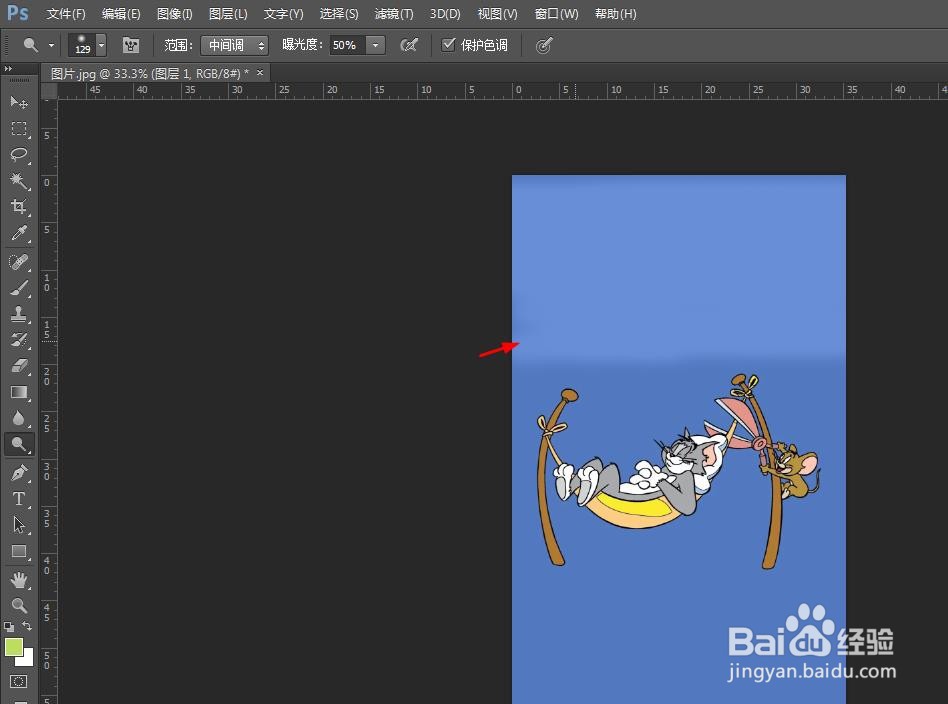
6、第六步:按下快捷键Ctrl+S键,将图片保存至合适的文件夹即可。

时间:2026-04-22 10:45:49
1、第一步:在ps中,按下快捷键Ctrl+O键,在“打开”对话框中,选择一张需要使用减淡工具的图片,单击“打开”按钮。
2、第二步:为了避免操作出错,我们使用快捷键Ctrl+J键复制背景图层。
3、第三步:在左侧的工具栏中,选择“减淡工具”。
4、第四步:如下图所示,单击红色箭头标记的下拉三角,将减淡工具调整成合适的大小。
5、第五步:在图片中需要减淡颜色的位置,按住鼠标左键涂抹至自己想要的程度。
6、第六步:按下快捷键Ctrl+S键,将图片保存至合适的文件夹即可。
