1、首先我们先导入我们最初的图片,作为一个背景图层

2、接着我们按住鼠标左键不放,拖动这个背景图层到新建图层当中去
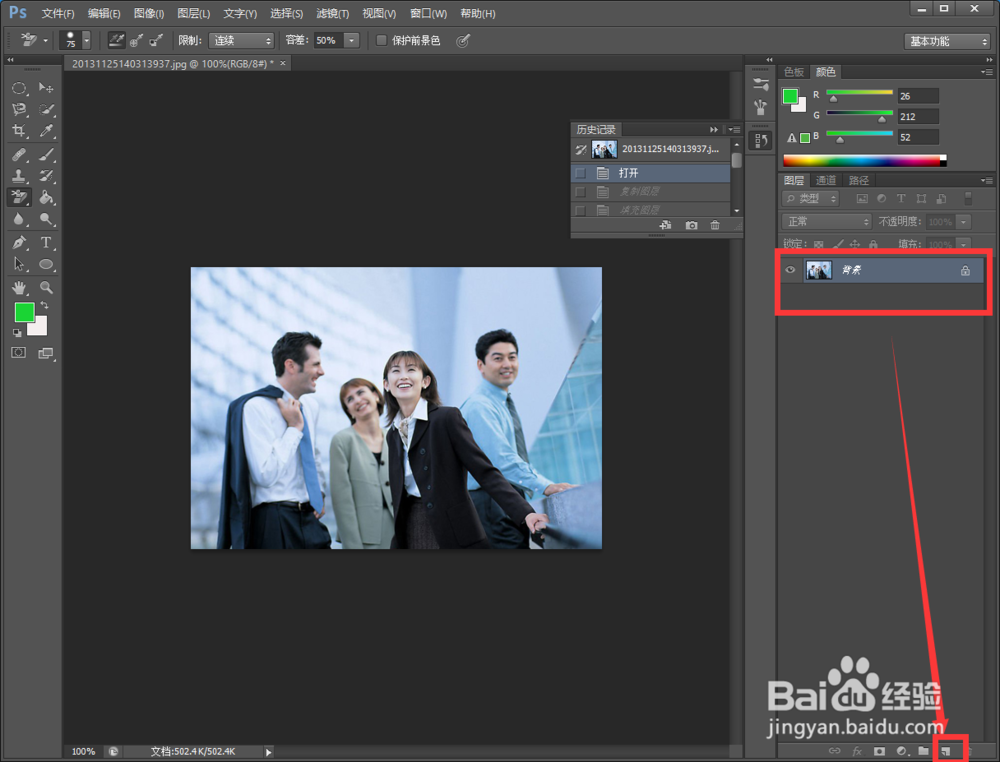
3、然后那边就会自动新建一个背景图层的副本
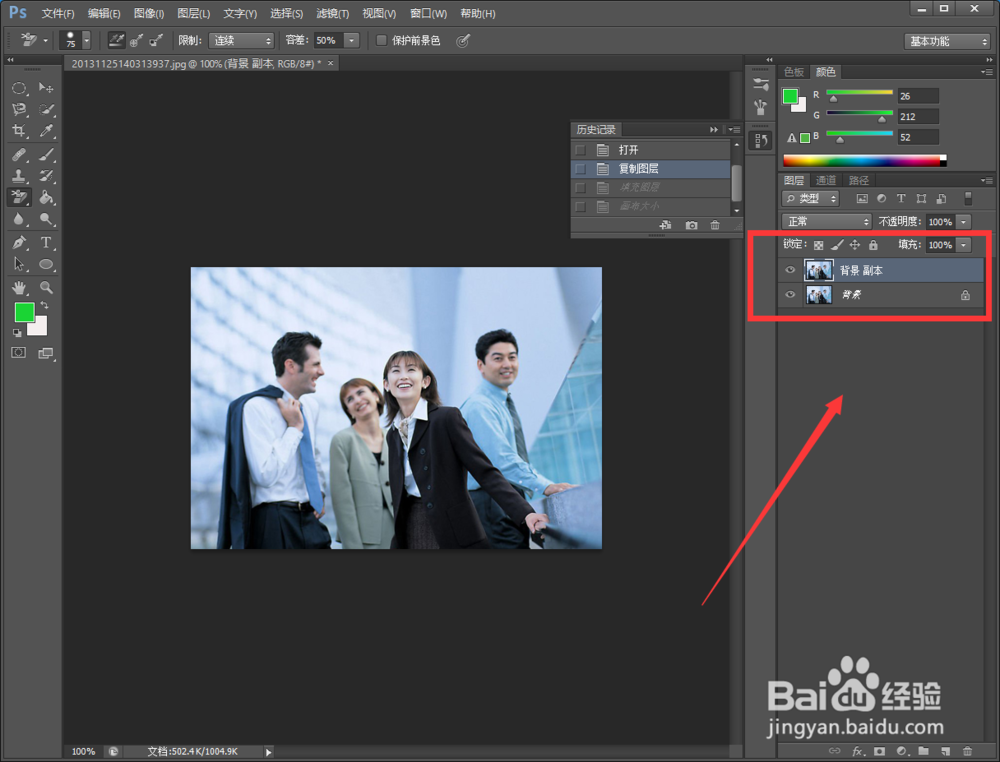
4、然后我们点击背景图层,按ctrl+delete键用背景色填充

5、然后我们点击图像,在按画布大小,进入画布的调整

6、我们将里边那个“相对”打勾,然后上面就会变为0了,因为这样更便于我们调整,然后我们将要调多大修改一下,按确定即可改变画布的大小了

时间:2026-04-25 05:00:32
1、首先我们先导入我们最初的图片,作为一个背景图层
2、接着我们按住鼠标左键不放,拖动这个背景图层到新建图层当中去
3、然后那边就会自动新建一个背景图层的副本
4、然后我们点击背景图层,按ctrl+delete键用背景色填充
5、然后我们点击图像,在按画布大小,进入画布的调整
6、我们将里边那个“相对”打勾,然后上面就会变为0了,因为这样更便于我们调整,然后我们将要调多大修改一下,按确定即可改变画布的大小了
