Win10怎样开启远程桌面连接

 时间:2026-02-15 23:35:45

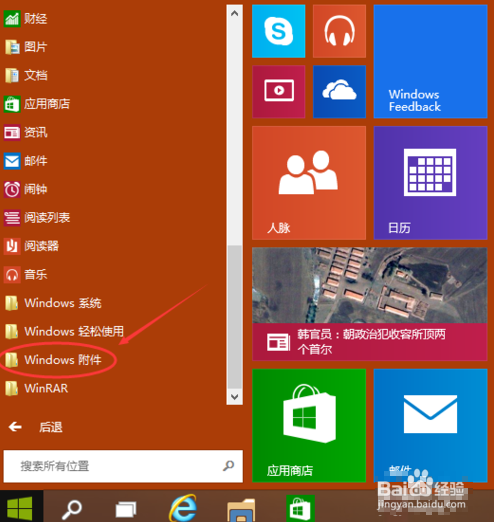
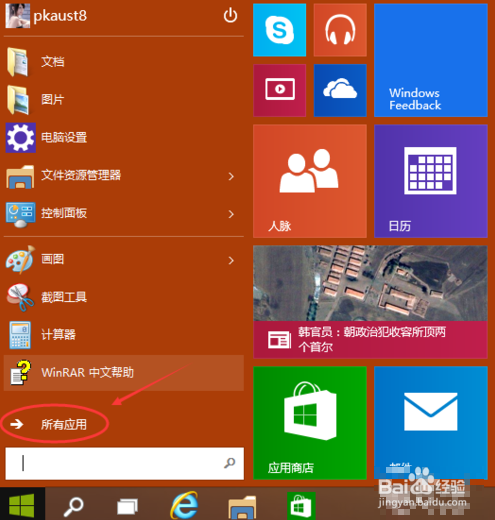
1、1、在Win10系统里,点击开始菜单图标,再点击“所有应用”
Win10怎样开启远程桌面连接

2、2、点击所有应用里的“Windows 附件”,

Win10怎样开启远程桌面连接

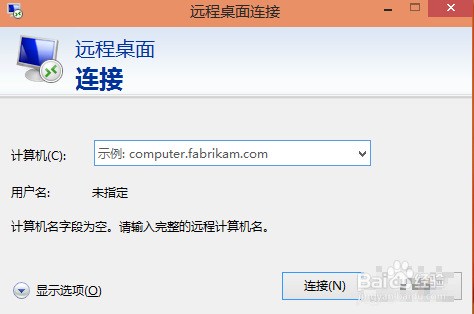
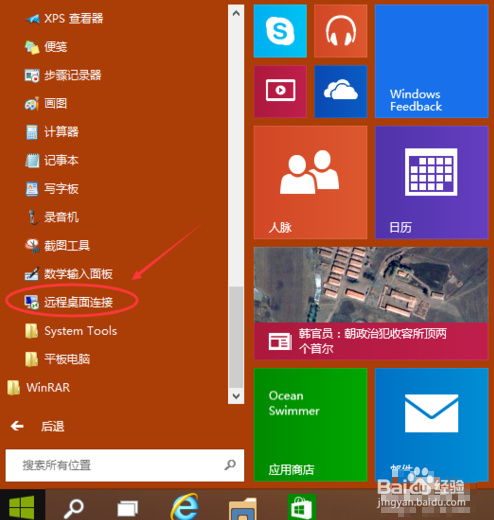
3、3、在Windows 附件下面就可以看到“远程桌面连接”,点击远程桌面就可以打开,
Win10怎样开启远程桌面连接

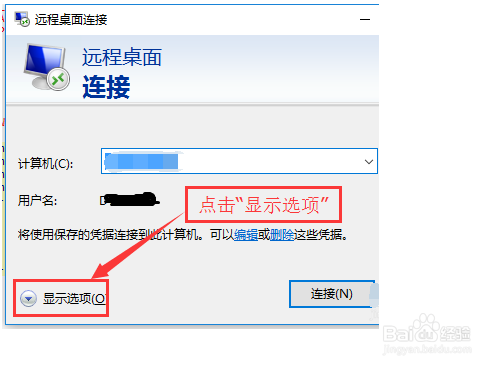
4、4、点击后出现打开远程桌面,点击“显示选项”按钮,

Win10怎样开启远程桌面连接

Win10怎样开启远程桌面连接

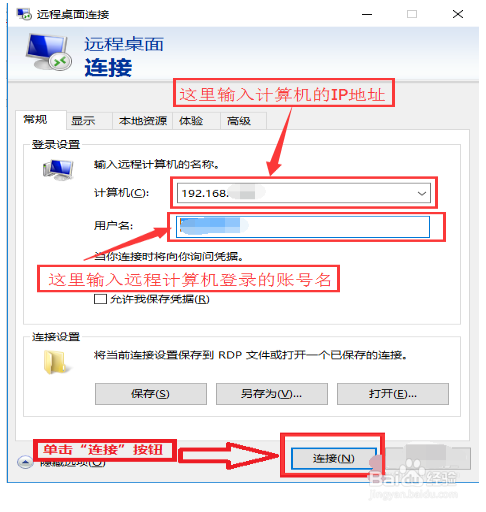
5、5、输入远程计算机的IP地址,以及远程计算机的登录用户名。然后点击“连接”按钮,
Win10怎样开启远程桌面连接

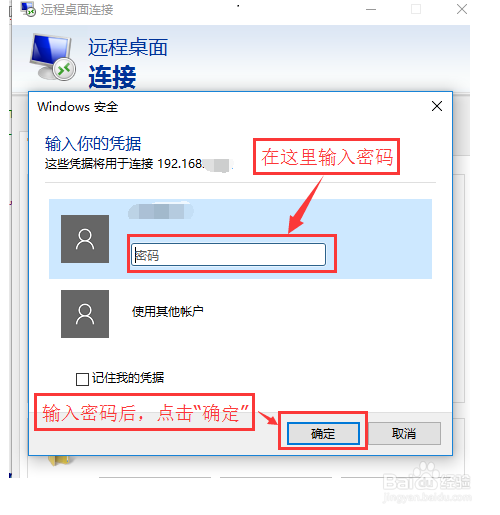
6、6、在弹出的对话框中,输入密码后,点击“确定”,

Win10怎样开启远程桌面连接

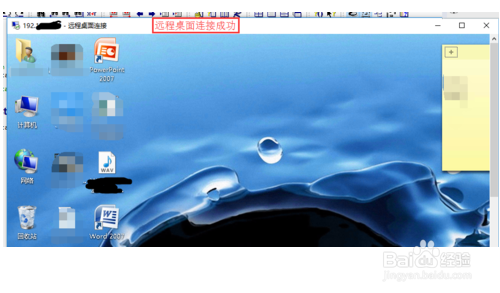
7、7、已经成功连接到远程计算机。

Win10怎样开启远程桌面连接

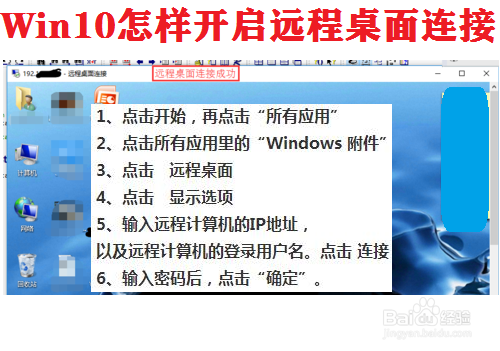
1、1、点击开始,再点击“所有应用”

2、点击所有应用里的“Windows 附件”

3、点击   远程桌面

4、点击   显示选项

5、输入远程计算机的IP地址,

以及远程计算机的登录用户名。点击 连接

6、输入密码后,点击“确定”。
                                                                                    

Win10怎样开启远程桌面连接

  • win10系统远程桌面连接设置
  • Win10怎样启用远程桌面?
  • win10如何开启远程桌面连接?
  • win10系统如何开启远程桌面
  • win10 远程桌面无法连接
  • 热门搜索
    中国最佳旅游城市 崆峒山旅游攻略 青海 旅游 广东哪里旅游好玩 秋季旅游好去处 大同旅游地图 海南旅游线路 最近国内旅游报价 拉斯维加斯旅游 潮州旅游攻略