1、打开word,插入图片,如下图。

2、选中图片,点击格式,如下图。

3、点击工具栏的图片版式,如下图。
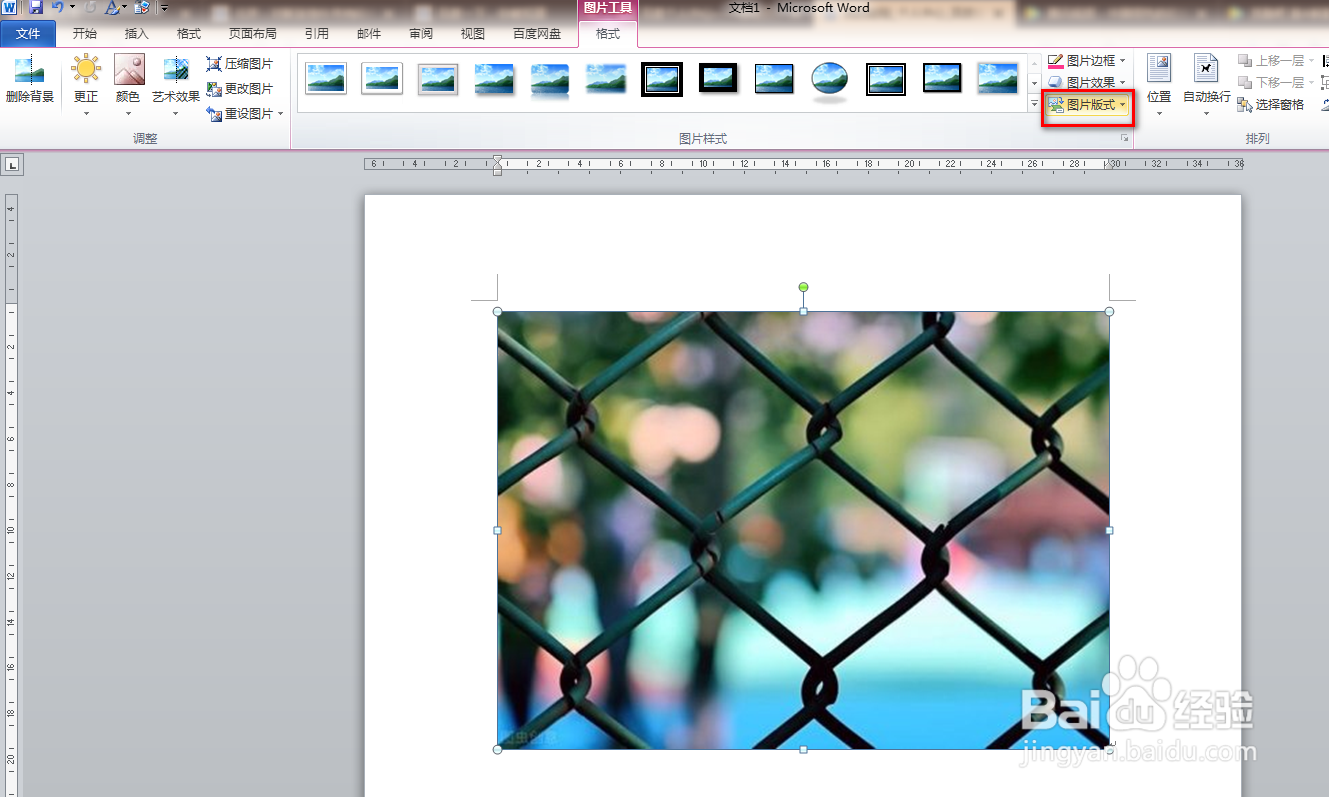
4、在展开的图片版式中,选择一种自己喜欢的版式,如下图。

5、点击图像左侧的三角符号进行展开,如下图。

6、输入文字,随着文字的增多文字的字体会自动缩小,如下图。

7、按回车键,会自动形成下一个图形版式,如下图。
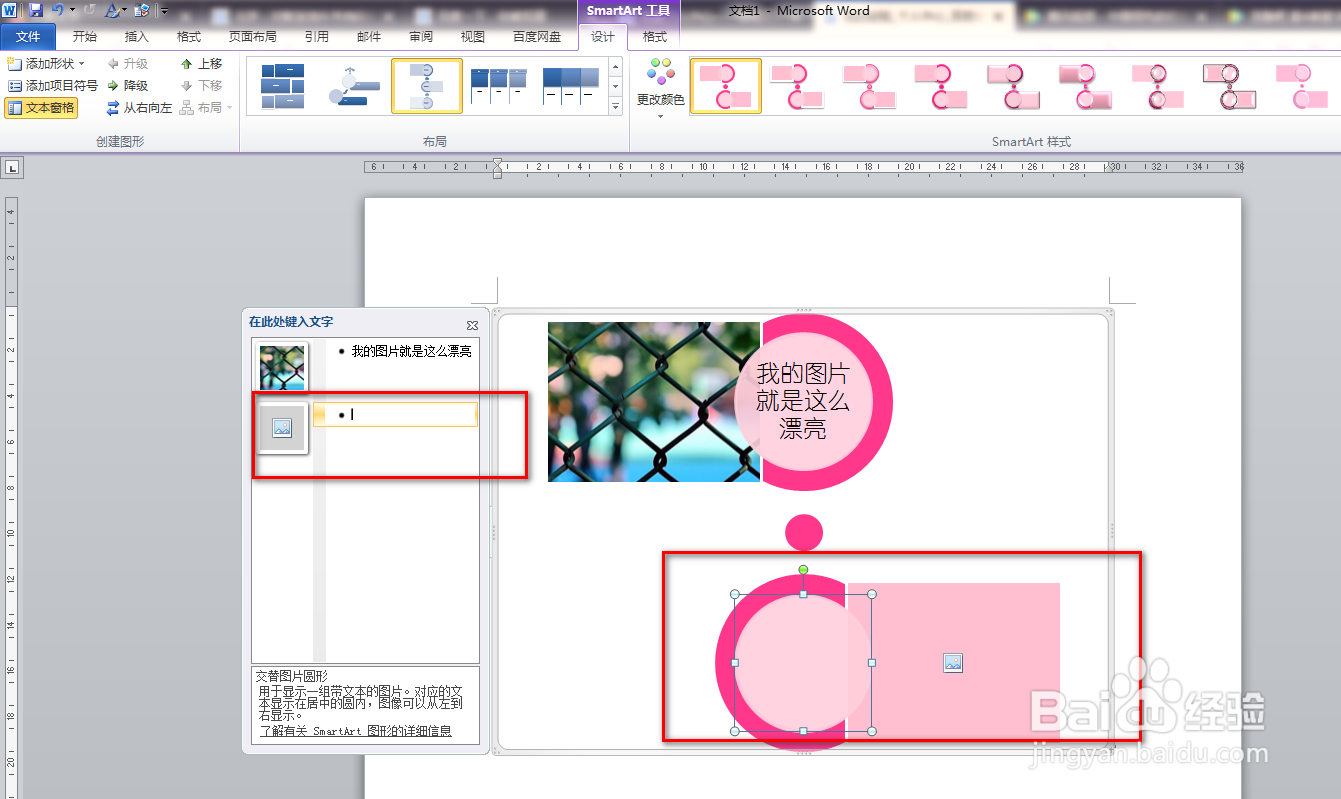
8、双击图形,可以插入图片,如下图。

9、同上一个版式,我们可以输入文字,结果如下图。

时间:2026-04-23 14:44:44
1、打开word,插入图片,如下图。
2、选中图片,点击格式,如下图。
3、点击工具栏的图片版式,如下图。
4、在展开的图片版式中,选择一种自己喜欢的版式,如下图。
5、点击图像左侧的三角符号进行展开,如下图。
6、输入文字,随着文字的增多文字的字体会自动缩小,如下图。
7、按回车键,会自动形成下一个图形版式,如下图。
8、双击图形,可以插入图片,如下图。
9、同上一个版式,我们可以输入文字,结果如下图。
