PPT如何设置图片背景透明色?

 时间:2026-02-15 17:35:22

1、打开PPT演示稿后,点击菜单栏的插入图片选项(如图所示)

PPT如何设置图片背景透明色?

2、在本机选择适合的图片,点击【打开】按钮(如图所示)

PPT如何设置图片背景透明色?

3、插入图片后,选择点击菜单栏的【格式】按钮(如图所示)

PPT如何设置图片背景透明色?

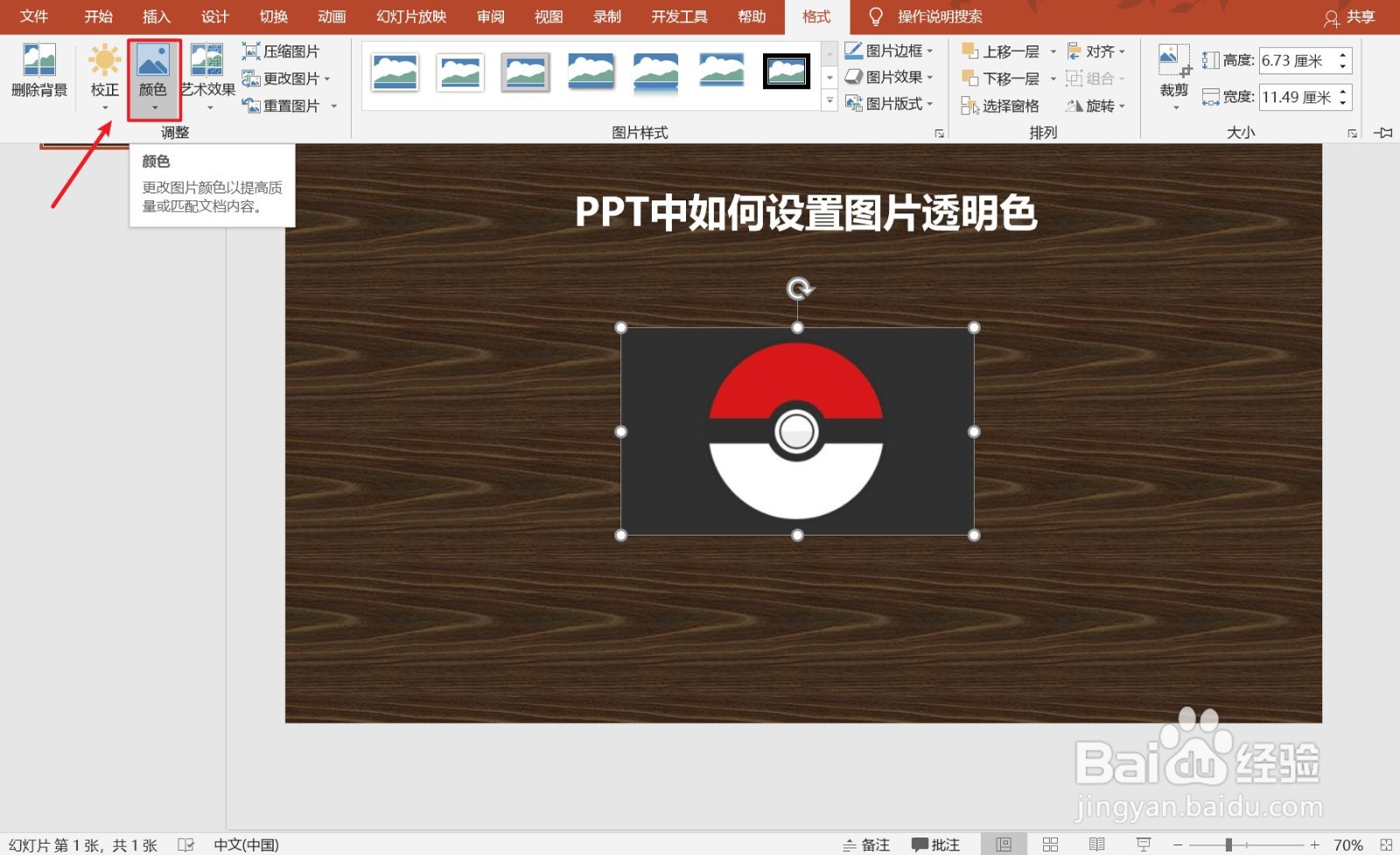
4、打开格式选项后,点击【颜色】选项(如图所示)

PPT如何设置图片背景透明色?

5、打开颜色设置后,选择点击底部的【设置透明色】选项(如图所示)

PPT如何设置图片背景透明色?

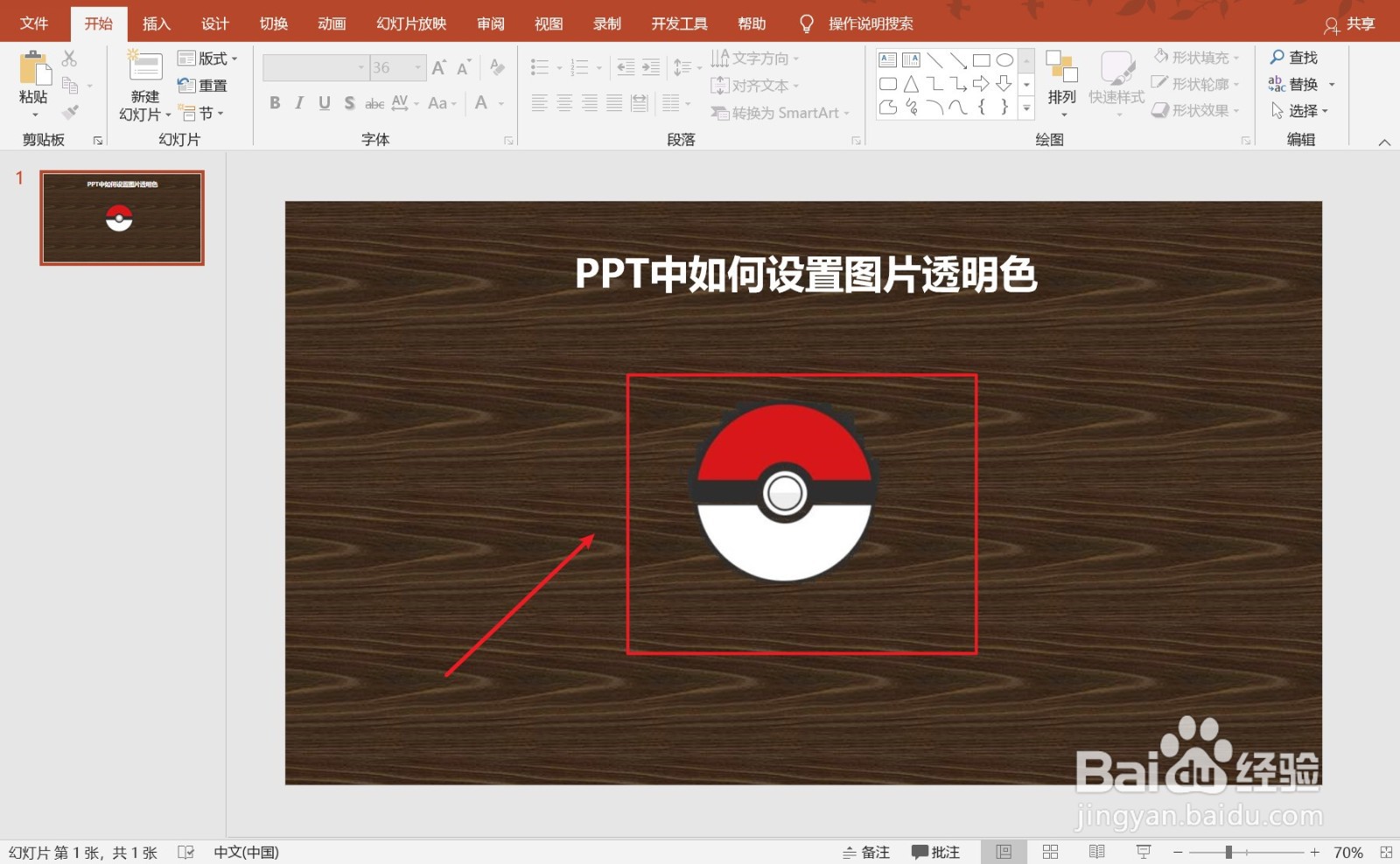
6、打开设置成透明色后,使用画笔一样的刷子点缀图片的周围不需要的部分,即可变成透明色(如图所示)
PPT如何设置图片背景透明色?

1、【1】打开PPT演示稿后,点击菜单栏的插入图片选项

【2】在本机选择适合的图片,点击【打开】按钮

【3】插入图片后,选择点击菜单栏的【格式】按钮

【4】打开格式选项后,点击【颜色】选项

【5】打开颜色设置后,选择点击底部的【设置透明色】选项

【6】使用画笔一样的刷子点缀图片的周围不需要的部分,即可变成透明色

  • 如何一次性为多个幻灯片设置切换效果
  • 如何将Word表格中数据转换到Excel工作表中
  • 在Excel中填充等比序列。
  • 怎样在Word2010文档中设置图片发光效果
  • 文档如何添加和取消项目符号和编号
  • 热门搜索
    甘肃旅游景点大全 四川成都旅游景点 河北省旅游 出国旅游需要什么手续 巴厘岛旅游攻略 北京旅游攻略自助游 日照旅游景点 惠州巽寮湾旅游攻略 南通旅游景点 太原旅游景点