虚拟机VMware如何共享文件夹

 时间:2026-02-12 03:05:28

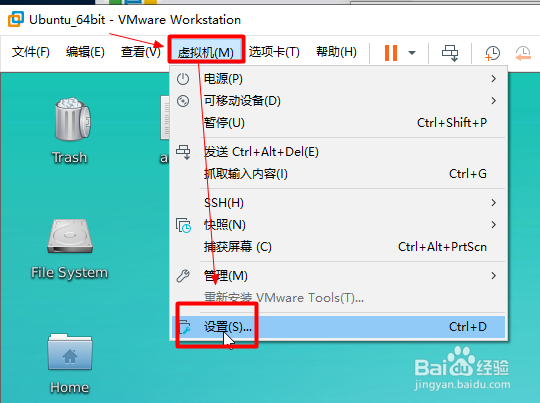
1、打开虚拟机系统

点击菜单栏的“虚拟机”

然后点击“设置”

进入设置页面
虚拟机VMware如何共享文件夹

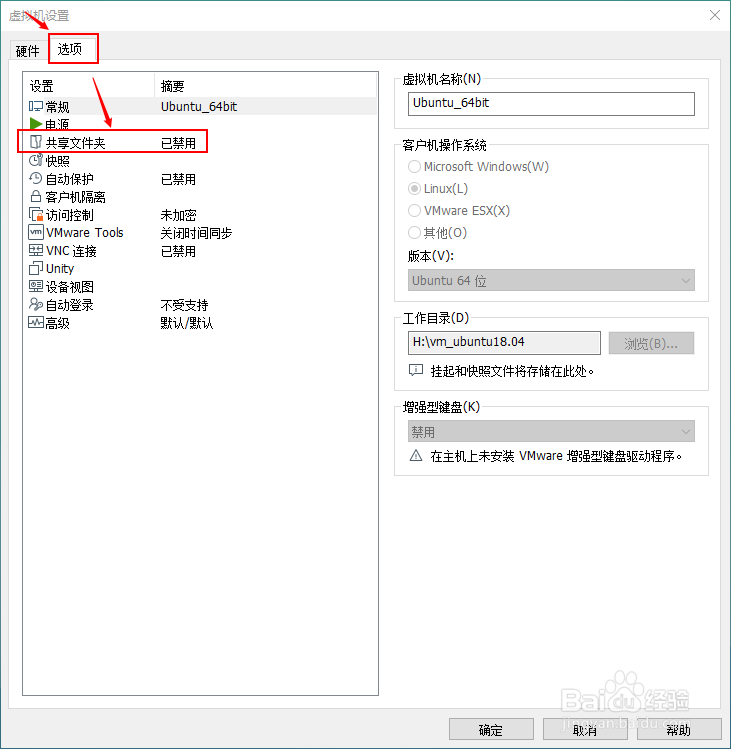
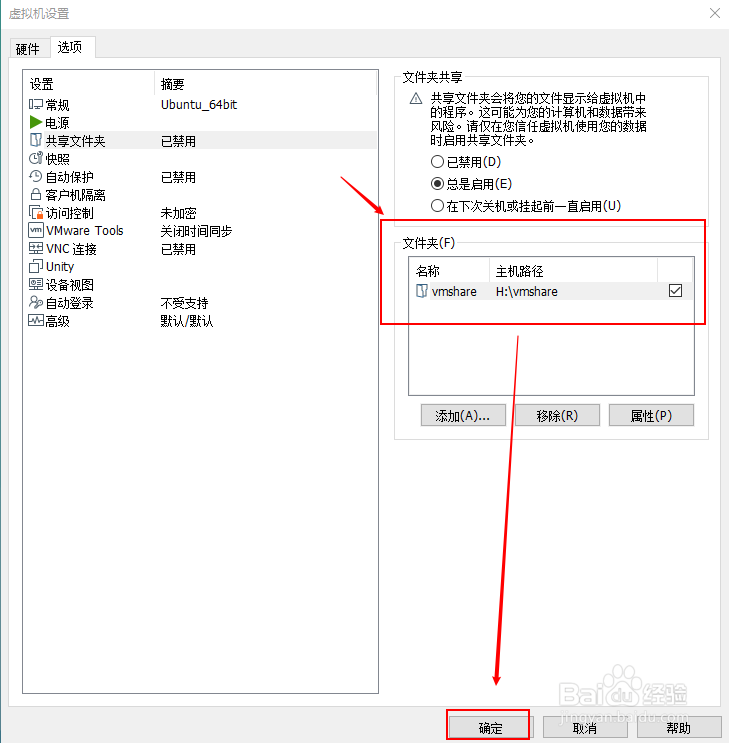
2、选择“选项”

然后选择“共享文件夹”

虚拟机VMware如何共享文件夹

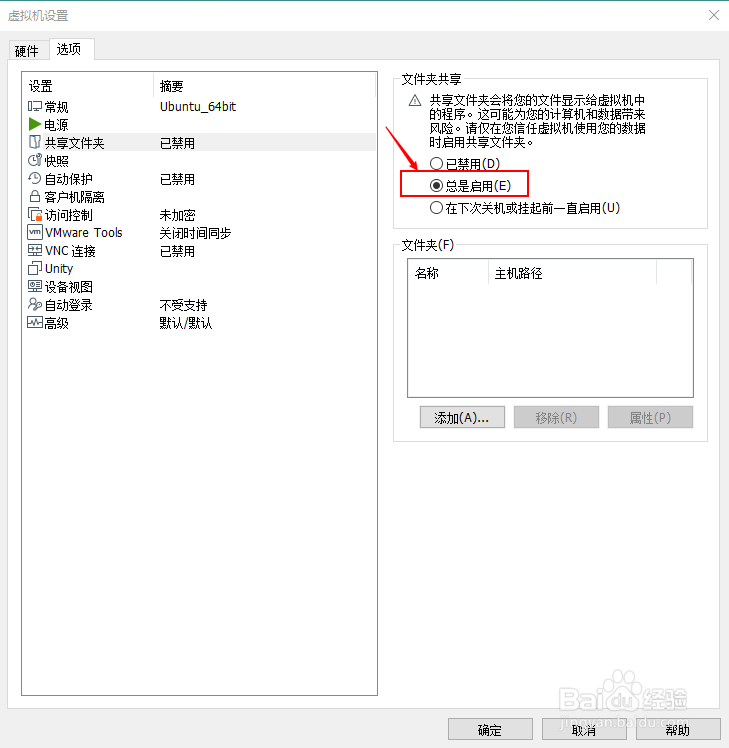
3、在右侧的文件夹共享选择“总是启用”

虚拟机VMware如何共享文件夹

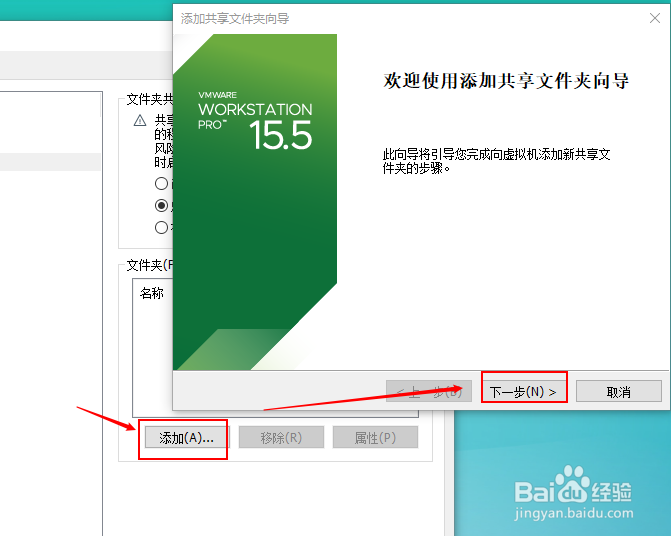
4、在下边的文件夹设置一栏,点击“添加”

跳出添加共享文件向导

点击“下一步”
虚拟机VMware如何共享文件夹

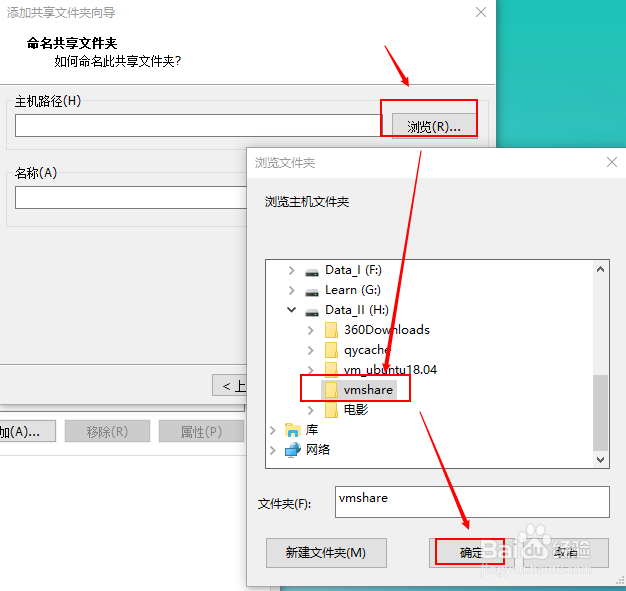
5、设置主机路径,点击“浏览”

选择主机上的一个文件夹作为共享文件夹

然后“确定”
虚拟机VMware如何共享文件夹

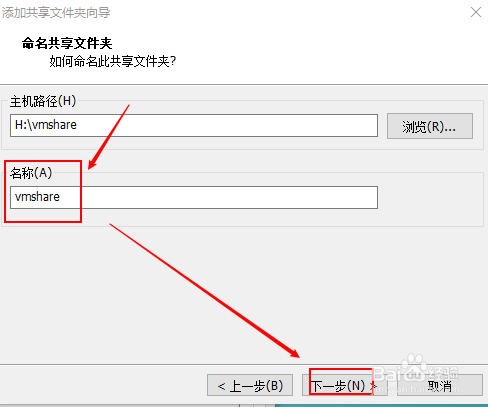
6、设置一下共享的名称

点击“下一步”

虚拟机VMware如何共享文件夹

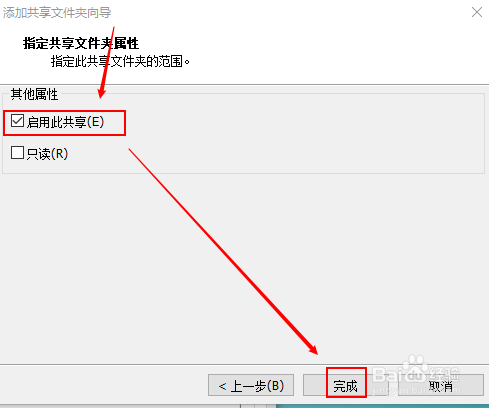
7、在其他属性勾选上“启用此共享”

点击“完成”

虚拟机VMware如何共享文件夹

8、在文件夹共享设置就看到共享的名称和主机路径了

点击“确定”

虚拟机VMware如何共享文件夹

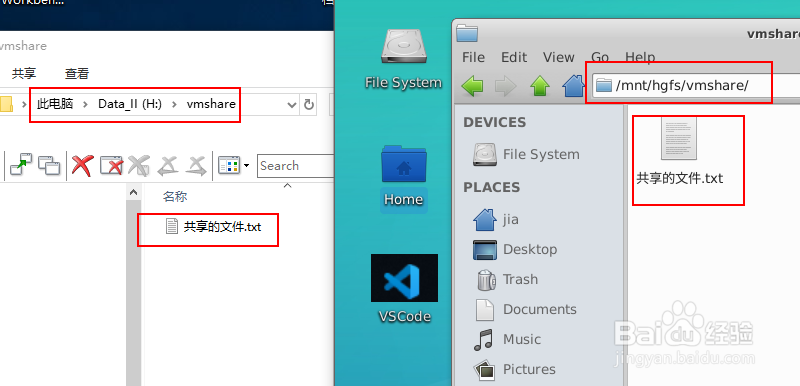
9、查看结果

主机:H:\vmshare 有一个文件 “共享的文件.txt”

虚拟机ubuntu18.04的路径: /mnt/hgfs/vmshare/ 也看到共享过来的文件
虚拟机VMware如何共享文件夹

  • 火绒安全如何自动阻止、防护僵尸网络?
  • VMware虚拟机如何设置共享文件夹
  • Eclipse如何关联源码
  • 如何开启vmware共享文件夹
  • chrome浏览器书签栏位置
  • 热门搜索
    旅游线路查询 旅游资源调查报告 旅游高峰期 马来西亚旅游景点 旅游攻略怎么写 金门岛旅游 全国旅游路线图 桂林康辉旅游 达美旅游网 宁波市旅游