VMware虚拟机如何设置共享文件夹

 时间:2026-02-12 04:52:40

1、注:只有在虚拟机安装VMware Tools才可以在虚拟机运行时设置共享文件夹(如果要安装,请在虚拟机运行的情况下,单击vm菜单栏“虚拟机”->“安装VMware Tools”),否则要设置共享文件夹,只能在虚拟机关机的情况下设置

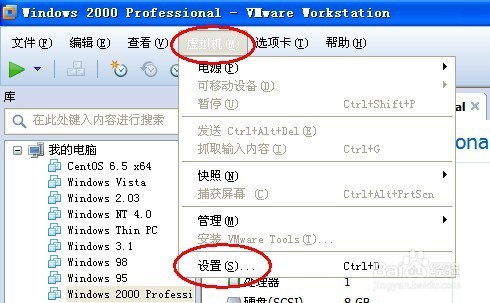
1、单击vm的菜单栏上的“虚拟机”->“设置”。

VMware虚拟机如何设置共享文件夹

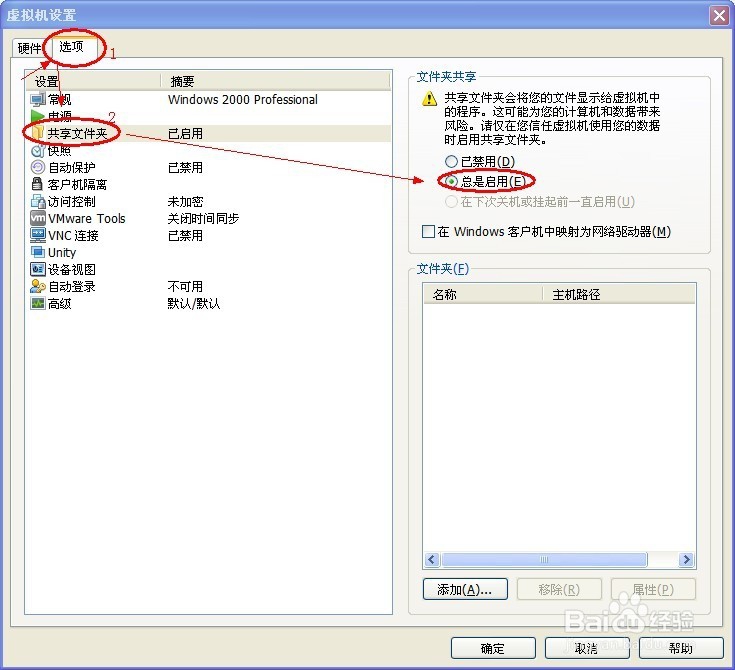
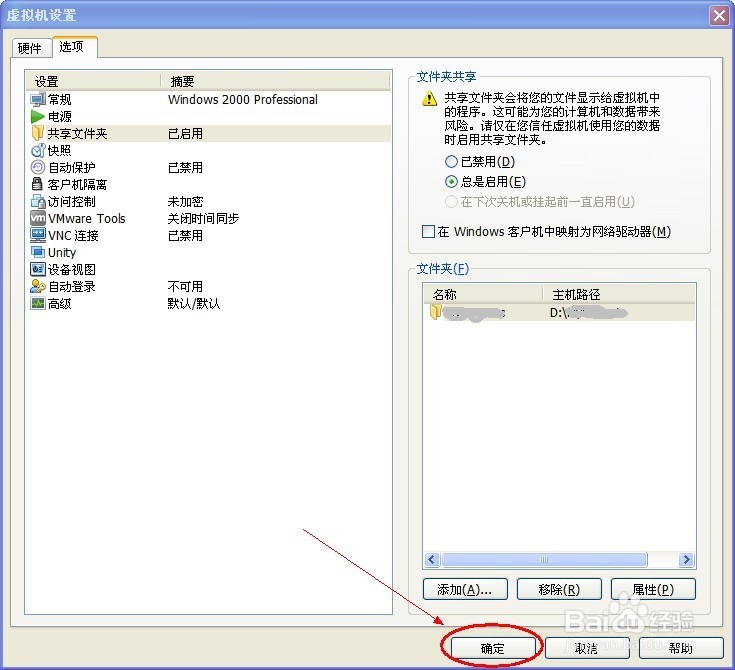
2、选择“选项”页面,选择“共享文件夹”,在右侧单击“总是启用”。

VMware虚拟机如何设置共享文件夹

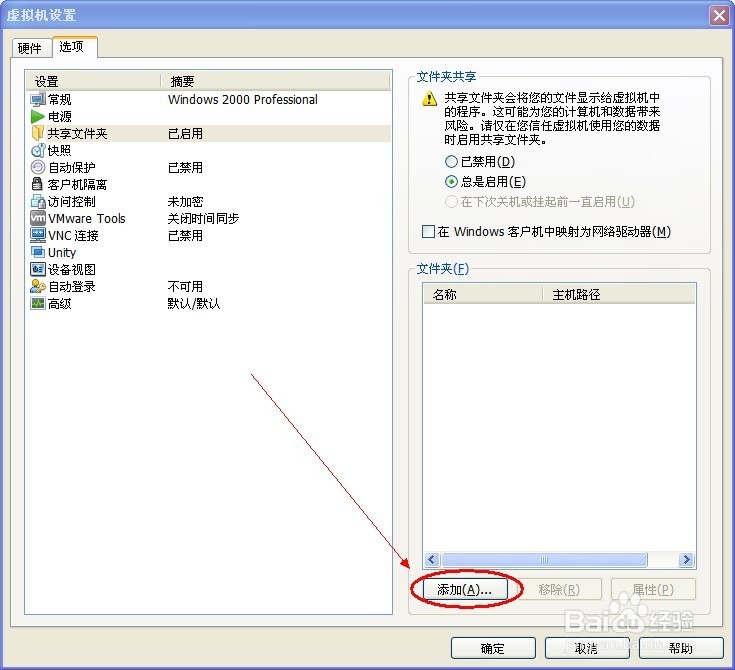
3、单击右下方的“添加”按钮。

VMware虚拟机如何设置共享文件夹

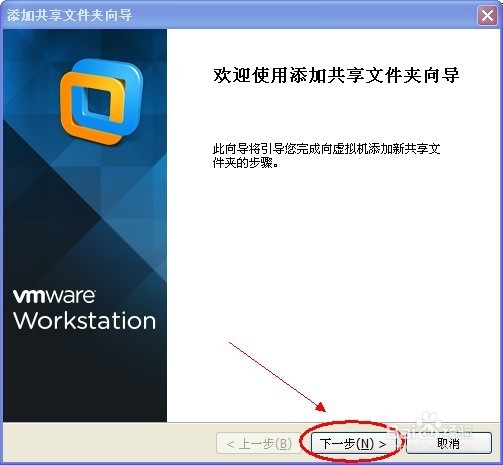
4、单击“下一步”。

VMware虚拟机如何设置共享文件夹

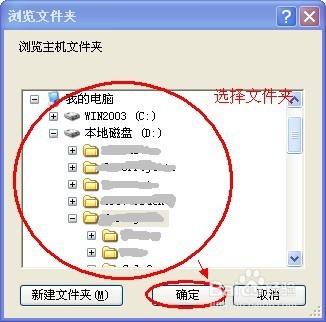
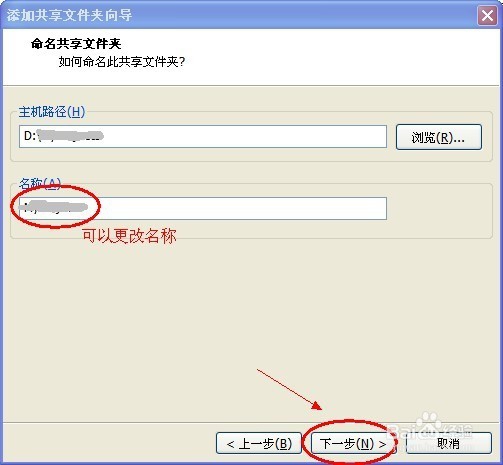
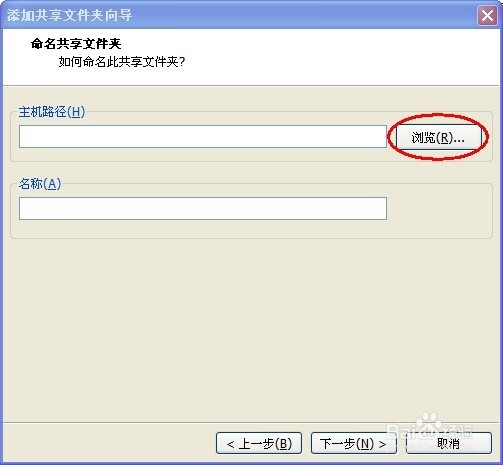
5、单击“浏览”,选择一个要共享的文件夹,单击“确定”,如果有必要,也可以更改名称,单击“下一步”。
VMware虚拟机如何设置共享文件夹

VMware虚拟机如何设置共享文件夹

VMware虚拟机如何设置共享文件夹

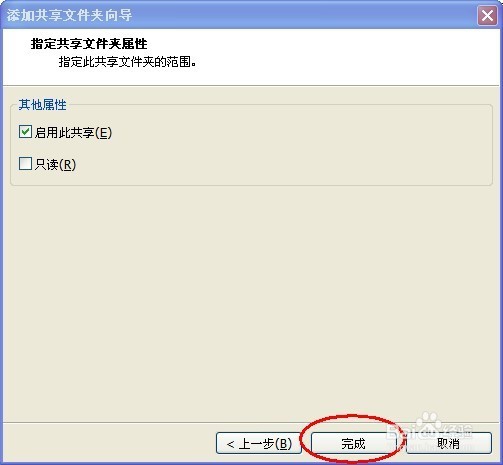
6、单击“完成”。

VMware虚拟机如何设置共享文件夹

7、单击“确定”。

VMware虚拟机如何设置共享文件夹

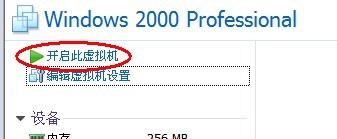
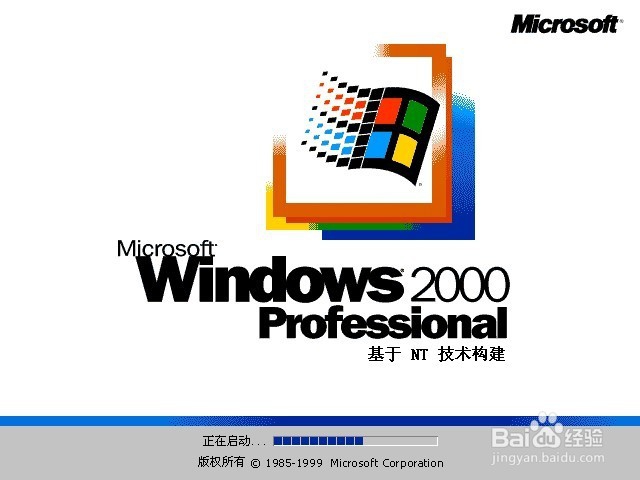
8、开启虚拟机。

VMware虚拟机如何设置共享文件夹

VMware虚拟机如何设置共享文件夹

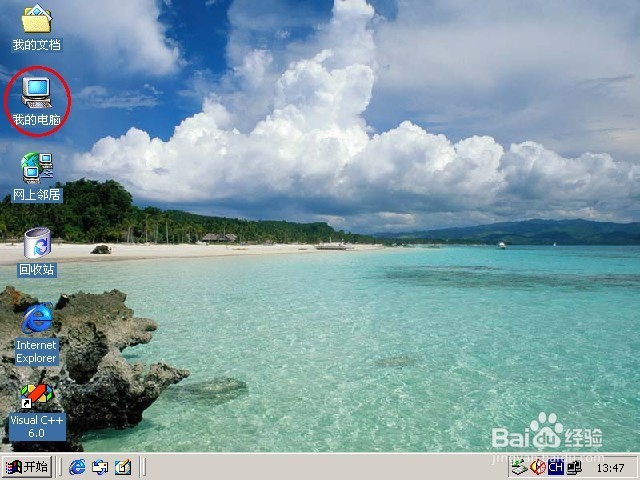
9、等待虚拟机进入桌面后,双击打开虚拟机中“我的电脑”。

VMware虚拟机如何设置共享文件夹

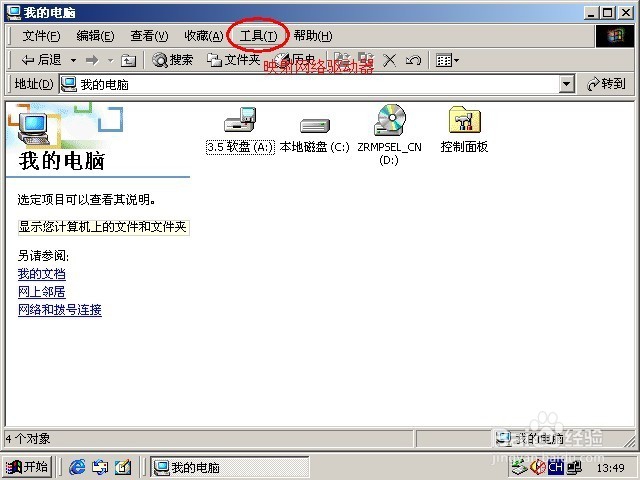
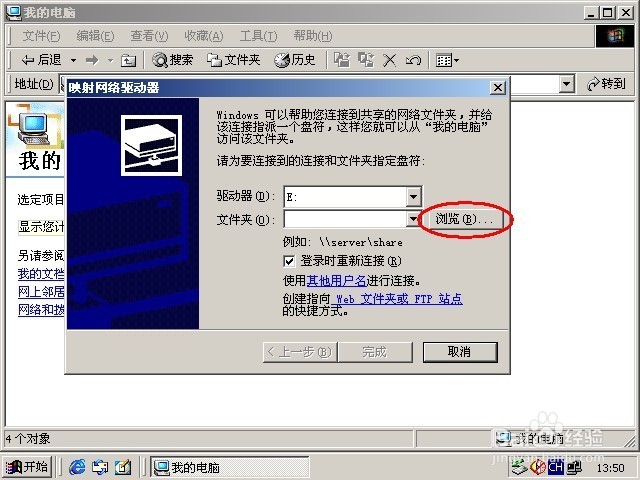
10、单击在菜单栏上的“工具”->“映射网络驱动器”。

VMware虚拟机如何设置共享文件夹

11、单击“浏览”。

VMware虚拟机如何设置共享文件夹

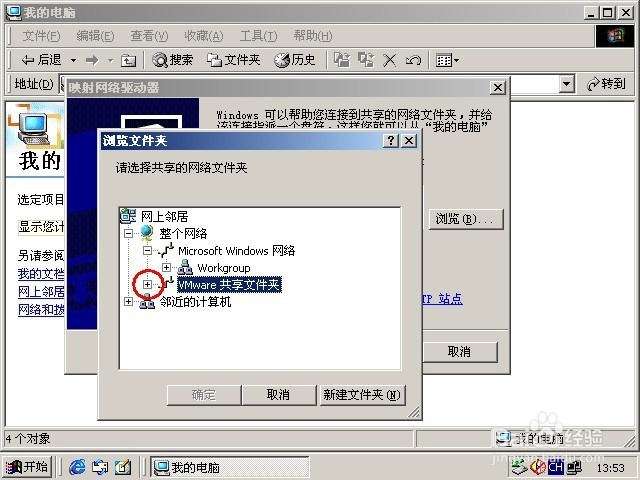
12、展开“整个网络”下的“VMware 共享文件夹”。

VMware虚拟机如何设置共享文件夹

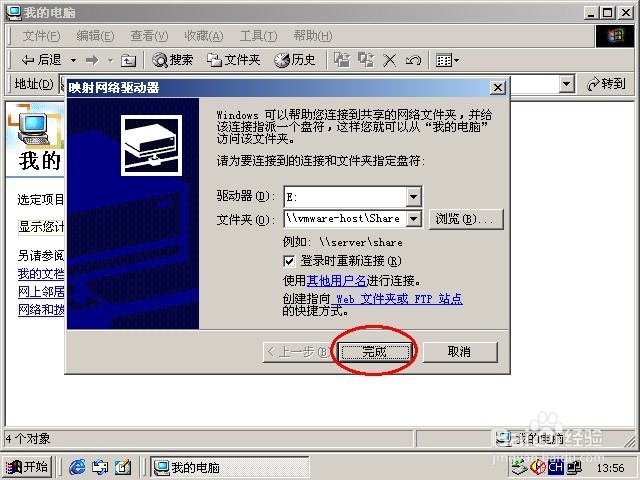
13、展开“vmware-host”(这可能需要一些时间),展开“Shared Folders”(这可能需要一些时间),选择刚刚设置的共享文件夹,单击“确定”。

VMware虚拟机如何设置共享文件夹

14、单击“完成”。

VMware虚拟机如何设置共享文件夹

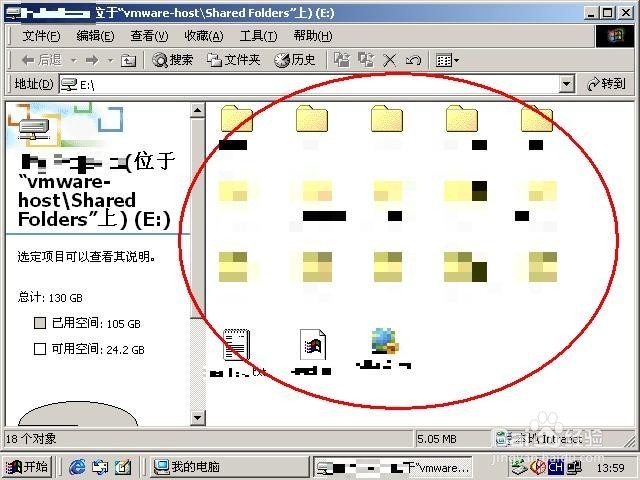
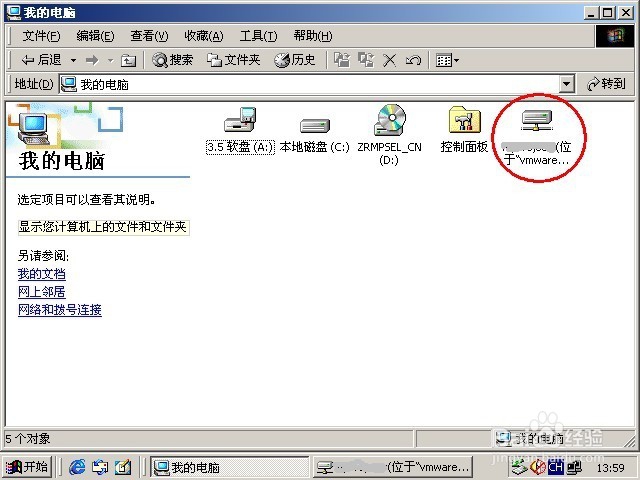
15、稍等片刻,虚拟机可能会自动打开它,如果没有,打开“我的电脑”中的共享文件夹(网络驱动器),即可看到文件夹的内容。
VMware虚拟机如何设置共享文件夹

VMware虚拟机如何设置共享文件夹

  • gpedit.msc组策略在哪 gpedit.msc打不开怎么办?
  • Javascript教程 检测字符串中是否含有数字
  • Eclipse怎么设置高亮显示独立的变化?
  • windows系统如何禁止用户访问注册表
  • 电脑怎么限制磁盘共享人数,如何限制磁盘共享
  • 热门搜索
    旅游项目 法国旅游地图 凤凰旅游网 换房旅游 杭州旅游职业学院 温州旅游网 上海旅游路线 适合老人旅游的地方 东南亚旅游价格 草海旅游