1、 首先,我们打开需要操作的excel表格,我们需要共享该工作簿,让别人对该表格进行操作,如图所示。

2、 其从,我们需要点击工具栏中的“审阅”,之后在下方找到“共享工作簿”,如图所示。

3、 最后,点击“共享工作簿”,在弹出的界面中勾选第一行的内容,点击“确定”即可,如图所示。
在弹出的对话界面中,点击“确定”即可,如图所示。
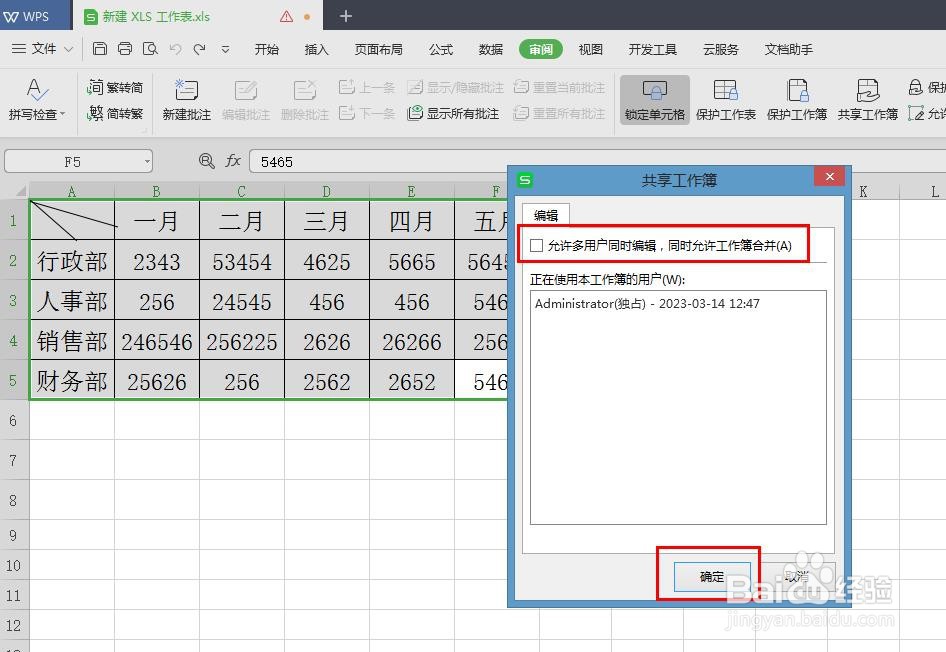

4、 另外,如果我们需要取消共享文档,那在第三步的界面,取消正方形的勾选即可,然后在弹出的界面中,点击‘确定’即可,如图所示。

时间:2026-04-23 01:50:01
1、 首先,我们打开需要操作的excel表格,我们需要共享该工作簿,让别人对该表格进行操作,如图所示。
2、 其从,我们需要点击工具栏中的“审阅”,之后在下方找到“共享工作簿”,如图所示。
3、 最后,点击“共享工作簿”,在弹出的界面中勾选第一行的内容,点击“确定”即可,如图所示。
在弹出的对话界面中,点击“确定”即可,如图所示。
4、 另外,如果我们需要取消共享文档,那在第三步的界面,取消正方形的勾选即可,然后在弹出的界面中,点击‘确定’即可,如图所示。
