WPS表格将工作表共享给他人实现协同编辑

 时间:2024-10-12 02:49:02

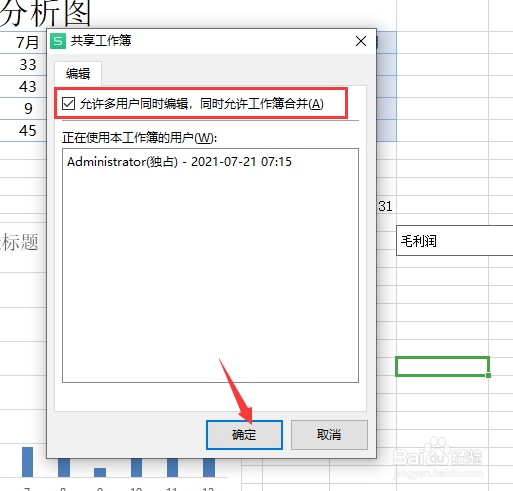
1、首先,我们打开螽啸镥释相应的数据表格,点击如图所示的共享工作表按钮,别在弹出的窗口中勾选允许他人同时进行编辑选项,点击确定按钮。
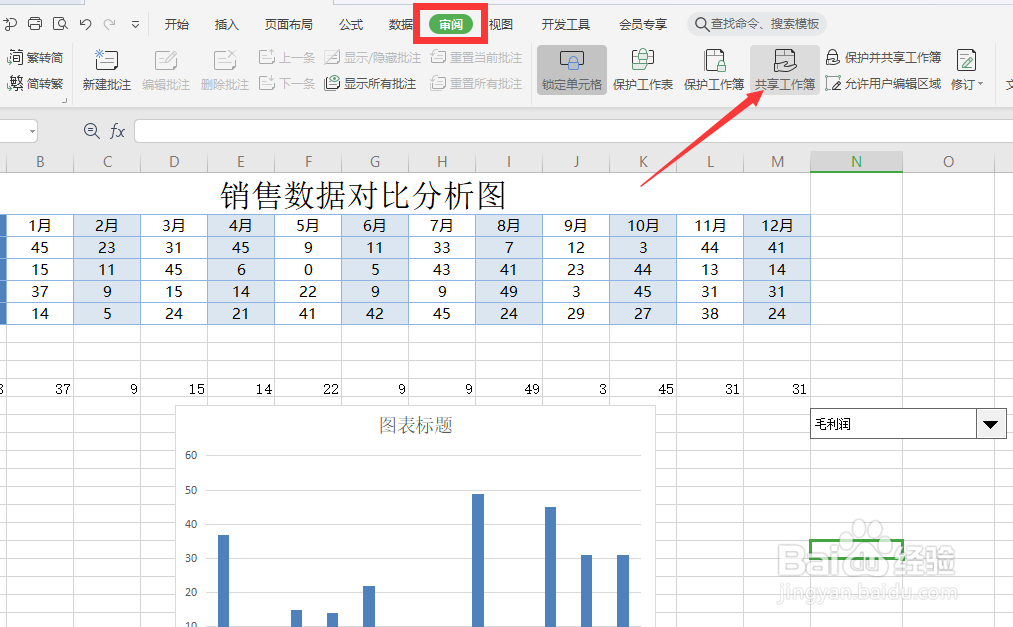
WPS表格将工作表共享给他人实现协同编辑WPS表格将工作表共享给他人实现协同编辑

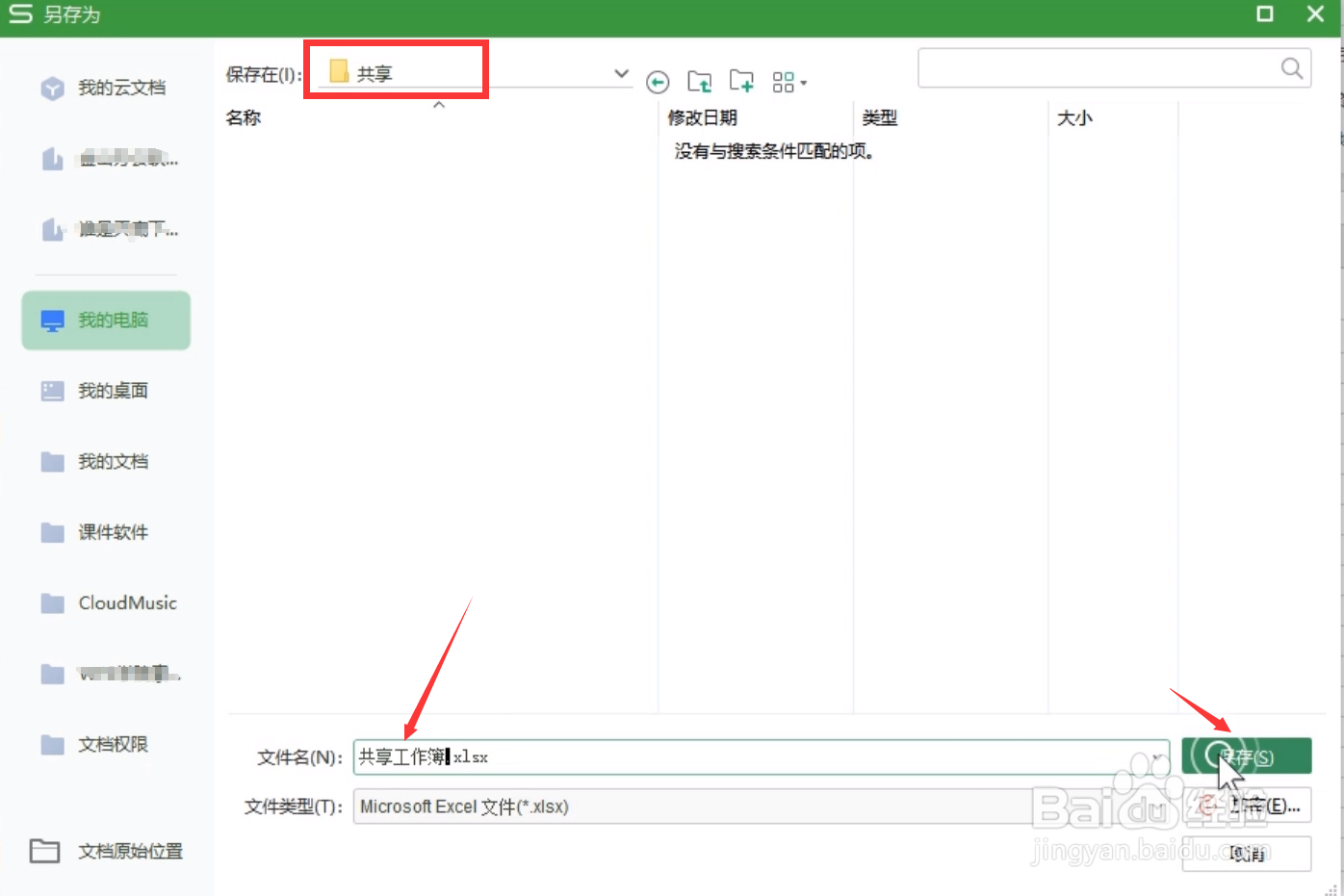
2、接下来,在弹出如图所示的界面中,我们点击确定按钮,以实现工作表的共享操作,此事需要保存为表格。
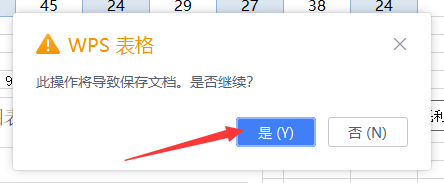
WPS表格将工作表共享给他人实现协同编辑WPS表格将工作表共享给他人实现协同编辑

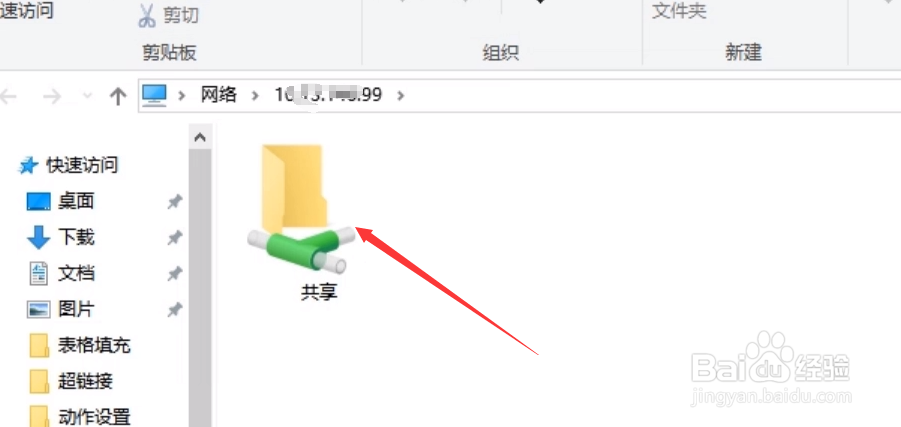
3、然后我们直接的表格放到共享文件夹或者网络上,就可以实现共享操作了。
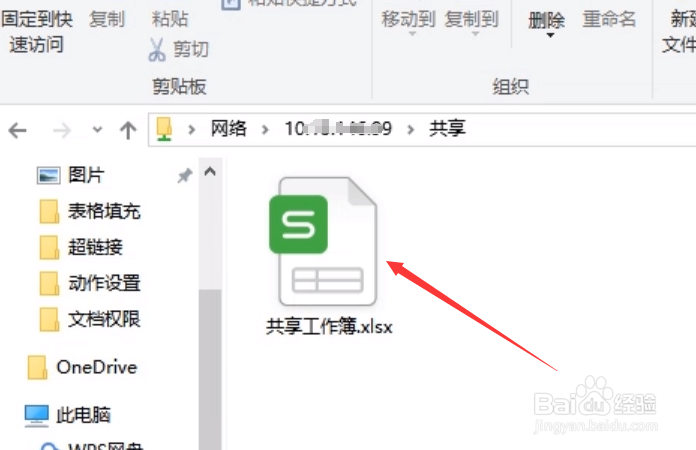
WPS表格将工作表共享给他人实现协同编辑WPS表格将工作表共享给他人实现协同编辑

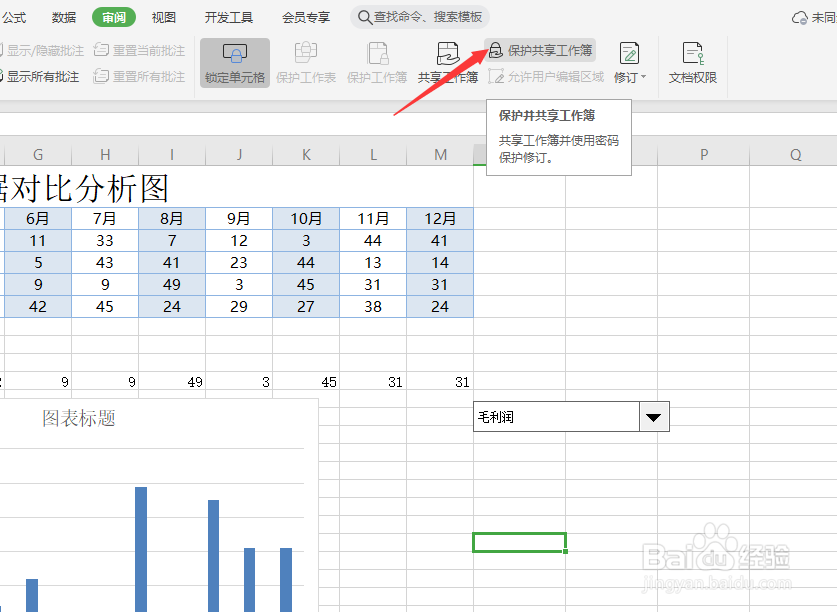
4、当然,我们也可以点击如图所示的保护共享工作表按钮。

WPS表格将工作表共享给他人实现协同编辑

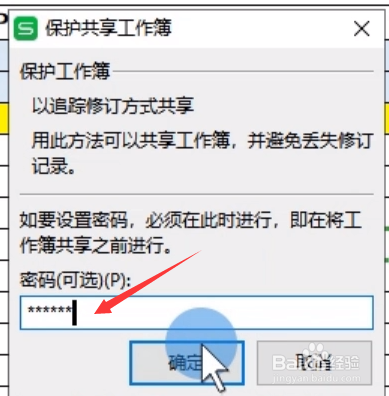
5、接下来,在弹出如图所示的保护工作,工作表中,输入相应的加密密码,点击确定按钮。
WPS表格将工作表共享给他人实现协同编辑

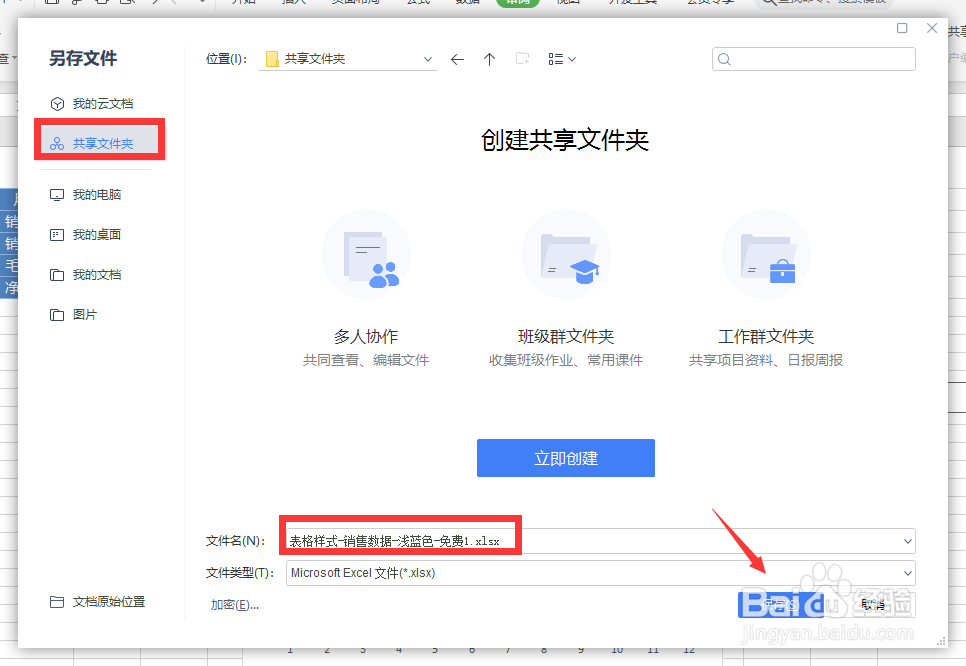
6、最后,我们点击保存按钮,叫相应的共享工作表进行另存为就可以了。

WPS表格将工作表共享给他人实现协同编辑
  • WPS表格怎么共享编辑
  • 如何做共享文档一起编辑
  • wps共享文档怎么弄
  • 共享表格怎样实现多人编辑
  • WPS怎样多人同时编辑同一工作表
  • 热门搜索
    长沙旅游攻略三日游 宜昌旅游局 港澳旅游报价 成都清明节旅游 新疆旅游景点介绍 宁波旅游公司 网上团购旅游 西中岛旅游 短途旅游推荐 澳门旅游地图