Photoshop如何打造朦胧的韩系暖调外景图片?

 时间:2026-02-15 03:12:26

1、新建可选颜色图层,设置红色,黄色,中性色,黑色,建立可选颜色图层,设置红色,黄色,绿色,白色。

Photoshop如何打造朦胧的韩系暖调外景图片?

2、按住ctrl+alt+2调出图层的高光选区,新建空白图层,按住shift+f5填充颜色,不透明度改为20。

Photoshop如何打造朦胧的韩系暖调外景图片?

3、建立可选颜色图层,设置红色,黄色,白色,黑色,建立曲线图层,设置绿,蓝。

Photoshop如何打造朦胧的韩系暖调外景图片?

4、按住ctrl+alt+2调出图层的高光选区,ctrl+shift+i反选,新建空白图层填充颜色,图层改为滤色,不透明度为30。

Photoshop如何打造朦胧的韩系暖调外景图片?

5、添加蒙版,用黑色画笔涂抹暗部,ctrl+j复制背景并置顶,按住alt添加黑色蒙版,用白色画笔涂抹皮肤。

Photoshop如何打造朦胧的韩系暖调外景图片?

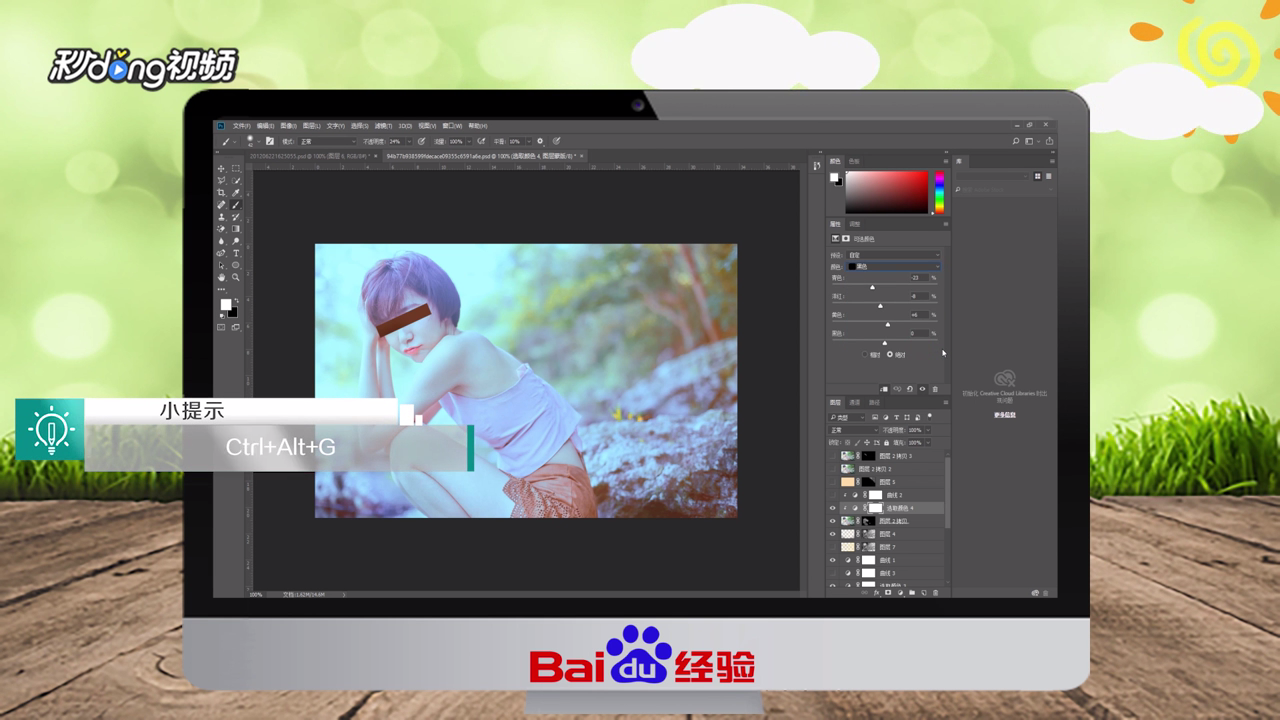
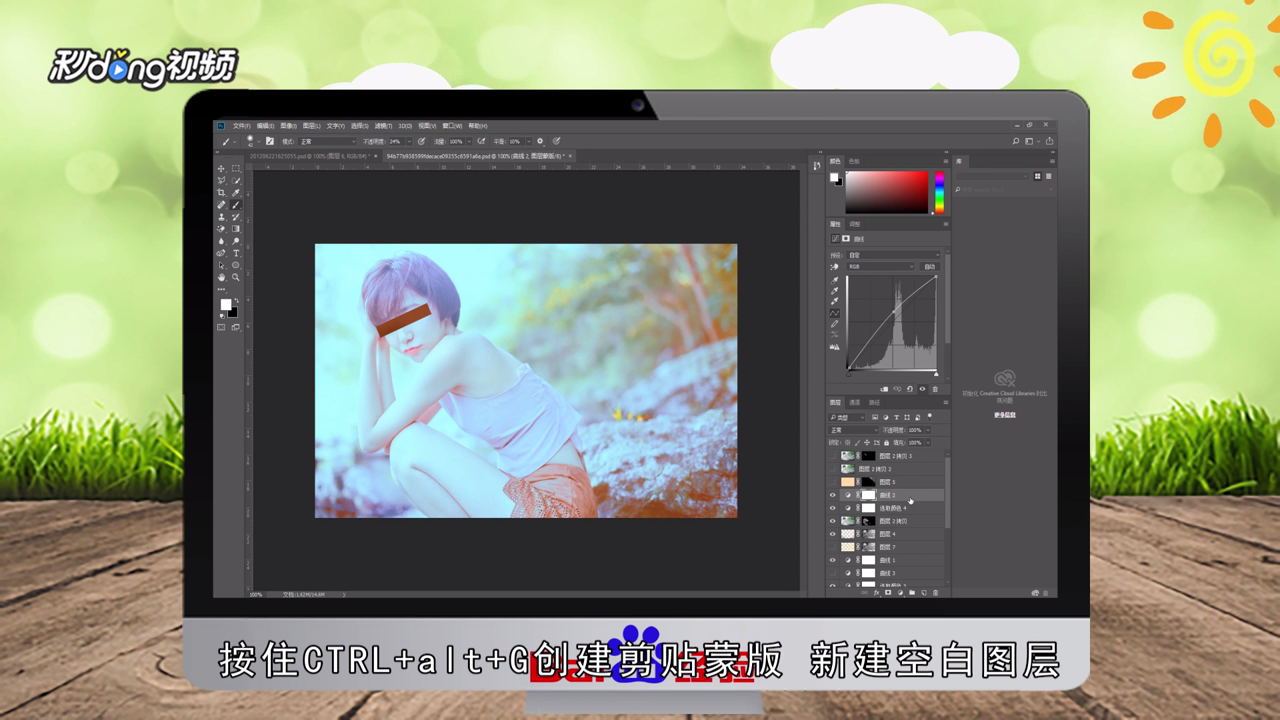
6、新建可选颜色图层,设置红色,黄色,白色,黑色,按住ctrl+alt+g创建剪贴蒙版,建立曲线图层,设置rgb。
Photoshop如何打造朦胧的韩系暖调外景图片?

7、按住ctrl+alt+g创建剪贴蒙版,新建空白图层,填充颜色,图层改为滤色,按住atl添加模块。
Photoshop如何打造朦胧的韩系暖调外景图片?

8、总结如下。

Photoshop如何打造朦胧的韩系暖调外景图片?

  • 冰冻人手机特效教程
  • 油罐的安全附件都有哪些?
  • 吉利发糕——寓意发财、高升的贺年糕点
  • 屠呦呦发现的青蒿素到底是什么
  • 高位下拉训练教学:怎样打造强悍大背
  • 热门搜索
    旅游产业发展 西部旅游 太原到北京动车旅游 太白山旅游 经典旅游路线 旅游大数据 旅游去处 山西旅游景点地图 丽江旅游旺季 海洋旅游
