1、首先,点击左下角win图标。如图:

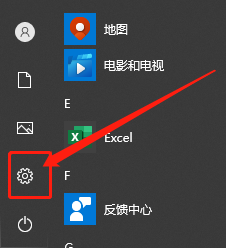
2、然后,点击“设置”按钮。如图:
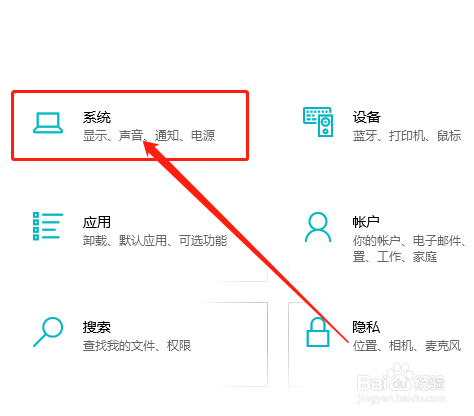
3、接着,点击“系统”选项。如图:
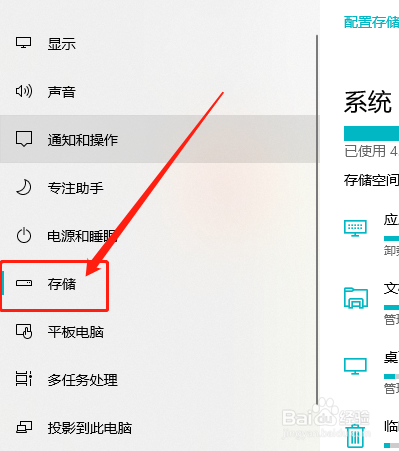
4、在系统中,点击“存储”。如图:
5、在右侧,找到系统盘点击“临时文件”。如图:

6、最后,勾选“缩略图”选项后,点击“删除文件”按钮即可。如图:

1、1.先点击win图标,点击进入设置。
2.在设置中,点击“系统”,点击打开“存储”。
3.最后,勾选“缩略图”选项后,点击“删除文件”按钮即可。
时间:2026-04-29 18:30:53
1、首先,点击左下角win图标。如图:
2、然后,点击“设置”按钮。如图:
3、接着,点击“系统”选项。如图:
4、在系统中,点击“存储”。如图:
5、在右侧,找到系统盘点击“临时文件”。如图:
6、最后,勾选“缩略图”选项后,点击“删除文件”按钮即可。如图:
1、1.先点击win图标,点击进入设置。
2.在设置中,点击“系统”,点击打开“存储”。
3.最后,勾选“缩略图”选项后,点击“删除文件”按钮即可。
