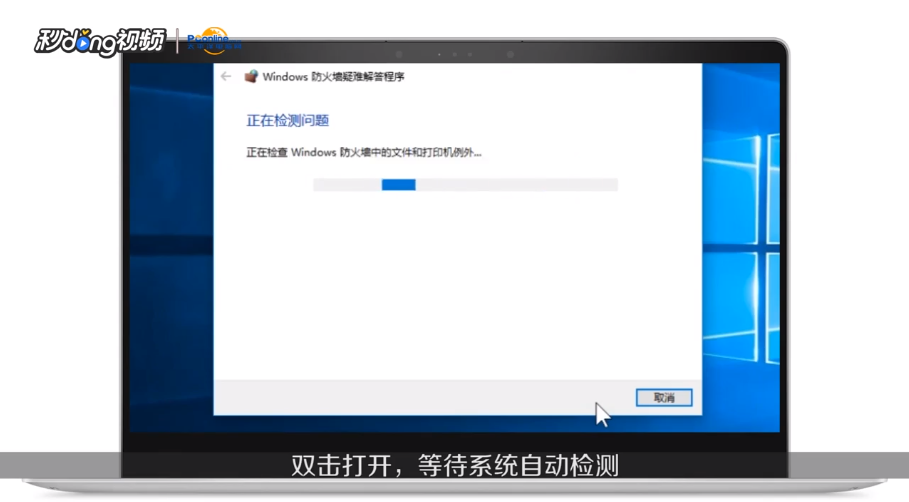
1、先从官方下载好windows防火墙疑难解答程序,双击打开,等待系统自动检测
2、检测发现问题,点击允许,等待系统自动修复

3、显示修复成功后,关闭疑难解答

4、还可以重置防火墙来设置,右击开始按钮,点击“运行”

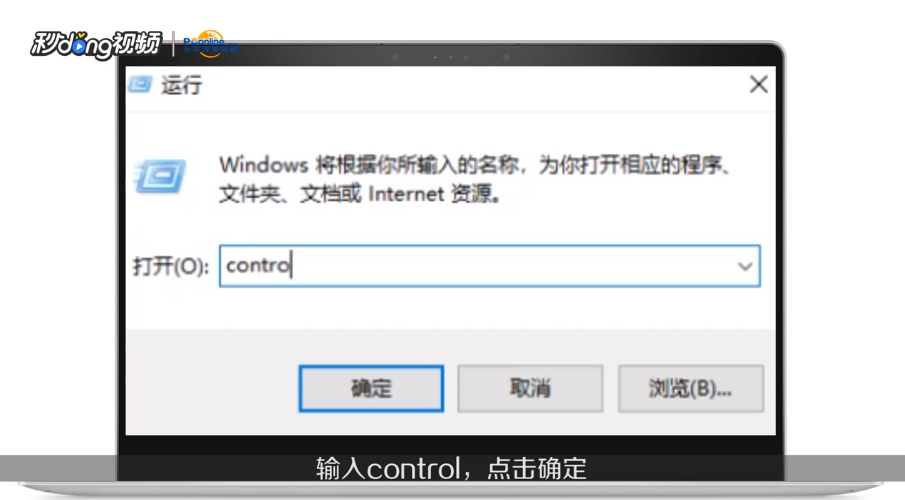
5、输入control,点击“确定”
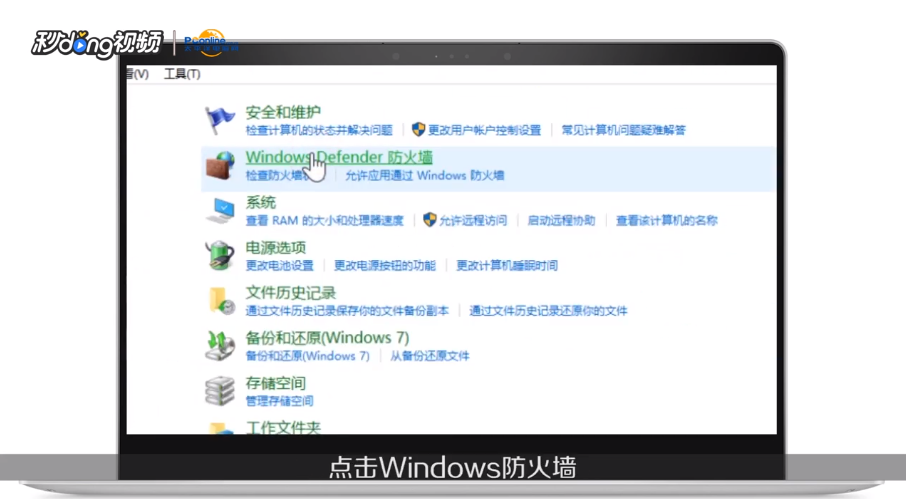
6、打开“系统和安全”,再点击“windows防火墙”
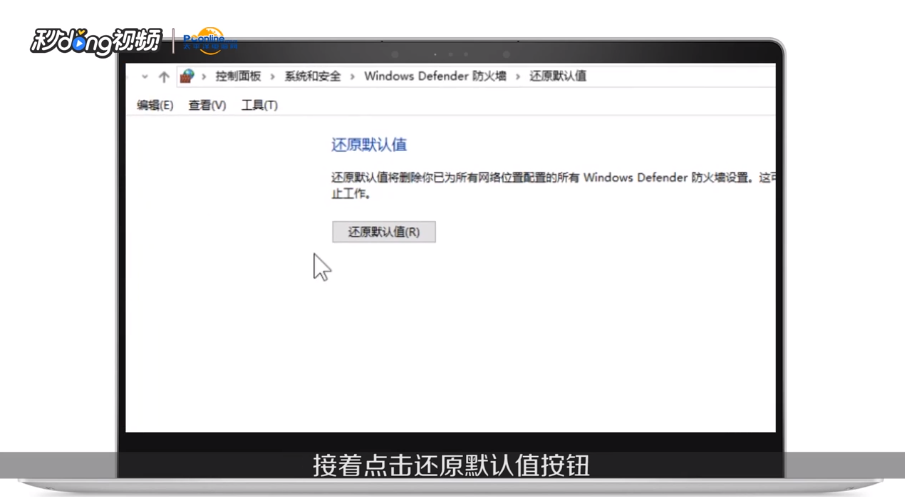
7、然后在左侧栏点击“还原默认值”,接着点击“还原默认值”按钮,最后点击“确定”即可
8、总结1如下图

9、总结2如下图

时间:2026-05-02 06:42:52
1、先从官方下载好windows防火墙疑难解答程序,双击打开,等待系统自动检测
2、检测发现问题,点击允许,等待系统自动修复
3、显示修复成功后,关闭疑难解答
4、还可以重置防火墙来设置,右击开始按钮,点击“运行”
5、输入control,点击“确定”
6、打开“系统和安全”,再点击“windows防火墙”
7、然后在左侧栏点击“还原默认值”,接着点击“还原默认值”按钮,最后点击“确定”即可
8、总结1如下图
9、总结2如下图
