1、首先,我们先在左边找到我们的套索工具。

2、然后,把我们的模特先给它框选出来。
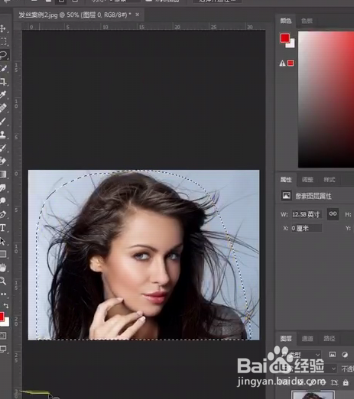
3、接着,我们点击上方的选择并遮住。
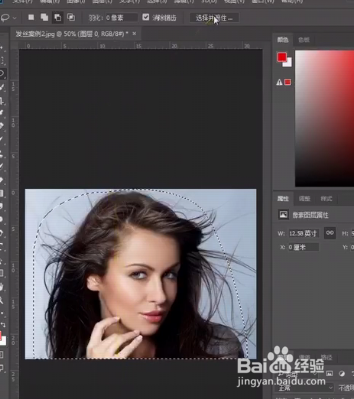
4、然后试图要更改为叠加,并且在左边选择第2个画笔。

5、然后我们根据模特的边缘去进行涂抹。

6、ps是一款非常智能的软件,它会自动的帮我们识别周围的颜色。红色的区域代表着是已经抠下来的。


7、涂抹好后,我们点击下方的进化颜色,点击确定,我们的头发就抠好了。

1、首先,我们先在左边找到我们的套索工具。
2、然后,把我们的模特先给它框选出来。
3、接着,我们点击上方的选择并遮住。
4、然后试图要更改为叠加,并且在左边选择第2个画笔。
5、然后我们根据模特的边缘去进行涂抹。
6、ps是一款非常智能的软件,它会自动的帮我们识别周围的颜色。红色的区域代表着是已经抠下来的。
7、涂抹好后,我们点击下方的进化颜色,点击确定,我们的头发就抠好了。
