ps头发丝抠图详细教程

 时间:2024-10-11 23:17:26

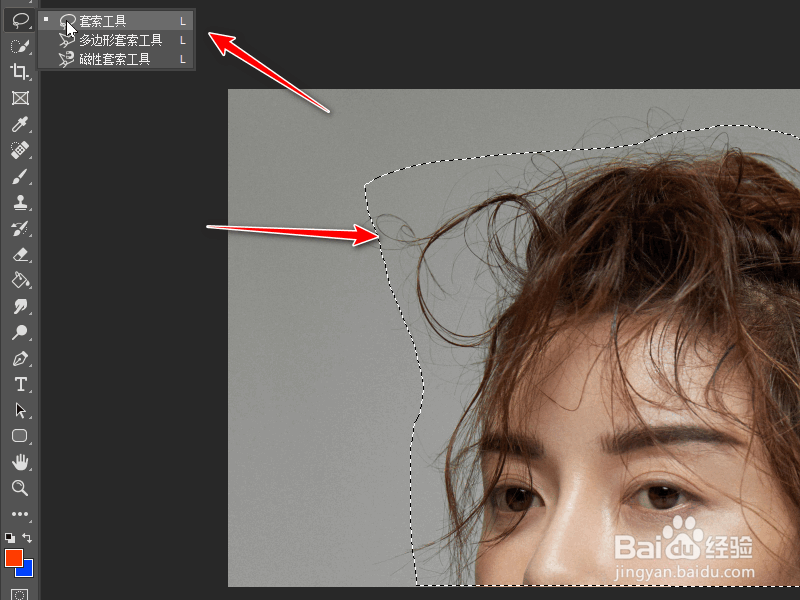
1、导入图片后使用套索工具框选抠图范围。

ps头发丝抠图详细教程

2、点击选择-选择并遮住。

ps头发丝抠图详细教程

3、使用左侧第二个画笔工具涂抹发丝边缘。

ps头发丝抠图详细教程

4、勾选净化颜色,点击确定。

ps头发丝抠图详细教程

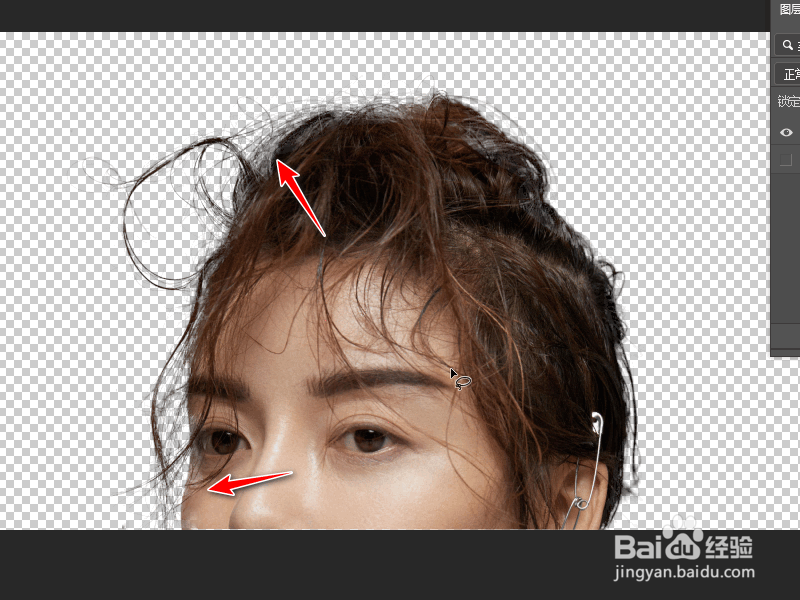
5、这样人物发丝就抠好了。如果出现白色区域,说明涂抹过多,重新涂抹一下即可。

ps头发丝抠图详细教程
  • PS怎么抠头发丝?
  • ps中头发丝怎么抠图
  • ps如何抠头发?
  • PS怎么抠头发?
  • ps如何调整边缘抠头发丝
  • 热门搜索
    西安旅游报价 去日本旅游注意事项 广州旅游博览会 焦作旅游网 福建旅游景点推荐 关于旅游的文章 合阳旅游 防城港旅游景点 花都旅游景点大全 春秋旅游官方网站