1、首先打开一张需要抠图的图片。

2、选择工具栏的【对象选择工具】
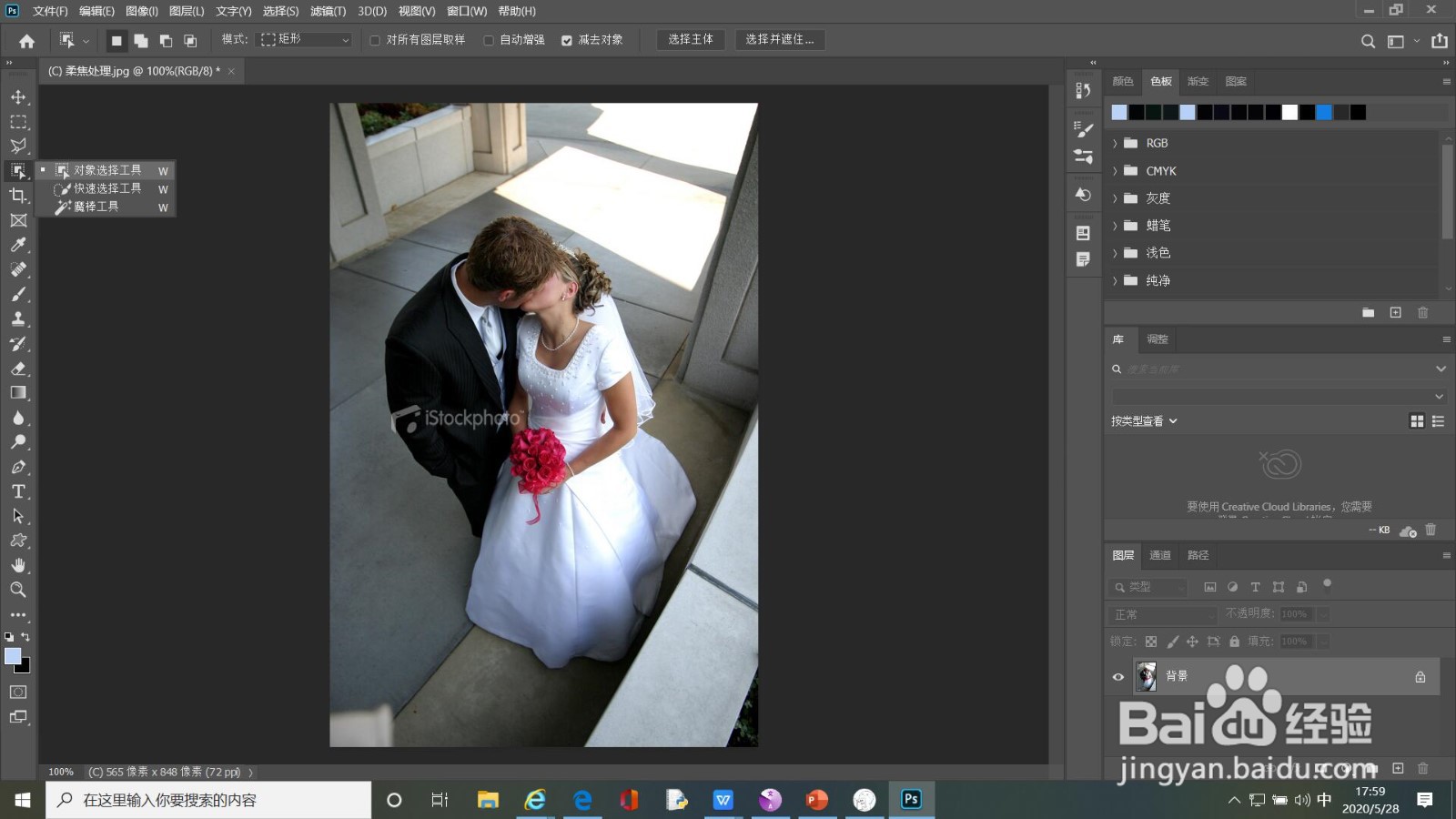
3、点击【选择主体】
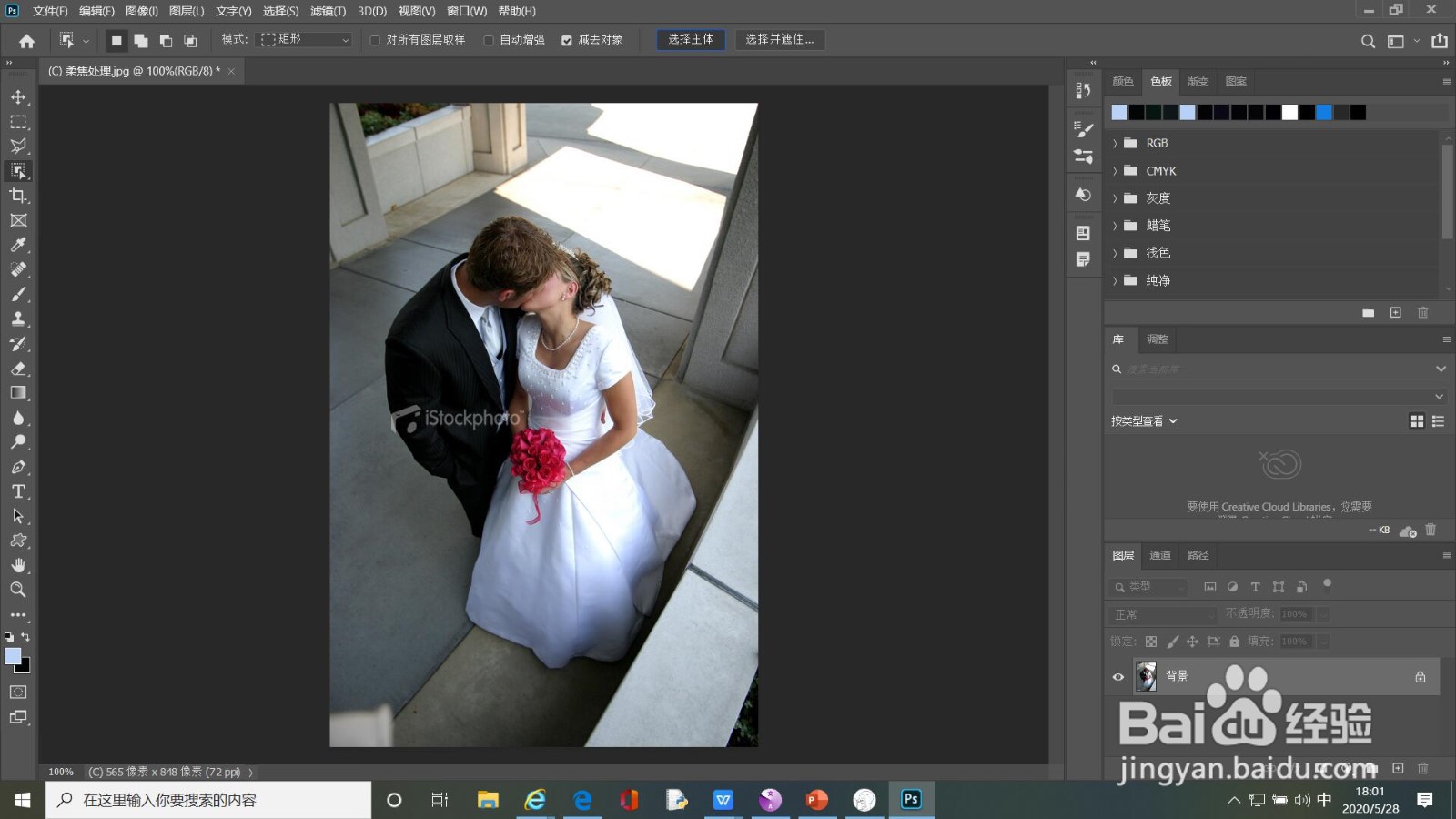
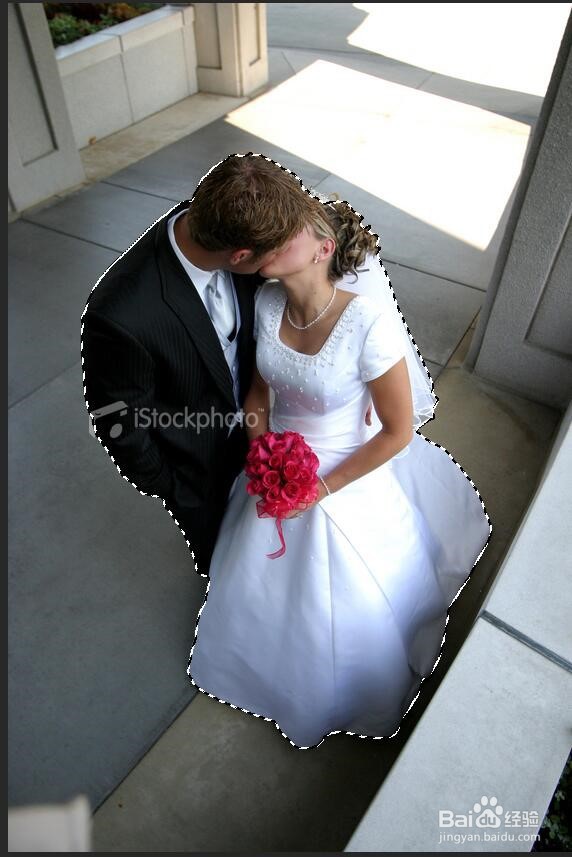
4、得到图示选区。
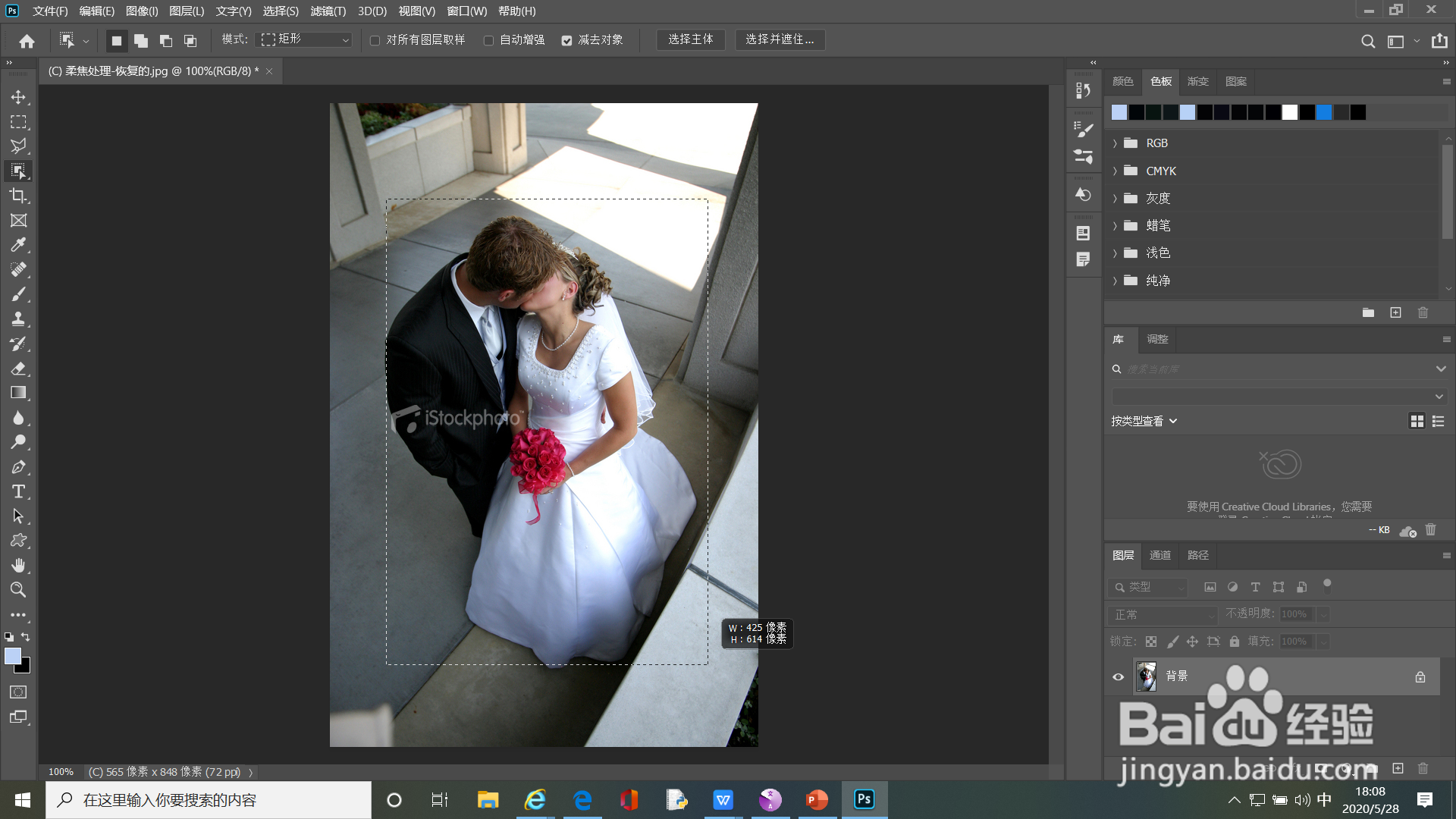
5、也可以在主体周围绘制矩形选框,自动生成主体选区。
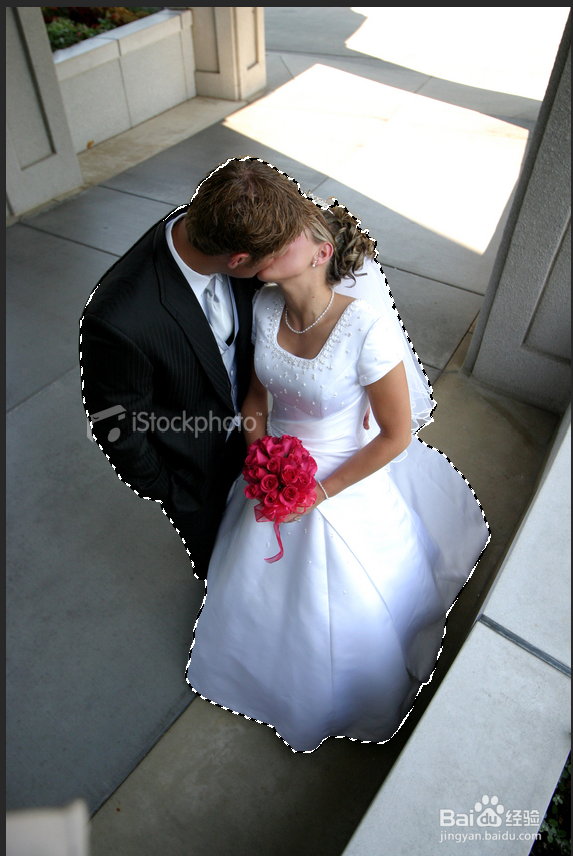
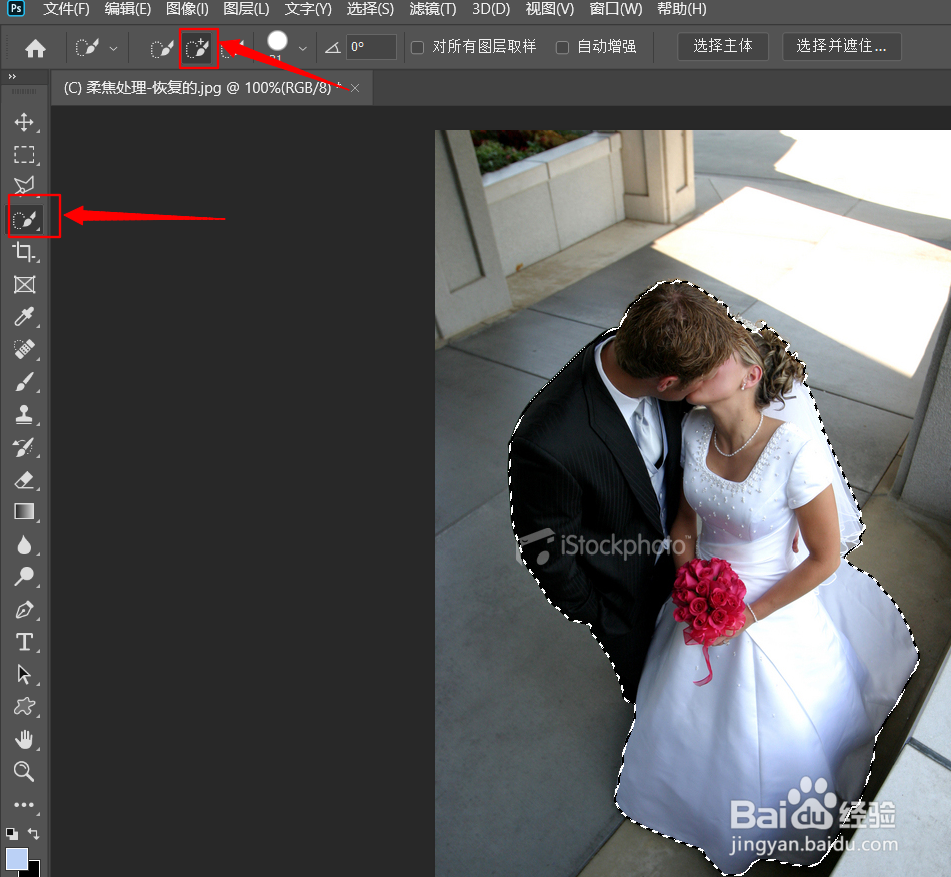
6、为了使选区更精准,可以使用快速选择工具进行调整。如图。
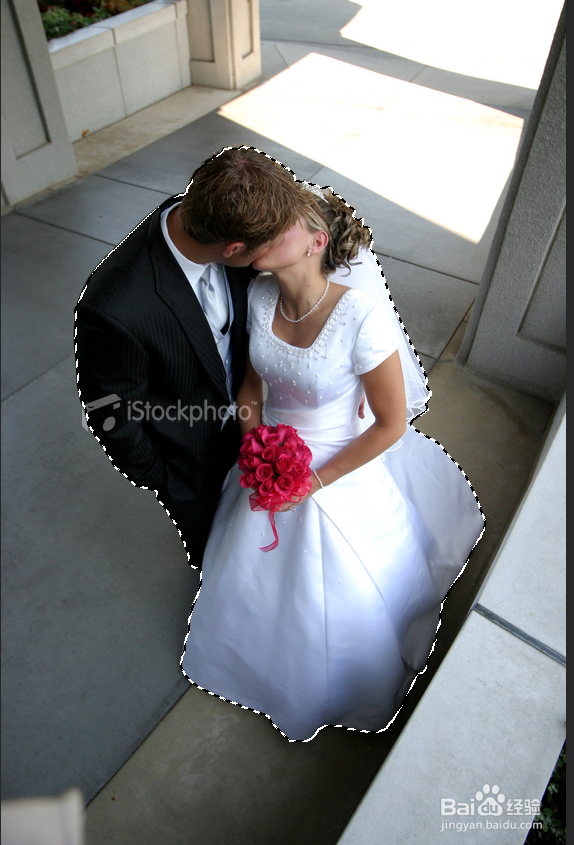
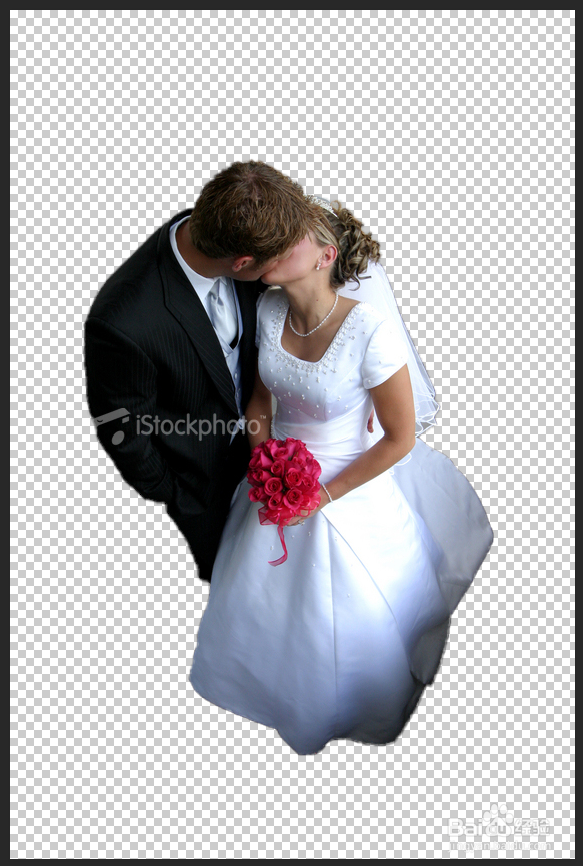
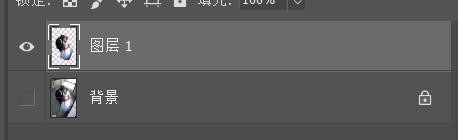
7、按Ctrl+J快捷键可以将该选区复制并生成新图层,隐藏背景图层即可查看抠图效果。
时间:2026-04-25 09:50:00
1、首先打开一张需要抠图的图片。
2、选择工具栏的【对象选择工具】
3、点击【选择主体】
4、得到图示选区。
5、也可以在主体周围绘制矩形选框,自动生成主体选区。
6、为了使选区更精准,可以使用快速选择工具进行调整。如图。
7、按Ctrl+J快捷键可以将该选区复制并生成新图层,隐藏背景图层即可查看抠图效果。
