1、打开PS软件,执行文件-新建命令,默认填充背景图层为白色。

2、新建空白图层1,将前景色设为黄色,按Alt+Delete键填充为黄色。
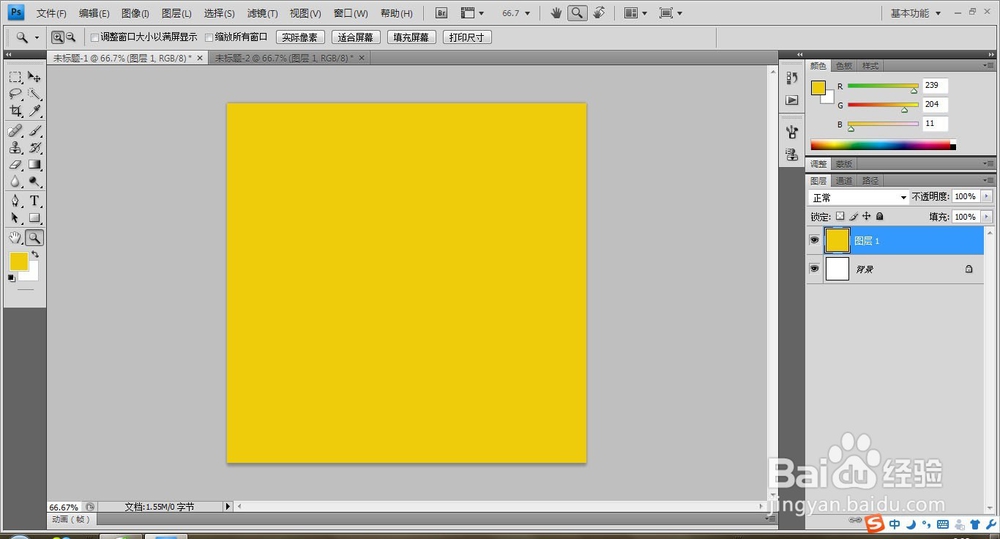
3、单击图层1右键,选择智能对象,将图层1转换为智能对象。

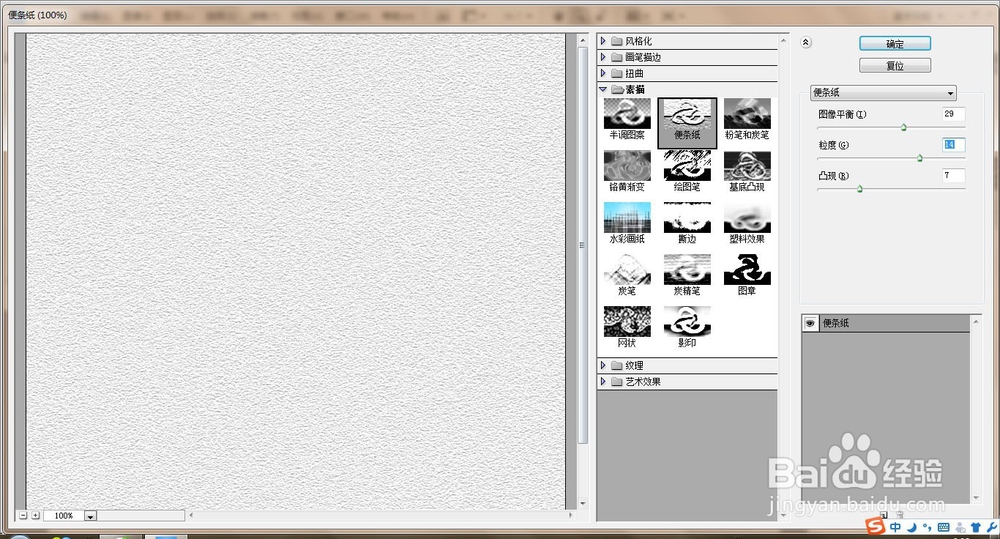
4、执行滤镜-滤镜库,打开滤镜库选择素描-便条纸,设置其参数,可参考左边的图片调整。
5、选择图层下方的【创建新的填充或调整图层】选择色相和饱和度,调整其参数,改变其颜色。
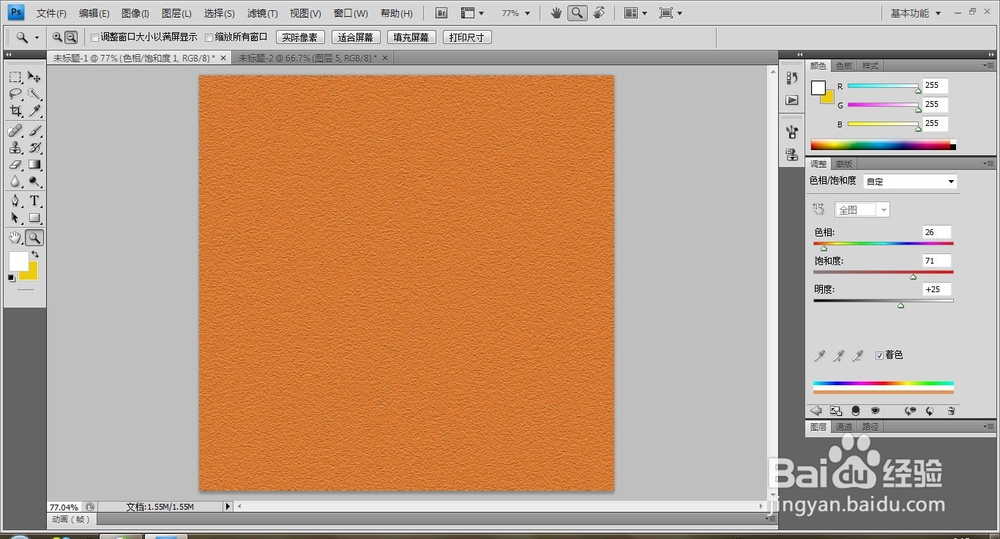
6、再次选择【创建新的填充或调整图层】选择色阶,拖动滑块,让颜色更这些,最终效果如图:

时间:2026-04-26 10:59:07
1、打开PS软件,执行文件-新建命令,默认填充背景图层为白色。
2、新建空白图层1,将前景色设为黄色,按Alt+Delete键填充为黄色。
3、单击图层1右键,选择智能对象,将图层1转换为智能对象。
4、执行滤镜-滤镜库,打开滤镜库选择素描-便条纸,设置其参数,可参考左边的图片调整。
5、选择图层下方的【创建新的填充或调整图层】选择色相和饱和度,调整其参数,改变其颜色。
6、再次选择【创建新的填充或调整图层】选择色阶,拖动滑块,让颜色更这些,最终效果如图:
