1、打开ai,点击选择矩形工具,画出一个矩形。

2、鼠标长按橡皮擦弹出菜单选择刻刀工具。

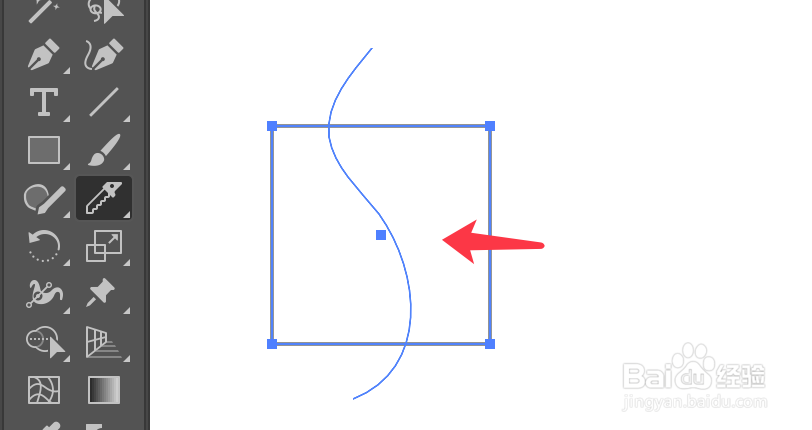
3、在形状需要分割的位置画出分割线,如下图。
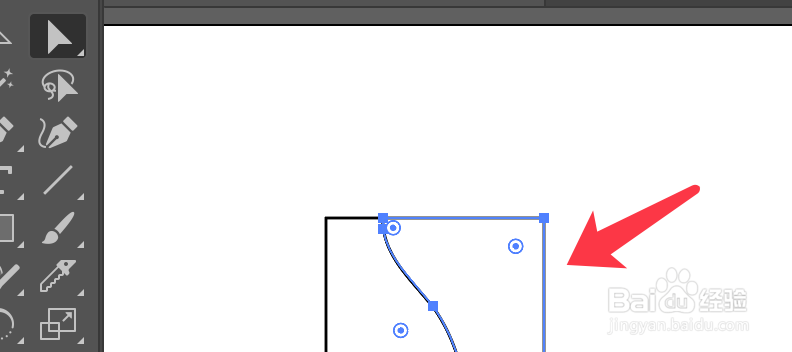
4、点击直接选择工具,只框选分割的一部分对象。
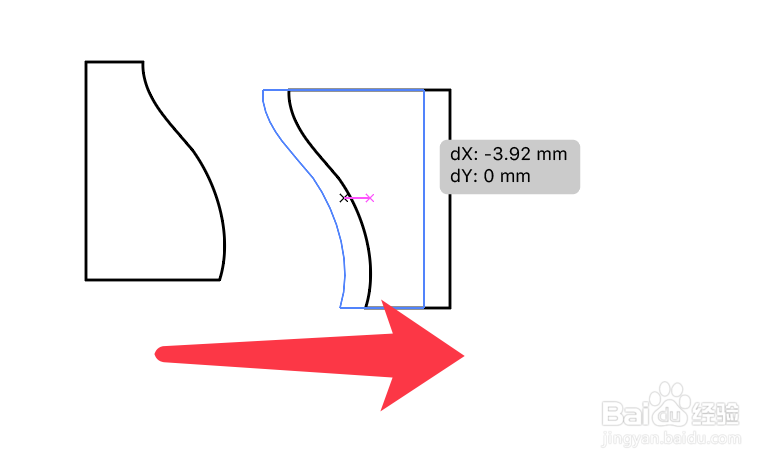
5、然后按住鼠标左键拖拽移动即可分开对象。
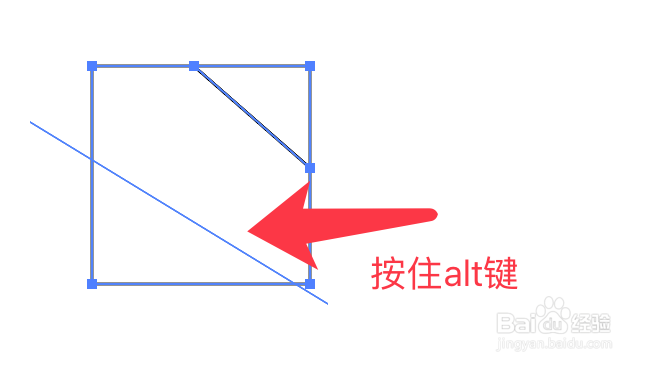
6、需要用直线分割,按住alt键不放,刻刀工具画出分割线即可。
7、刻刀工具分割后,效果如下图所示。

时间:2026-05-01 12:32:41
1、打开ai,点击选择矩形工具,画出一个矩形。
2、鼠标长按橡皮擦弹出菜单选择刻刀工具。
3、在形状需要分割的位置画出分割线,如下图。
4、点击直接选择工具,只框选分割的一部分对象。
5、然后按住鼠标左键拖拽移动即可分开对象。
6、需要用直线分割,按住alt键不放,刻刀工具画出分割线即可。
7、刻刀工具分割后,效果如下图所示。
